


Партнерка на США и Канаду по недвижимости, выплаты в крипто
- 30% recurring commission
- Выплаты в USDT
- Вывод каждую неделю
- Комиссия до 5 лет за каждого referral
«Модуль природопользователя» по расчету платы за негативное воздействие на окружающую среду
Руководство по установке и обновлению модуля
Установка модуля
Системные требования для работы модуля
Занимаемый объем на диске при установке со всеми системными компонентами и базой данных с требуемыми справочниками - 140МБ.
Рекомендуемый объем оперативной памяти - 2ГБ.
Системные компоненты, требуемые для работы модуля (при необходимости автоматически устанавливаются во время установки модуля):
- dotNetFx40Client (Framework) SQL Server Compact Edition 4.0 (БД) WindowsInstaller3.1 (Инсталлятор)
Модуль работает в однопользовательском режиме.
Для успешной установки модуля под Windows XP требуется обязательное наличие обновления SP3.
На ОС Windows 7 и Windows 2008 для установки модуля требуются права администратора.
После установки модуля на ОС Windows 7 и Windows 2008 необходимо дать права на запись/чтение для папки, в которую установлен модуль.
Если при установке модуля у пользователя не будет административных прав, то будет выведено следующее сообщение об ошибке:
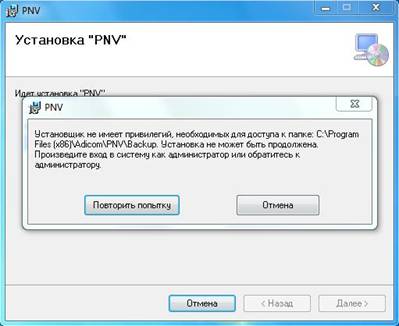
Если не будет прав на запись/чтение, то при запуске модуля будет возникать ошибка:
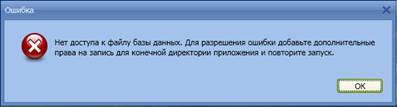
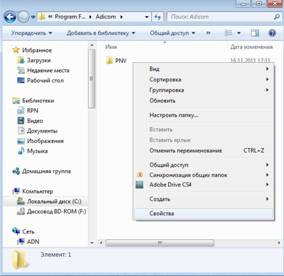
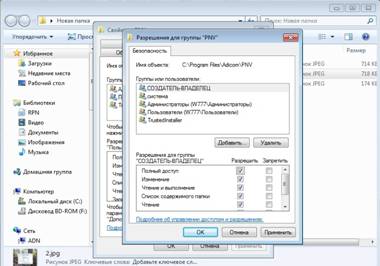
Чтобы дать права на папку, в которую установлен модуль, выполните следующие действия в Windows 7:
Откройте свойства для папки PNV:
Выберите «Пользователи» и нажмите кнопку «Изменить»:
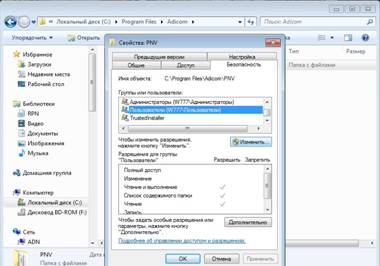
В открывшемся окне выделите «Создатель-Владелец» и выберите в разрешениях «Полный доступ»:
Варианты пакетов установки
В зависимости от операционной системы и наличия подключения к интернету можно выбрать один из четырех вариантов пакетов установки.
32-х разрядная операционная система (Windows XP, Windows 7 32-bit):
AdiPNVSetupWeb. rar - файлы для предустановки системных компонент скачиваются из Интернета при установке модуля. AdiPNVSetup. rar - файлы для предустановки системных компонент включены в инсталлятор, не требуется подключение к интернету в процессе установки.64-х разрядная операционная система (Windows 7 64-bit):
AdiPNVSetup64Web. rar - файлы для предустановки системных компонент скачиваются из Интернета при установке модуля. AdiPNVSetup64.rar - файлы для предустановки системных компонент включены в инсталлятор, не требуется подключение к интернету в процессе установки.Процедура установки модуля
Разархивируйте на рабочем компьютере пакет установки, выбранный в зависимости от операционной системы и наличия подключения к интернету. Запустите приложение setup. exe.
В случае отсутствия требуемых системных компонент они будут установлены автоматически перед установкой модуля.
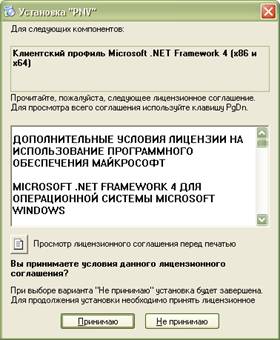
Нажмите «Принимаю» для установки Microsoft .Net Framework 4:
Нажмите «Принимаю» для установки Microsoft SQL Server Compact 4.0:

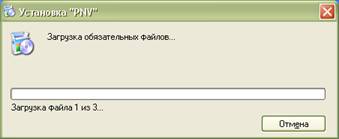
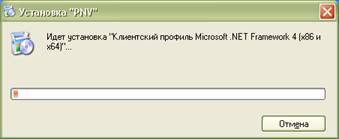
Дождитесь установки системных компонентов:
По завершению установки системных компонентов может потребоваться выполнить перезагрузку компьютера. Если будет предложено произвести перезагрузку, обязательно выполните ее.
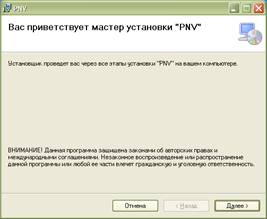
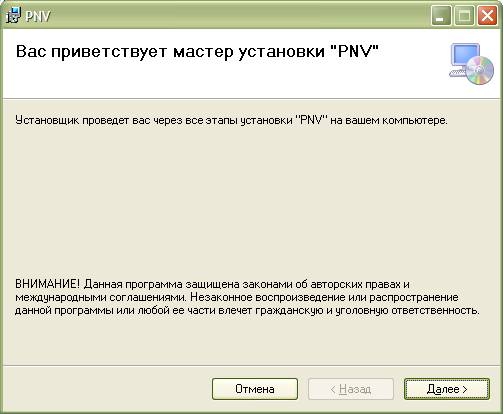
Начало процедуры установки модуля:
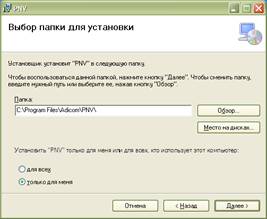
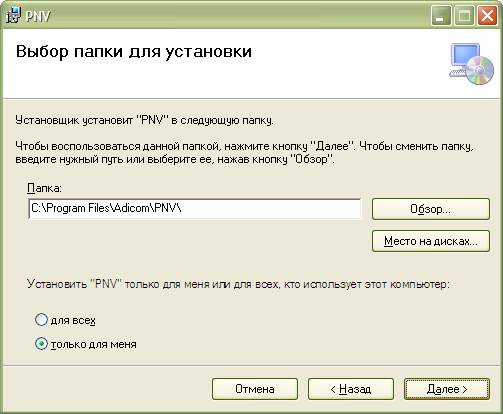
Можно указать, кто сможет работать с программой:
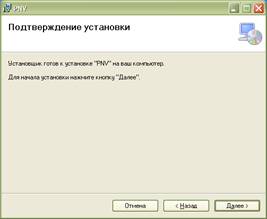
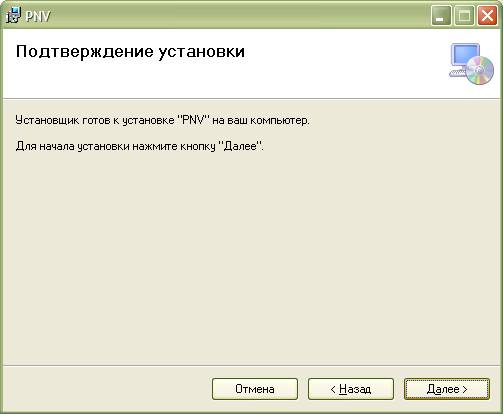
Подтверждение установки:
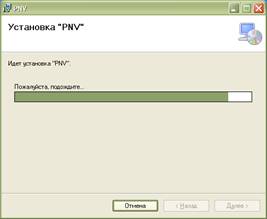
Дождитесь завершения установки:
Установка завершена:
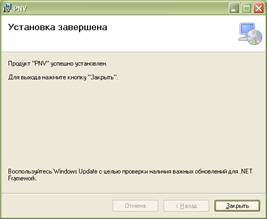
При установке создается пустая БД и ставится приложение. Устанавливаемая БД не поддерживает многопользовательскую работу.
Установка обновления модуля
Обновление модуля может устанавливаться как поверх ранее установленной версии модуля, так и на компьютер, на котором модуль установлен не был.
Если установка производится впервые или предыдущая версия модуля была удалена (деинсталлирована), то будет установлена чистая база данных (только с заполненными справочниками).
Если на компьютере установлена предыдущая версия, то при обновлении все введенные данные сохраняются.
Автоматическое обновление
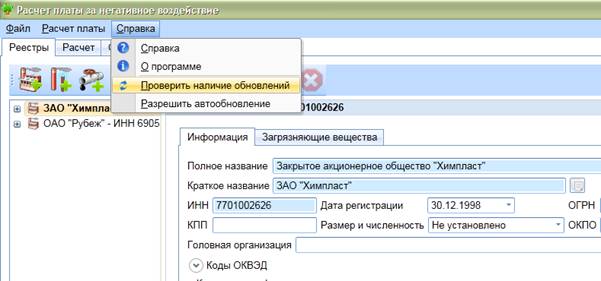
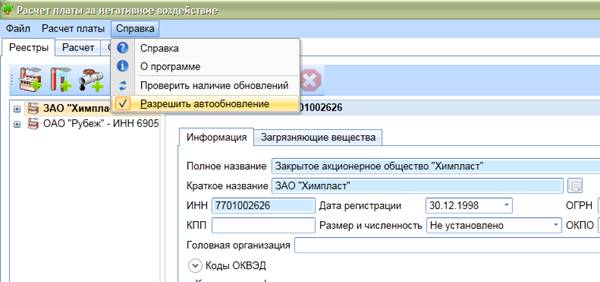
В версии модуля 1.4 добавлена возможность проверить актуальность установленной на компьютере версии модуля природопользователя. Для проверки версии модуля необходимо перейти в меню «Справка» и выбрать «Проверить наличие обновлений»
Модуль проверяет установленную версию и выдаёт окно с информацией:
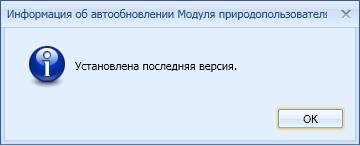
Если установлена старая версия, то будет предложено произвести автоматическое обновление модуля без необходимости ручного скачивания пакетов установки.
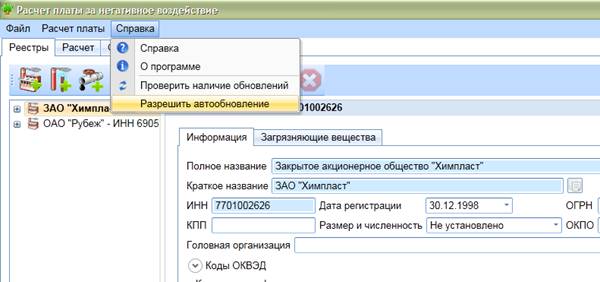
Можно разрешить модулю выполнять автоматическую проверку наличия новых обновлений, поставив соответствующую галочку в меню «Справка»:
Варианты пакетов установки для ручного обновления
В зависимости от операционной системы и наличия подключения к интернету можно выбрать один из четырех вариантов пакетов установки.
32-х разрядная операционная система (Windows XP, Windows 7 32-bit):
AdiPNVSetupWeb. zip - файлы для предустановки системных компонент скачиваются из Интернета при установке модуля. AdiPNVSetup. zip - файлы для предустановки системных компонент включены в инсталлятор, не требуется подключение к интернету в процессе установки.64-х разрядная операционная система (Windows 7 64-bit):
Внимание: при установке обновления обязательно использовать тот же пакет, что и при первой установке модуля, т. е. если установка версии модуля 1.1 была на 64-bit операционную систему (пакеты AdiPNVSetup64 или AdiPNVSetup64Web), то и для установки обновления нужно использовать пакеты AdiPNVSetup64.zip или AdiPNVSetup64Web.zip. Соответственно, для 32-bit операционную систему нужно использовать пакеты AdiPNVSetup.zip или AdiPNVSetupWeb.zip.
Процедура установки модуля
Разархивируйте на рабочем компьютере пакет установки, выбранный в зависимости от операционной системы и наличия подключения к интернету.
Обязательно закройте модуль, если он был запущен.
Запустите приложение setup. exe.
Если производится первая установка, то см. описание процедуры установки в руководстве пользователя. Далее приводится последовательность обновления (повторной установки).
Начало процедуры установки модуля:
Можно указать, кто сможет работать с программой:
Подтверждение установки:
Дождитесь завершения установки:
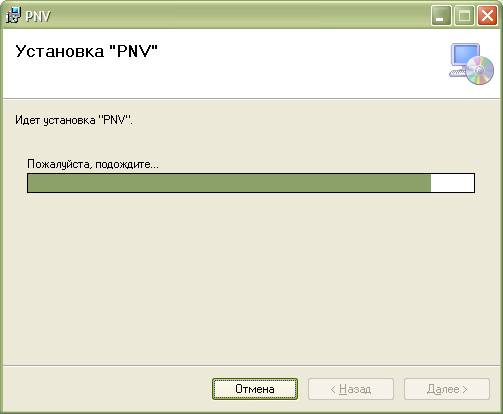
Запуск модуля можно осуществить по ярлыку, который появится на рабочем столе или же через меню «Пуск». После установки обновления, при первом запуске модуля возникает окно, сообщающее о том, что существуют расхождения в версиях самого модуля и базы данных (хранилища информации):
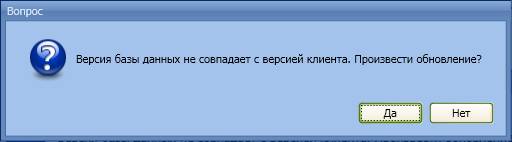
Для обновления хранилища информации нажмите «Да» в этом окне.
Внимание: при обновлении данных может потребоваться уточнение информации по загрязняющим веществам, с учетом выданных разрешительных документов, для перехода на новые справочники загрязняющих веществ.
Обновление хранилища информации – базы данных
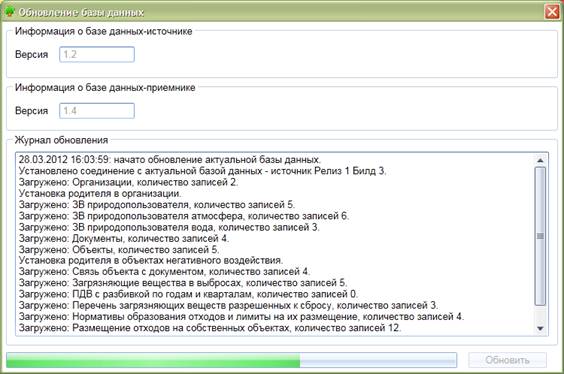
Что бы осуществить корректный перенос, занесённой ранее в модуль информации, нужно произвести её обновление. В окне автоматически определяется версия установленной на данный момент базы данных и указывается версия, до которой необходимо её обновить. Процесс обновления начнётся после нажатия на кнопку «Обновить»:
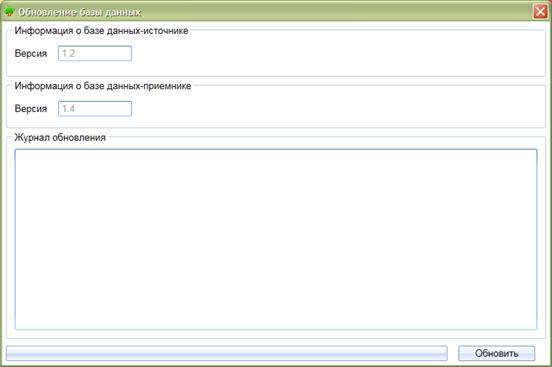
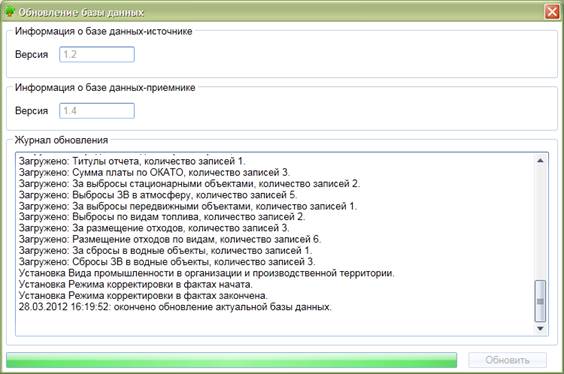
Весь процесс обновления отображается в журнале обновления:
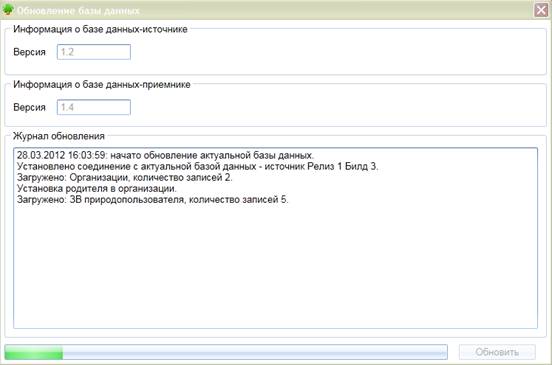
В версии модуля 1.4. произошло обновление справочников загрязняющих веществ, а именно их расширение за счёт внесения наименований из:
· «Перечень и коды веществ, загрязняющих атмосферный воздух» (НИИ Атмосфера, издание восьмое, Санкт-Петербург 2010)
· Приказ Федерального агентства по рыболовству от 18 января 2010 г. № 20 «Об утверждении нормативов качества воды водных объектов рыбохозяйственного значения, в том числе нормативов предельно допустимых концентраций вредных веществ в водах водных объектов рыбохозяйственного значения»
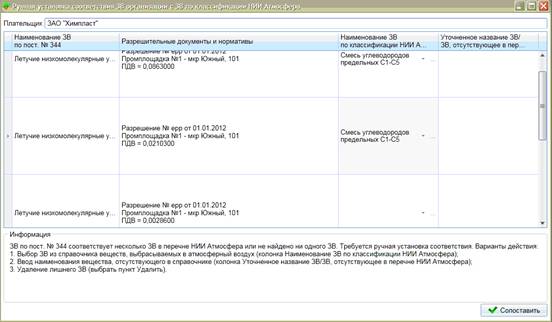
Если в модуле существовали занесённые многократно одни и теже загрязняющие вещества или одному веществу из справочника по приказу 344 соответсвуют несколько веществ из нового справочника, то необходима ручная установка соотвествия веществ.
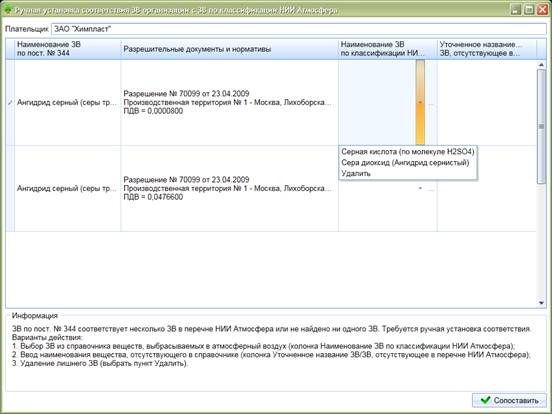
В окне, появляющемся в процессе обновления, указаны разрешительные документы и нормативы, к которым относятся дублирующие вещества, выбор нового вещества осуществляется путём нажатия на вертикальную полосу со стрелочкой в столбце «Наименование ЗВ по классификации НИИ Атмосферы». По стрелке будут предложены варианты веществ из нового справочника или возможность удалить это вещество:
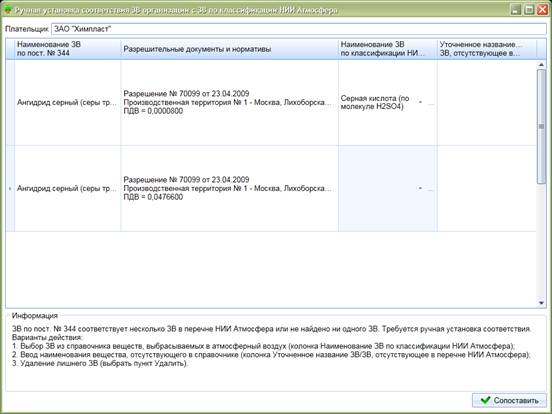
Если в предложенных на выбор веществах нет нужного варианта, то можно раскрыть весь справочник, нажав на полосу с многоточием «…» и выбрать любое вещество:
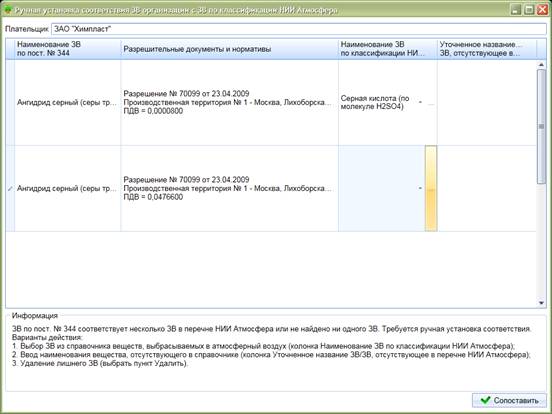
В открывшемся окне справочника можно выбрать необходимое вещество:
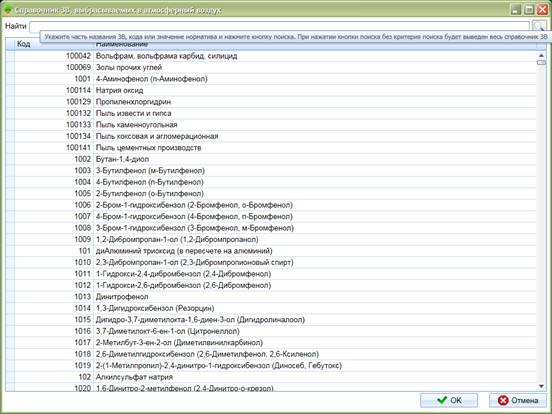
Или осуществить поиск по справочнику, путём ввода в строку поиска ключевого слова. Для выбора щелчком мыши указывается нужная строка, этот выбор сохраняется после нажатия на кнопку «ОК»:
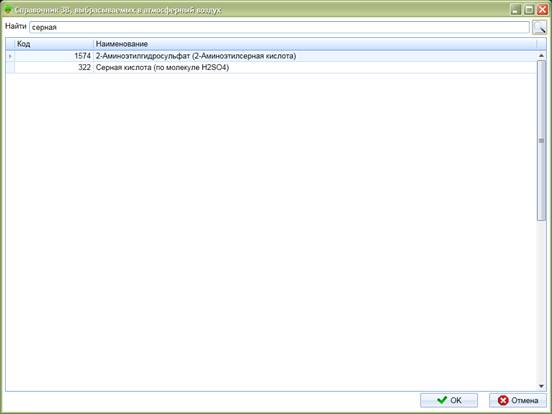
Кроме выбора веществ из справочника можно указать наименование ЗВ («Уточненное наименование») введя его вручную.
Удалить вещество из списка соответствия и из хранилища информации (документов и расчетов) можно через меню по стрелке:
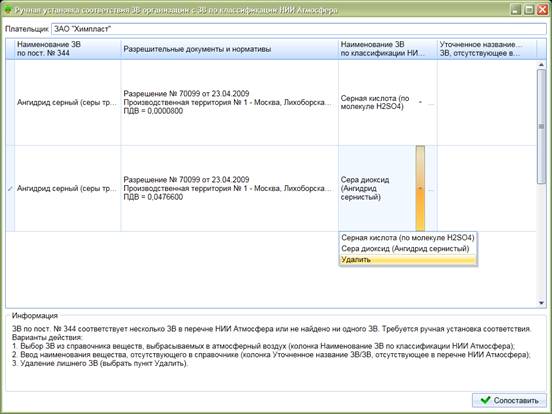
Если не выбрано ни одного вещества из нового списка по справочнику НИИ Атмосфера или не указано уточненное название, не выбран пункт «Удалить» по какому либо из веществ,
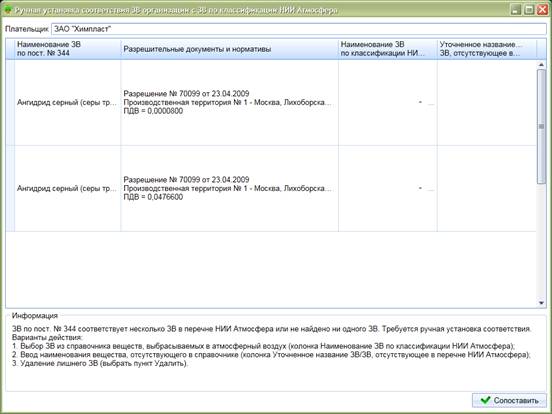
то возникает ошибка следующего вида:
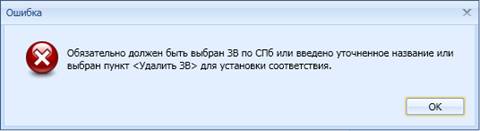
Для продолжения обновления нужно обязательно сопоставить все вещества (или выбрать удаление лишних), перечисленные в форме «Ручная установка соответсвия».
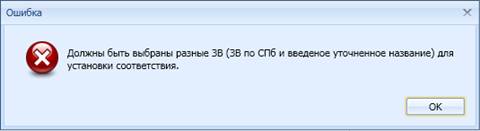
Если происходит дублирование выбраных веществ в столбце по классификации НИИ Атмосфера,
то возникает такое окно:
Процедура сопоставления веществ, сбрасываемых в водные объекты, аналогична сопоставлению веществ, выбрасываемых в атмосферу стационарными объектами.
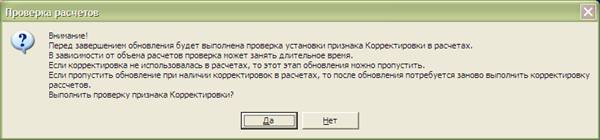
После завершения сопоставление всех необходимых веществ, запускается следующий этап процесса обновления:
Если в ранее созданных расчётах в модуле была использована Корректировка, то для полного обновления требуется выполнить проверку признака Корректировки. Если в расчётах Корректировка не использовалась, то можно пропустить этот этап обновления, нажав «нет». В зависимости от количества введенной информации процесс может занимать от нескольких минут до получаса:
После окончания обновления хранилища информации, в журнале обновления появляется соответствующая строка «окончено обновление актуальной базы данных» и появляется окно о успешном завершении установки:
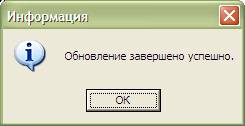
Окно «Обновление завершено успешно» закрывается по кнопке «ОК».
Окно «Обновление базы данных» можно закрыть «крестиком»
Предлагается перезапуск приложения – модуля природопользователя.
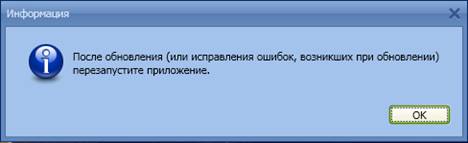
Перезапуск модуля можно осуществить по ярлыку, который появится на рабочем столе или через меню «Пуск».
