


Партнерка на США и Канаду по недвижимости, выплаты в крипто
- 30% recurring commission
- Выплаты в USDT
- Вывод каждую неделю
- Комиссия до 5 лет за каждого referral
Для работы в группе или для тех, кто не владеет компьютером абсолютно, есть возможность распечатать эти опросники на принтере - клавиша 
 , чтобы тестируемые на выведенных бланках подчеркнули ответы вручную. Затем оператор занесёт их ответы в компьютер самостоятельно.
23. Сообщения об ошибках, сбойные ситуации и способы их устранения
23.1. Программное обеспечение «РОФЭС» работает с Пользователем в диалоговом режиме. Сбойные ситуации сопровождаются появлением экранных форм с предполагаемыми причинами их возникновения и способами их устранения.
23.2. Для сохранения базы данных пациентов в ПО «РОФЭС» предусматривается еженедельное сохранение базы данных пациентов – «Автоматический экспорт данных (один раз в неделю – с даты инсталляции)». Экспортируемые данные хранятся в директории C:/RofesEXP. Например : – C:/RofesEXP/Data_ , где все еженедельно сохраняемые данные имеют в названии дату экспорта.
23.3. Если программное обеспечение «РОФЭС» начинает работать с постоянными сбойными ситуациями без появления экранных форм, объясняющих их возникновение, например следующие ситуации :
- «зависание программы»;
- потеря данных, то
в большинстве случаев, это вызвано сбоями в работе ОС WINDOWS или сбоями в работе компьютера – оперативная память, процессор, материнская плата.
- Проверьте компьютер на наличие «вирусов».
Для восстановления работоспособности ПО «РОФЭС» предусмотрены пункты I ; II ; III.
Или
Не выполнены какие-либо требования к эксплуатации ПО «РОФЭС» - смотрите таблицу :
Сообщения об ошибках или сбойные ситуации | Способы устранения |
“…….is not a valid integer value” При этом выйти из программы не удаётся через клавишу «Выход» | Это сообщение возникает, если в качестве разделителя в формате даты используется {/} вместо {.}; или в строке Краткий формат даты - не выбран формат даты : дд/ММ/гггг (в связи с переходом на 2000 год). – Раздел 1 Для выхода из программы нажмите Х в правом верхнем углу данной экранной формы. |
Не отрисовывается круговая диаграмма в закладке [Эксперт анализ измерения] ( сообщение : “Out of system resource” – сообщение о нехватке рессурсов – может быть сообщение : “Параметры заданы неверно”). | - в этом случае проверьте, чтобы в свойствах экрана, в закладке «Параметры», в задании «Цветовой палитры» была установлена палитра не больше 16 или 24 бит. |
При обработке результатов диагностики (чаще в «Экспертной Системе») теряется активность экранной формы (бледнеет верхняя полоска с названием экранной формы). При нажатии на любые клавиши на этой экранной форме, нет ни каких реакций программы. Подозрение на полное «зависание» программного обеспечения. | Нажмите на клавиатуре сочетание клавиш Alt и Tab. После этого должна появиться экранная форма с каким-либо сообщением программы «РОФЭС». Продолжайте работу. Причина данной ситуации в том, что на маломощных компьютерах экранная форма с сообщением «спряталась» за экранную форму, потерявшую активность и создаётся впечатление полного «зависания» программы. Такая ситуация может наблюдаться также при запуске одновременно нескольких рабочих программ параллельно. |
В режиме «Экспорт данных» очень медленно осуществляется архивация файлов – подозрение на «зависание» программы. | Активирован (включен) монитор антивирусной программы, который следит за любыми действиями копирования, архивирования. Отключите монитор антивирусной программы, не забыв включить его после завершения работы с программой. |
Сообщение, начинающееся «Access violation ……..» | Нажмите клавишу «Ок» на этой экранной форме и полностью выйдите из программы «РОФЭС». После этого запустите программу и продолжайте работать. |
Не горит светодиод жёлтого цвета - «Вкл» Подозрение на отсутствие электропитания измерительного блока. Программа в процессе измерения выдаёт сообщение «Потеряна связь с прибором. Включите прибор» | 1. Выньте интерфейсный шнур из разъёма IBM на вашем измерительном блоке. 2. Вставьте обратно интерфейсный шнур в разъём IBM на вашем измерительном блоке через 3-5 секунд. Должен загореться светодиод жёлтого (для отдельных модификаций - красного) цвета «Вкл» 3. Нажмите клавишу |
 на экране. Программа продолжит работу.
ИЛИ светодиод жёлтого цвета («Вкл») горит, но Программа в процессе измерения выдаёт сообщение «Потеряна связь с прибором. Включите прибор» | Нажмите клавишу |
ПЕЧАТЬ АУРЫ При запуске печати ауры, происходит «зависание» программы. Печать ауры не происходит. Фигура с аурой вращается. | Для преодоления данной ситуации есть несколько способов, зависящих от конфигураций компьютеров : 1. Убрать фигуру из вращающейся ауры, то есть убрать знак v напротив «Фигура». После этого аура будет распечатана на Вашем принтере. Пояснение : Вращающаяся фигура требует много ресурсов компьютера и поэтому он не справляется с одновременной печатью и вращением фигуры с аурой. 2. ПЕЧАТЬ АУРЫ запускать ТОЛЬКО после остановки вращения фигуры и выбора необходимого ракурса. 3. В некоторых случаях необходимо обновить драйвера принтера, скачав их с Интернета.. |
При выходе из программы выдаётся сообщение Context activation failed : C0070006 После этого сообщения программа зависает полностью и очень трудно её снять даже через «Диспетчер задач» | Эта ошибка связана с неправильно установленными драйверами компьютера (чаще всего пытаются установить новейшие драйвера на данный компьютер, с лучшими побуждениями улучшения его работоспособности, скачав их из Интернета ) Для преодоления данной ситуации сделайте переустановку «родных» драйверов компьютера, поставляемых вместе с ним при его продаже. После этого ПО «РОФЭС» будет работать без сбоя. |
Неустранимые ошибки в программном обеспечении «РОФЭСÒ» и способы восстановления работоспособности программы
- сообщение, начинающееся “BLOB hasben…….” (нарушение структуры баз данных, для его устранения выполняйте пункты I ; II приведённые ниже)
- сообщение “Could not find record”; “key violation” (полное разрушение баз данных, в этом случае необходимо восстановить работоспособность программы по приведённым ниже пунктам – II ; III )
необходимо сделать следующие действия для восстановления работоспособности программы «РОФЭС»:
I
В заглавной форме ПО “РОФЭСÒ” нажмите клавишу
“ВОССТАНОВЛЕНИЕ ДАННЫХ”
Если не помогло, то переходите к пункту II
II
Восстановление работоспособности программы «РОФЭС»
запуском программы RofSet.exe
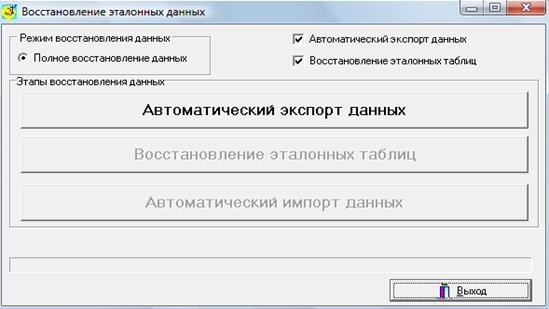
Рис. 51
Данный режим рекомендуем использовать как для восстановления работоспособности программы, так и для профилактического обновления баз данных»
(запускайте его или по окончании работы, или один раз в два - три дня)
1. На рабочем столе найдите жёлтый ярлык RofSET или откройте каталог C:\Program Fils\Rofes\ Найдите файл RofSet. exe. Запустите эту программу (двойной щелчок мышкой на этом файле). Появится экранная форма «Восстановление эталонных данных»
2. На экранной форме активна клавиша 
 . Нажмите её. Запустится процесс автоматического экспорта всех пациентов в папку : C:/RofesExp/DATA.
3.  После окончания экспорта всех пациентов, активируется клавиша Восстановление_эталонных таблиц. Нажмите её. Осуществится процесс восстановления эталонной базы программы «РОФЭС» (копируется пустая эталонная база из директории DATA0).
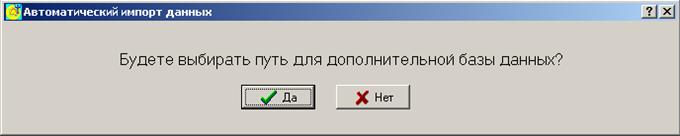
4. После окончания процесса восстановления эталонной базы активируется клавиша Автоматический импорт данных. Нажмите её. Запустится процесс автоматического импорта пациентов в пустую восстановленную эталонную базу и появится сообщение :
Рис. 52
4. Если автоматический экспорт данных был завершён корректно, то нажимайте клавишу Нет
Тогда программа «РОФЭС» автоматически будет импортировать сохранённых пациентов из директории C:/RofesExp/DATA.
Если автоматический экспорт данных был завершён со сбоем программы (в случае фатального сбоя программы), то нажимайте клавишу Да.
Тогда необходимо указать путь на данные, которые сохранялись ранее в автоматическом режиме ежедневно (например, укажите путь на директорию C:/RofesExp/DATA).
Если не помогло, то переходите к пункту III
III
Инсталляция программного обеспечения «РОФЭС» с инсталляционного диска.
1. В заглавной форме ПО «РОФЭС» (рис. 51) запустить функцию «Экспорт данных». Выбрать для экспорта всех пациентов.
2. Произвести экспорт данных всех пациентов (они экспортируются в директорию C:\RofesExp\DATA и архивируются в файл Archdata. zip ).
2.1. Или cкопировать в какую-либо запасную директорию каталог DATA из C:\Program Fils\Rofes\DATA
3. Удалить каталог C:\Program Fils\Rofes обязательно через меню «ПУСК» Windows - «Панель управления» - , раздел – «Установка и Удаление программ»
4. Рекомендуем проверить компьютер на наличие вирусов, запустить программу “SkanDisk”. (этот пункт выполняется в случае, если начинают «сбоить» другие программы на этом компьютере)
5. Сделать новую инсталляцию программного обеспечения «РОФЭС» в соответствии с инструкцией.
6. В заглавной форме (рис. 2) запустить функцию «Импорт данных», указать путь на директорию, в которую был проведён экспорт всех пациентов C:\RofesExp\DATA (или где скопирован каталог DATA из C:\Program Fils\Rofes\DATA – по пункту 2.1.)
7. Запустить процесс импорта данных – клавиша Выполнить перенос данных.
Внимание, если на Вашем компьютере после длительной работы с комплексом «РОФЭС» (2-3-4 месяца) перестала осуществляться нормировка измерительного блока «РОФЭС» перед началом процесса диагностирования, то возможны следующие ситуации :
1. Металлический электрод внутри головки датчика ЭХП покрылся солевой плёнкой. Необходимо вынуть ватку из головки датчика, открутить эту головку от датчика, почистить металлический контакт наждачной бумагой или пилкой для ногтей, или натфилем;
2. Плохой контакт между металлическим штекером и отверстием пассивного электрода – зажимом, надеваемом на руку пациента(«крокодильчиком»). Может попасть на штекер физраствор и он покроется ржавчиной, или металлические лепестки на штекере слабо контактируют с отверстием зажима. Необходимо очистить металлический штекер от ржавчины или разогнуть металлические лепестки на нём, для плотного контакта в отверстии зажима («крокодильчика»).
3. Внутрь датчика просочился физиологический раствор и коррозия металла изменила параметры внутреннего провода, идущего от головки датчика. Необходимо выслать датчик для проведения ремонта на предприятие – изготовитель (УНПП «Альтаим»);
4. В пассивном датчике («крокодильчике»), в месте соединения проводов попал физраствор, который привёл к коррозии металла и увеличил электрическое сопротивление. Необходимо выслать датчик для проведения ремонта на предприятие – изготовитель (УНПП «Альтаим»). Самостоятельно можно почистить или перепаять провод, отрезав его часть, которая подверглась коррозии.
5. При нажатии на кнопку датчика «ЭХП» в режиме «Измерение» нет ни какой реакции – процесс измерения точки не запускается. Если нажать клавишу 
 на экране компьютера и процесс измерения точки запустится, то это показывает, что не работает микропереключатель под кнопкой датчика «ЭХП». В этом случае необходимо отправить неисправный датчик «ЭХП» на предприятие – изготовитель (УНПП «Альтаим»). ИЛИ самостоятельно перепаять этот микропереключатель, поставляемый в запасе к датчикам «ЭХП».
24. Сервисные функции ПО «РОФЭС».
Заглавная форма программного обеспечения «РОФЭС»
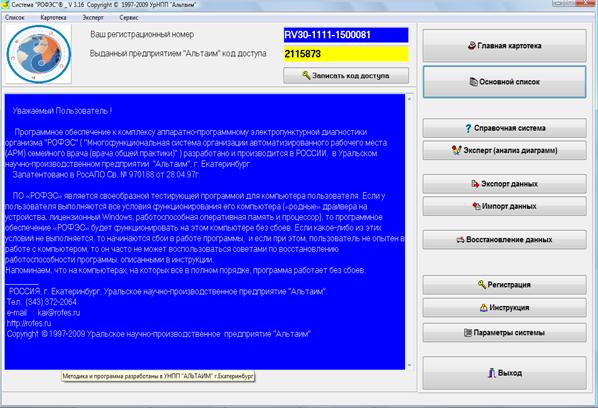
Рис. 53 Заглавная форма ПО «РОФЭС»
«Сервис» – функция, в которой находится режим удаления всей информации о пациентах – “Очистить базы”
Назначение клавиш:
· Клавиша 
 предназначена для запуска режима научно-статистической обработки диаграмм пациентов по групповым признакам (“Афганцы”, “Язва 12-перстной кишки” и т. д.);
· Клавиша 
 запускает:
- справочную систему по рефлексодиагностике (систематизированная информация о структурах меридианальной системы, симптоматика неблагополучия и т. д.).
- Систематизированную справочную информацию по косметологическим средствам; фитопрепаратам, биологическим добавкам, очистительным методикам.
Подробно Алгоритм работы в форме [СПРАВОЧНАЯ СИСТЕМА] описан внутри формы, при нажатии на клавишу 
 .
.
· Клавиша 
 открывает окно, где выбираются необходимые для работы параметры и режимы. После инсталляции ПО “РОФЭС” все режимы установлены в рабочее состояние.
· Клавиша 
 предназначена для подготовки информации о пациентах к перенесению на удалённые комплексы системы “РОФЭС” (через магнитные носители, электронную почту, интернет). Используется в режиме «Телемедицина».
· Клавиша 
 предназначена для внесения информации о пациентах с удалённых комплексов системы “РОФЭС”, а также для “слияния” баз данных о пациентах предыдущей версии в новую инсталляцию.
- Клавиша

 предназначена для первичного восстановления работоспособности программное обеспечение «РОФЭС». Если программа не восстановила работоспособность или выдала сообщение “Could not find record”; “key violation”, то необходимо выйти из программы и осуществить восстановление работоспособности программного обеспечения «РОФЭС» через запуск подпрограммы «RofSet.exe» (смотрите пункт 23. Сообщения об ошибках и способы их устранения).
 25. Алгоритм работы с Главной картотекой пациентов
Нажать на клавишу 
 . Открывается форма, где осуществляются следующие функции :
- занесение паспортных данных занесение данных в классификаторы, закладка «Групповые признаки», где можно присвоить пациенту признак о принадлежности к определённой социальной группе («Афганец», «Чеченец», Ликвидатор аварии на ЧАЭС, и прочие) и ввести в классификаторы «Признаки №1; 2; 3; 4» диагнозы и состояния. занесение анамнестических данных в закладку «Анамнез» занесение любой дополнительной информации о пациенте и о том, что с ним связано, открыть закладку «Дополнительная информация» В экранной форме «Главная КАРТОТЕКА» есть режим научно-исследовательской и статистической обработки результатов. Позволяет осуществить выборку по различным признакам паспортных данных, а так же признакам, перечисленным выше, с целью Рис.52
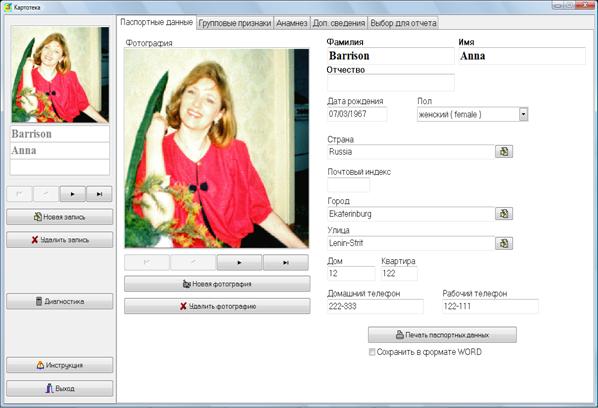
объединения по ним в исследовательские группы занесённых к Вам в базу пациентов. Для этого Вам необходимо открыть закладку «Выбор для отчёта».
В форме «КАРТОТЕКА пациентов» заносятся и хранятся фотографии пациента. Фотографии заносятся стандартным способом ОС Windows, через сканер или другие способы электронного переноса видеоизображения в компьютер.
26. Алгоритм работы в форме « Основной Список»
Нахождение пациента в списке осуществляется через ввод фамилии в окошке “Найти”, при чём, поиск осуществляется автоматически с вводом последовательно каждой буквы фамилии (для этого Вам необходимо активировать окошко “Найти”, установив стрелку мышки на это окно и щёлкнув её левой кнопкой)
Функция “Выбор пациентов по интервалу дат посещения” предназначена для осуществления выборки пациентов за определённый промежуток времени. После
заведения необходимой даты посещения, программа выберет по ней всех пациентов, которые были занесены в картотеку между указанными датами.
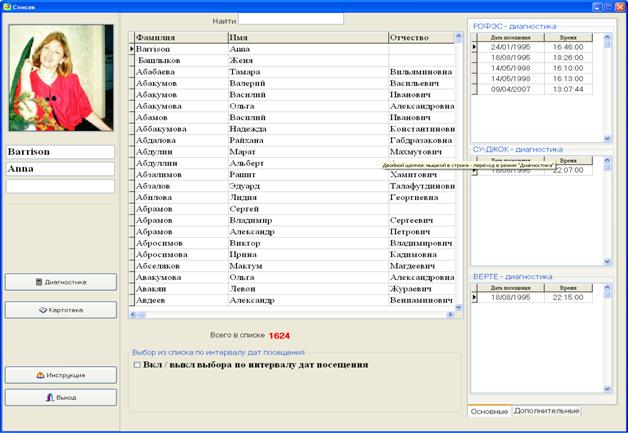 Рис. 53
27. Назначение модулей «Дерева» выбора режимов работы
Рис. 4
содержит следующие функциональные модули и режимы :
- Анамнез пациента – экранная форма с возможностью занесения и изменения текстовой информации об анамнестических данных пациента (без возможности классификации);
- «Модуль-кабинет СКРИНИНГ - ДИАГНОСТИКА» содержит методы диагностики пациента :
-Основные методы (методы, в которых есть Экспертная Система по анализу результатов диагностики)
• АРМ РОФЭС – электропунктурная диагностика по корпоральным меридианам
• АРМ Су-джок – электропунктурная диагностика по методу Су-джок
• АРМ Вертебрология – электропунктурная диагностика по вертебрологии
- Дополнительные методы (методы, в которых нет Экспертной Системы по результатам измерений) :
• Чакродиагностика по Су-Джок - электропунктурная диагностика по
энергетическим центрам в «системе соответствия» с графическим
отображением состояния энергетических центров;
• АРМ Экспресс – диагностики и коррекции – сокращённый вариант АРМ
КОРПОРАЛЬНАЯ МЕТОДИКА, предназначен для экспресс-анализа состояния
Пациента и коррекции в период проведения реабилитационных процедур, смотрите (Примерный алгоритм использования комплекса «РОФЭС» в режиме АРМ «Семейного врача» - «Врача общей практики», пункт 14);
• Биополевая диагностика (аурадиагностика) – режим отображения биополевой структуры организма человека по результатам проведённых измерений;
- КОМПЛЕКСНЫЙ АНАЛИЗ ИЗМЕРЕНИЙ – режим, позволяющий выводить на экран компьютера графические результаты диагностики по всем методам для их анализа и сравнения.
- «Модуль - кабинет ФОТОМАТЕРИАЛОВ» занесение и хранение рентген, УЗИ снимков и другой визуальной информации о пациенте, с целью дальнейшего сопоставления и анализа.
- Раздел «СПРАВОЧНАЯ СИСТЕМА» запускает:
• Справочную систему по рефлексодиагностике (систематизированная информация о структурах меридиональной системы, симптоматика неблагополучия и т. д.).
• Систематизированную справочную информацию по косметологическим средствам, фитопрепаратам, биологическим добавкам, очистительным методикам.
Подробно Алгоритм работы в форме «Справочная система» описан внутри формы, при нажатии на клавишу «Инструкция»
- «Модуль - кабинет ФИЗИОТЕРАПИЯ»:
• электро - и магниторезонансная пунктурная коррекция по методам Фолля, Манделя;
• Перенос биорезонансных характеристик;
• Режим «Цветотерапия».
- «Модуль – кабинет ПСИХОЛОГИЯ» – классические психологические тесты;
- «Модуль ЭЛЕКТРОННАЯ СВЯЗЬ - ТЕЛЕМЕДИЦИНА» осуществление экспорта данных пациента или группы пациентов на другие удалённые системы АРМ «РОФЭС» через электронную почту или магнитные носители (дискеты) с целью получения консультации от профильных специалистов, находящихся в других медицинских учреждениях и/или регионах и городах.
- Раздел «Клиническое определение гормонального профиля» – позволяет на основе клинического опросника провести расчёт гормонального профиля мужчин и женщин с расчётом рискоопасных видов заболеваний.
28. Дополнительные функции программного обеспечения «РОФЭС»
(Рис. 27; 29).
Клавиша 
 предназначена для печати отчёта по пациенту. Выбор необходимой информации осуществляется установкой V в окошке напротив.
Подзакладка «Комментарии» предназначена для занесения текстовой сопутствующей информации о пациенте, которую Вы хотите закрепить за полученным результатом измерения.
Клавиша 
 позволяет вернуться в “дерево” выбора режимов для перехода в другие режимы работ системы “РОФЭС”.
Клавиша 
 позволяет увеличить изображение “рофограммы”. Там же появляется «рофограмма» соотношения электрохимической проводимости левых и правых ветвей измеренной меридиональной системы для определения общей ассиметрии проводимости. Общая ассиметрия позволяет определить преобладание физиологической активности левого или правого полушария головного мозга.
 |
Все сведения Вы можете получить по электронным средствам связи :
E-mail : *****@***ru Internet - http://*****

|
Из за большого объема этот материал размещен на нескольких страницах:
1 2 3 4 5 |
