

Партнерка на США и Канаду по недвижимости, выплаты в крипто
- 30% recurring commission
- Выплаты в USDT
- Вывод каждую неделю
- Комиссия до 5 лет за каждого referral
Основы создания анимации в редакторе Фотошоп
Так называемые анимашки или анимированные гифы (от. gif), создаются в редакторе Image Ready, который чаще всего устанавливается на компьютер одновременно с установкой Фотошопа.
Принцип создания анимашек – покадровая анимация, т. е. вы создаете несколько кадров, которые сменяя друг друга создают эффект движения (как в мультиках).
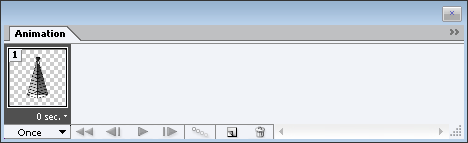
Открываем необходимые нам для работы окна: «Анимация», «Слои» и «История». Последние два окна нам уже известны, а окно «Анимация» выглядит следующим образом:
 |
 |
 |
Порядок работы при создании простейшей анимации:
1. Открываем файлы. Ссылка на видео http://youtu. be/3WmkJgObus8 (видео-примеры я оставила старые!!!)
2. В нашем примере файлы Антена1.png и Антена2.png.
3. Переходим на файл «Антена1». Изображение файла оказалось в первом кадре окна «Анимации». Обратите внимание!!! В окне «Слои» так же образовался новый слой.
4. Нажимаем на кнопку «Открытие меню» и выбираем пункт «Новый кадр» (New frame).
5. В окне «Анимация» появился новый кадр (пока в нем тоже изображение «Антена1»).
6. Переходим на файл «Антена2» и, подцепив изображение ЛКм перетаскиваем его в окно файла «Антена1».
7. Тщательно совмещаем изображения!!!
8. Переходим на первый кадр. Оказывается там теперь два изображения и «Антена1» (которое нам нужно) и «Антена2» (лишнее).
9. Убираем с первого кадра изображение «Антена2», для этого на панели «Слои», «гасим» глазик в строке верхнего слоя.
10. Переходим на второй кадр и на панели «Слои» «включаем» глазик на верхнем слое, а нижний слой можно отключить, погасив «глазик» на слое.
11. Можно посмотреть, что получилось. Для этого нужно нажать кнопку включения просмотра. Т. к. кол-во просмотров у нас стоит «Once», т. е. «Один», то у нас анимация срабатывает только один раз. Поменяем кол-во просмотров на «Forever», теперь наша анимация будет повторяться до нажатия кнопки «Останов» (черный квадратик).
12. Смена кадров у нас происходит очень быстро (они мелькают). Увеличим время просмотра каждого слайда, нажав на маленькую черную стрелочку под кадром, и выбрав желаемое время задержки (например: 0,5 сек).
13. Теперь наша антенна посылает сигналы в эфир!!! Ура, товарищи!!!
14. К сожалению, из-за небольшой разницы в размере, наша антенна немного «подпрыгивает», но не будем к себе очень строги!!!
15. Теперь сохраним нашу анимацию, для дальнейшего использования. Для сохранения анимашек используется команда Файл/Сохранить для Web (File\Save for Web). Результат помещаем в папку «Зачетные задания» с именем антенна.gif.
Рассмотрим второй пример. Ссылка на видео http://youtu. be/b9gZHtXYfj8
1. Открываем файлы «ПтицаСерая» и «ПтицаЦветная».
2. Проделываем те же действия, что и в предыдущем примере.
3. Сохраняем в файле Птица. gif (Обратите внимание!!! Количество цветов – должно быть 256)!!
Самостоятельно выполнить анимацию используя файлы «Птица1» и «Птица2». Видео-пример http://youtu. be/-h3BhzuByDc. Обратите внимание!! В примере рисунки не совмещены, а находятся на некотором расстоянии друг от друга, поэтому создается дополнительное движение.
Сохраните, созданную вами анимацию в файле птица. gif (Обратите внимание!!! Количество цветов – должно быть 256)!! и разместите в папке «Зачетные задания».
Теперь попробуем сделать секундомер. Ссылка на видео http://youtu. be/xcygj5mGdZo
1. Открываем файлы 0, 1.
2. Переходим на файл 0.
3. Создаем новый кадр (нажимая на кнопку Открытие меню и выбирая пункт «Новый кадр» New frame).
4. Переходим на файл 1, выделяем всю картинку и копируем ее в буфер обмена (можно и просто перетащить изображение, как в примере 1).
5. Переходим на файл 0, вставляем из буфера.
6. На первом кадре отключаем «глаз», на втором слое, а на втором кадре включаем «глаз» на втором слое.
7. Создаем новый кадр (см. п.3).
8. Открываем файл 2, выделяем всю картинку и копируем ее в буфер обмена.
9. Переходим на файл 0, вставляем из буфера.
10. На первом кадре отключаем «глаз», на третьем слое, а на втором кадре включаем «глаз» на третьем слое слое.
11. Повторяем действия для оставшихся файлов.
12. Устанавливаем кол-во повторов «Forever» и ставим задержку 0,5 сек.
13. Сохраняем анимацию в файле Цифры. gif (Обратите внимание!!! Количество цветов – должно быть 256)!! и размещаем в папке «Зачетные задания».
Рассмотрим еще один прием анимации (автоматическое создание промежуточных кадров).
Простой пример:
1. Открываем файл «Стрелка». Ссылка на видео http://youtu. be/ebizsudgw-k
2. Для того, чтобы было куда двигаться стрелке увеличим размер холста командой Изображение/Размер холста (Image/Canvas Size) (увеличиваем ширину до 1500 пикселей).
3. Перемещаем стрелку в левую сторону (почти до конца).
4. Создаем новый кадр.
5. Перемещаем стрелку вправо (почти до конца).
6. Переходим на первый кадр. Нажимаем на кнопку «Открытие меню». Выбираем пункт «Tween» (он позволит размножить кадры, так чтобы получилось движение, при этом вам не придется вручную на каждом кадре переставлять объект). Соглашаем с предложенными параметрами, нажимая ОК.
7. Просматриваем полученную анимацию.
Второй пример:
1. Открываем файл «Лист1».
2. Открываем файл «Лист2». Выделяем все изображение и копируем его в буфер.
3. Переходим на файл «Лист1». И сначала увеличим размер холста, для этого необходимо выполнить команду Изображение/Размер холста (Image/Canvas Size) (увеличиваем ширину и высоту холста до 200 пикселей).
4. Перемещаем листик в верхний левый угол холста.
5. Создаем новый кадр (New frame). И перемещаем листик в нижний правый угол.
6. Гасим глазки на панели слоев (на первом кадре во втором слое, на втором кадре – включаем второй слой, и гасим первый).
7. Переходим на первый кадр. Нажимаем на кнопку «Открытие меню». Выбираем пункт «Tween» (он позволит размножить кадры, так чтобы получилось движение, при этом вам не придется вручную на каждом кадре переставлять объект). Соглашаем с предложенными параметрами, нажимая ОК.
8. Вставляем изображение из буфера. И совмещаем его с первым листком (в нижнем правом углу).
9. Просматриваем полученную анимацию (при необходимости увеличиваем задержку). Мы получили летящий листок, который в конце еще и меняет свой цвет.
10. Сохраняем, полученную анимацию в файле листик.gif и размещаем в папке «Зачетные задания».
И еще один пример.
1. Открываем файл гном. png.
2. Выделяем изображение (Выделение/Все).
3. Копируем (Редактирование/Скопировать).
4. Создаем новый кадр (New frame).
4. Вставляем изображение, получая новый слой (Редактирование/Вклеить).
5. Получили два кадра и два слоя с одинаковыми гномами.
6. Переходим на второй кадрик, работаем на втором слое.
7. Выделяем кисть руки гнома с помощью инструмента «лассо». Обратите внимание!! На панели настройки инструмента: «Растушевка» - 0 пикс и снята «галочка» у пункта «Сглаживание».
8. Выполняем команду Редактирование/Трансформирование/Поворот.
9. Перемещаем кисть ручки, так, чтобы она нормально смотрелась.
10. На этом кадре выключаем нижний слой («гасим» глазик).
11. На первом кадре выключаем верхний слой.
12. Смотрим, что получилось: гномик должен махать ручкой!!
13. Если это удалось, то делаем небольшую задержку между кадрами.
14. Сохраняем анимашку в формате Gif, командой Файл/Сохранить для Web.
15. Мой пример представлен в файле гном_пример. gif.
В наших примерах использовался прием автоматического наращивания промежуточных кадров, но в принципе, можно объекты перемещать и вручную, не забывая каждый раз создавать новый кадр и новый слой!!!!
