Партнерка на США и Канаду по недвижимости, выплаты в крипто
- 30% recurring commission
- Выплаты в USDT
- Вывод каждую неделю
- Комиссия до 5 лет за каждого referral
МИНИСТЕРСТВО ОБРАЗОВАНИЯ И НАУКИ РФ
МОСКОВСКИЙ ГОСУДАРСТВЕННЫЙ ИНСТИТУТ ЭЛЕКТРОНИКИ И МАТЕМАТИКИ
( Технический университет )
Кафедра "Вычислительная техника"
Отчёт
по лабораторной работе №6
«MICROSOFT OFFICE
ЭЛЕКТРОННАЯ ТАБЛИЦА
EXCEL - Практическая работа
(для индивидуального обучения)
»
по курсу «Информатика»
Студент: , С-13
Преподаватель:
Москва 2008 г.
Изучив методическое пособие, я, во-первых, повторил всю технологию создания электронных таблиц, и, во-вторых, существенно расширил свои знания и навыки, особенно в части деловой графики и Баз данных в Excel.
Практикум по лабораторной работе состоит из 55 упражнений:
выполнено – 55, не выполнено – 0
Упражнение 1. Создание новой электронной таблицы "Курсы акций"
Упражнение 2. Сохранение таблицы на диске С: в папке "Избранное"
Упражнение 3. Форматирование (оформление) таблицы "Курсы акций"
Упражнение 4. Форматы (виды представления) чисел в таблице
Упражнение 5. Установка новой ширины столбца, чтобы не было “забора переполнения” - ###############
Упражнение 6. Рамки в таблице - "не роскошь", а...Упражнение 7. Узоры в таблице как элемент выделения чего-то важного
Упражнение 8. Узоры в таблице как элемент красочного (в красках) оформления
 Упражнение 9. Как убрать сетку ячеек в таблице, если она "режет" глаз
Упражнение 10. Предварительный просмотр на экране вида таблицы, который она будет иметь на бумаге после распечатки
Упражнение 11. Использование функций в формулах для расчетов
Упражнение 12. Заполнение ячеек таблицы по заданному "образцу"
Упражнение 13. Вставка новых строк и столбцов в таблицу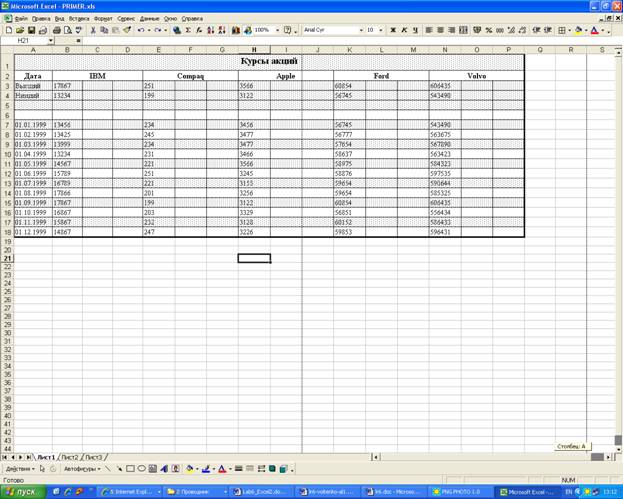
Упражнение 14. Центрирование подзаголовка по нескольким столбцам
Упражнение 15. Ввод в таблицу дополнительных данных
Упражнение 16. Перенос текста по словам в одной ячейке - для "экономии"
Упражнение 17. Копирование содержимого группы ячеек с помощью контекстного меню
Упражнение 18. Автосуммирование - быстро и точно
Упражнение 19. Вертикальная ориентация текста
Упражнение 20. Ввод ну очень длинной формулы расчета доходов от купли-продажи акций на бирже Нью-Йорка
Упражнение 21. "Автоматическое" заполнение столбца формулами
Упражнение 22. Самостоятельная работа в качестве оформителя
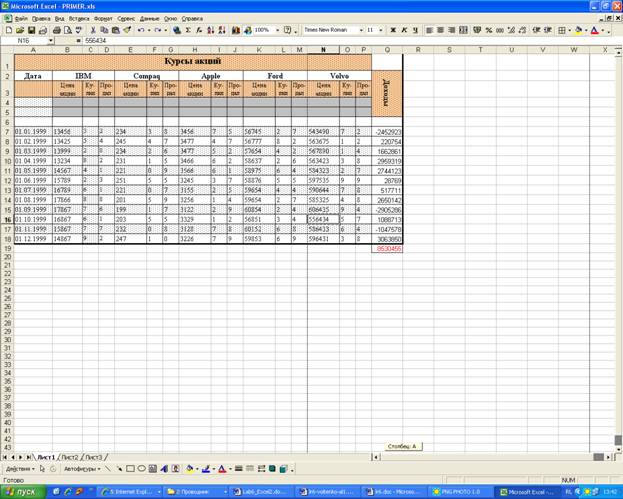 Упражнение 23. Закрепление области таблицы при просмотре больших таблиц - очень полезная штука
Упражнение 24. Использование "Мастера диаграмм" для быстрого построения диаграмм – очень наглядного представления числовых данных
Упражнение 25. Изменение интервала величин на вертикальной оси и изменение ее градуировки, чтобы диаграмма была более наглядной
Упражнение 26. Оформление горизонтальной оси диаграммы
Упражнение 27. Установка масштабной сетки в диаграмме
Упражнение 28. Ввод в диаграмму всяких там названий или изменение ранее введенных названий
Упражнение 29. Цветовое оформление диаграммы
Упражнение 30. Самостоятельная работа с диаграммами
Упражнение 31. Cоставные графики - сразу и “рыба”, и “мясо”
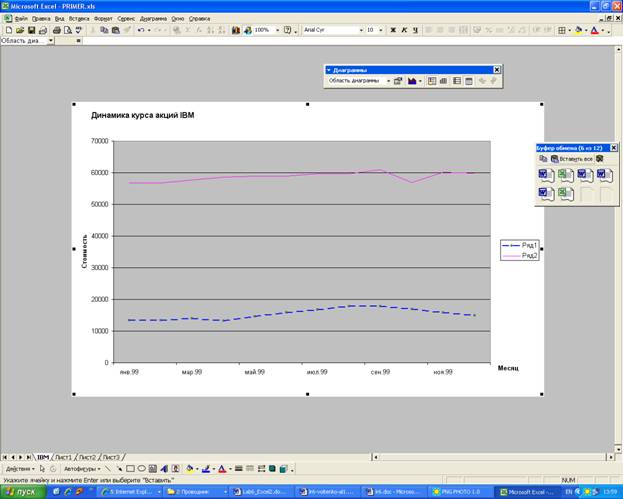 Упражнение 32.Составная диаграмма с двумя осями ординат
Упражнение 33. Как подписать графики в нужном месте
Упражнение 34. Самостоятельная работа с составными диаграммами: на этот раз Apple и IBM – старые конкуренты
Упражнение 35. Самостоятельная работа: еще одна таблица
Упражнение 36. Создание объемной диаграммы
Упражнение 37. Вращение "мышью" объемной диаграммы
Упражнение 38. "Указующие" стрелки на диаграмме
Упражнение 39. Ввод (присоединение) не присоединенного текста
Упражнение 40. Форматирование (оформление) стрелки
Упражнение 41. Форматирование диаграммы с помощью команды "Объемный вид" в меню "Формат"
Упражнение 42. Легенда - это просто описание диаграммы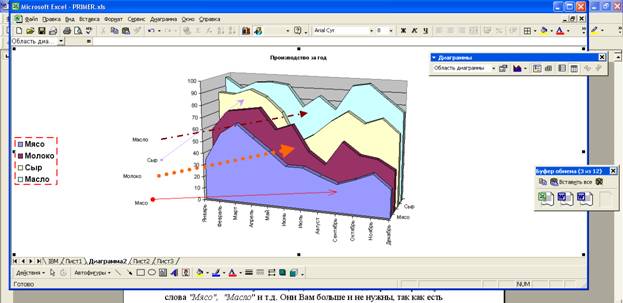
Упражнение 43. Форматирование (оформление) осей
Упражнение 44. Панель инструментов “Диаграмма”
Упражнение 45. Создание электронной таблицы по приведенному выше образцу
Упражнение 46. Создание (образование) Базы Данных в электронной таблице
Упражнение 47. Добавление новых Записей к Базе Данных с помощью Формы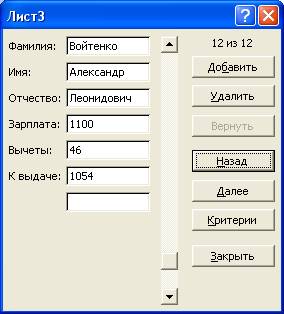
Упражнение 48. Поиск записи по ЗАПРОСУ - по заданному критерию
Упражнение 49. Поиск записей по нескольким ЗАПРОСАМ одновременно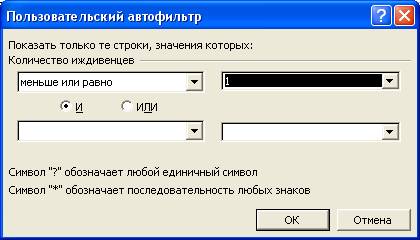
Упражнение 50. Редактирование записей с помощью Формы данных
Упражнение 51. Сортировка данных в Базе Данных
Упражнение 52. Выборка записей из Базы Данных с помощью автофильтра
Упражнение 53. Комбинированные критерии отбора записей
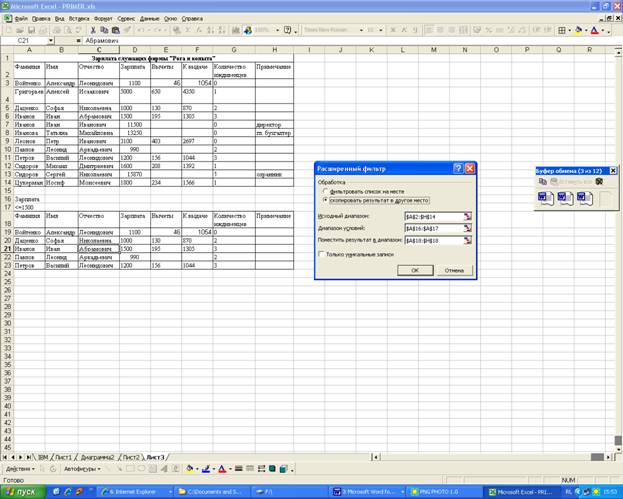
Упражнение 54. Выборка записей из Базы Данных с помощью расширенного фильтра
Упражнение 55. Вычисляемый критерий выборки данных
На выполнение лабораторной работы потрачено времени:
- Практикум: 120 мин;
- Документация: 60 мин;
- Интернет: 5 мин.
Так же полностью выполнена самостоятельная работа:
Самостоятельная работа – зачет
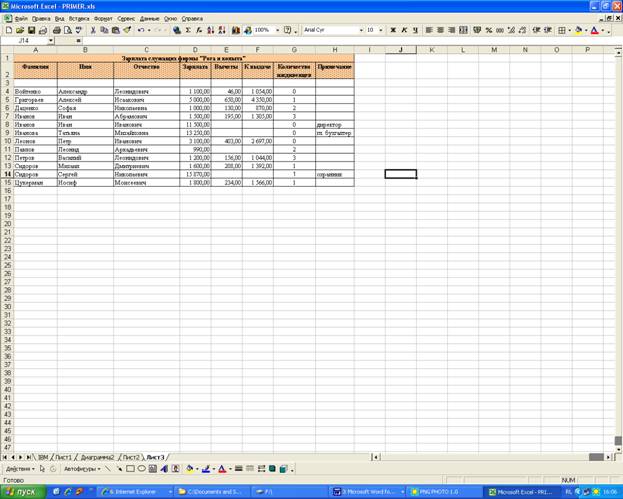
В связи с отсутствием приложения 2 задание выполнил по образцу таблицы «Зарплата служащих фирмы "Рога и копыта"»
1. Введите и отформатируйте (оформите) таблицу расчета зарплаты работников ООО "Ласточкино гнездо", приведенную в приложении 2.
При оформлении таблицы используйте несколько подсказок:
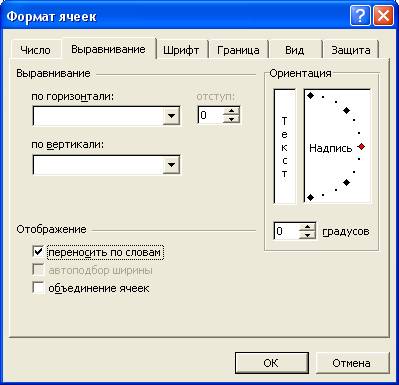
1.1. Для ввода названий всех столбцов не в одну, а в две строки используйте команду "Переносить по словам", которая находится во вкладке "Выравнивание" окна "Формат ячеек", а это окно открывается из меню "Формат" командой "Ячейки". И ЛУЧШЕ ЭТО СДЕЛАТЬ ДО ВВОДА НАЗВАНИЙ СТОЛБЦОВ.
1.2. В этой же вкладке "Выравнивание" окна "Формат ячеек" установите выравнивание текста "по центру" и по горизонтали, и по вертикали ячейки.
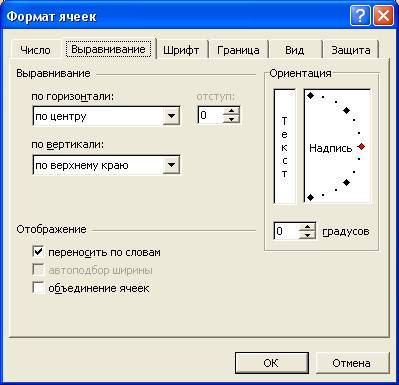 1.3. Если ширина ячеек окажется недостаточной, чтобы вместить названия столбцов в две строки, увеличьте их ширину, ухватившись "мышкой" за границу между двумя соответствующими столбцами в строке с буквенными обозначениями столбцов (между буквами A и B, В и C, С и D и т. д.)
1.4. Чтобы не было "проблем" с форматом вводимых чисел, выделите в таблице все пустые столбцы и установите в них заранее формат "Числовой" с двумя десятичными знаками после запятой (щелкайте последовательно: "Формат/Ячейки/Число/Числовой/Число десятичных знаков/2")
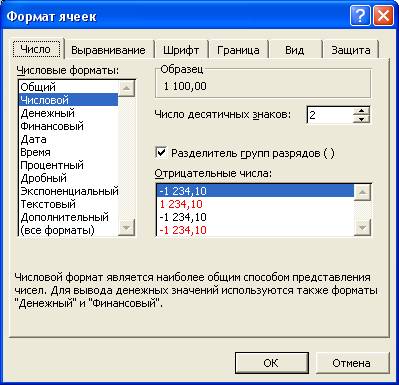 2. Заполните все пустые столбцы таблицы числами, которые Вы получите путем расчета по формулам, приведенным ниже таблицы в приложении 2.
Не забудьте ввести в ячейке Е19 число 22 (число рабочих дней в июле).