

Партнерка на США и Канаду по недвижимости, выплаты в крипто
- 30% recurring commission
- Выплаты в USDT
- Вывод каждую неделю
- Комиссия до 5 лет за каждого referral
Загружаем фото со встречи
1. Заходим на сайт
http://fotki. *****/
и нажимаем «загрузить фотки»

2. Вход на сайт или быстрая регистрация
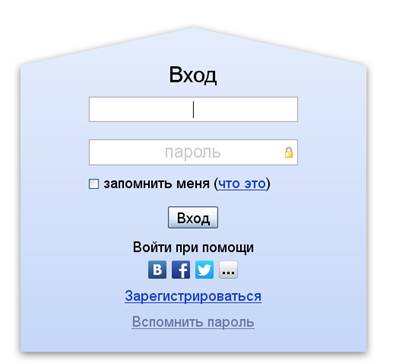
В открывшемся окошке выбираем нужное:
* если есть адрес на яндексе – вводим логин и пароль и нажимаем «вход»
* если есть адрес на mail.ru или страничка в социальных сетях – нажимаем внизу на значок «…» и выбираем нужное.
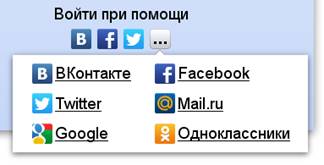
* если адреса или странички нет – нажимаем «зарегистрироваться»
На открывшейся страничке придумываем логин – латинскими буквами и цифры,
пишем имя и фамилию (по желанию)
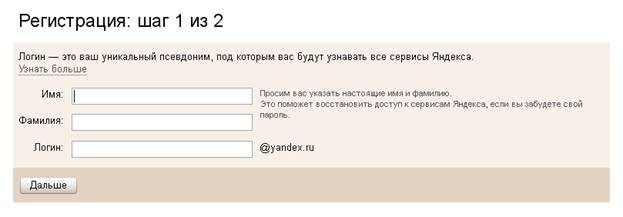
Нажимаем «Дальше»
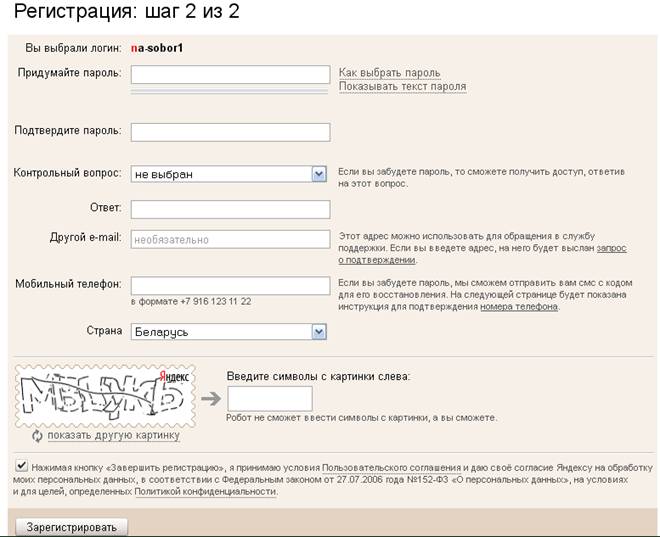
В открывшемся окошке заполняем:
Придумываем пароль и дублируем его,
Выбираем контрольный вопрос и пишем на него ответ.
Можно ввести номер телефона, не обязательно.
Выбираем – Беларусь.
Вводим символы с картинки.
Нажимаем «Зарегистрировать»
Всё! Видим надпись «Поздравляем, регистрация успешно завершена».
Внизу слева выбираем

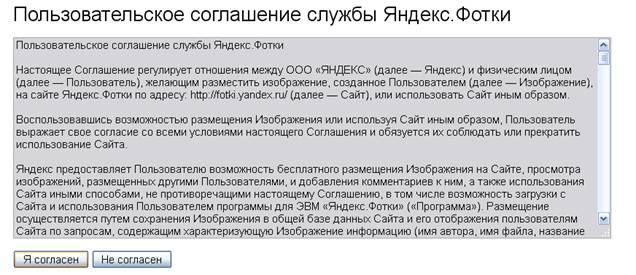
3. Нажимаем «я согласен» - согласие с пользовательским соглашением яндекс-фоток.
Шаг 4. Открывается окошко загрузки фоток и добавляем фото.
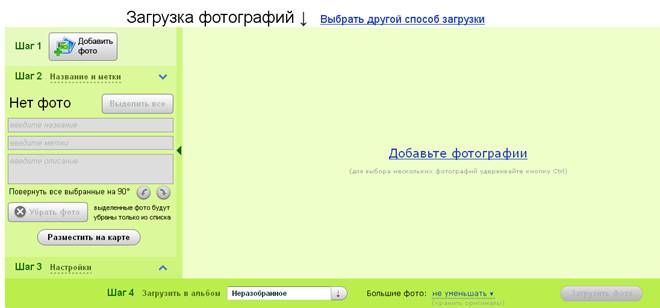
Нажимаем «добавьте фотографии».
Можно выделить несколько фоток, нажимая на каждое, - удерживая кнопку Ctrl.
Выделить группу, выбрав начало и конец, - Ctrl+Shift
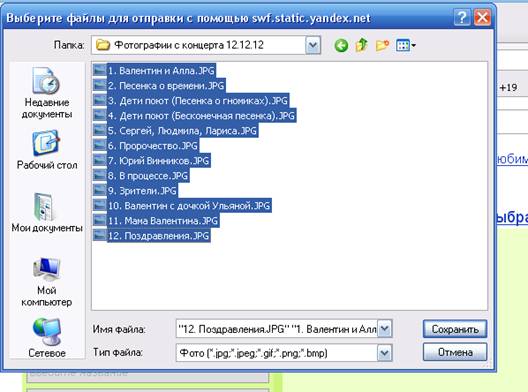
Маленький нюанс:
последнее фото при выделении группы фото переставляется в начало. Его можно переместить потом или загрузить уже после всех фото повторно, чтобы оно попало в конец.
Или группу можно выделять – в начале нажать последнее, а затем на первое. Тогда всё нормально.
5. Выбираем нужные настройки.
Миниатюры наших фото появляются в большом поле, а сбоку слева меняем настройки.
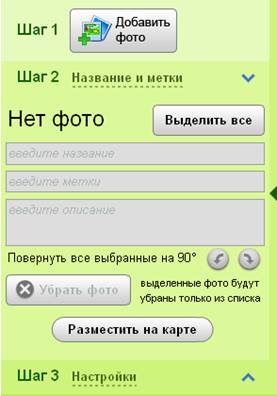
* Если какие-то фото нужно повернуть – это делаем в пункте «шаг 2 – название и метки».
Можно смело его пропускать.
Нажимаем внизу «шаг 3 – настройки» и выбираем следующее:
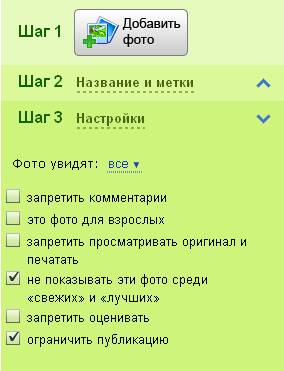
6. Создаем альбом для фотографий
Внизу - нажимаем на стрелочку и выбираем «создать альбом»
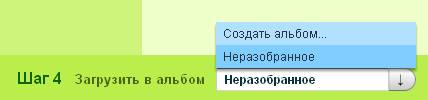
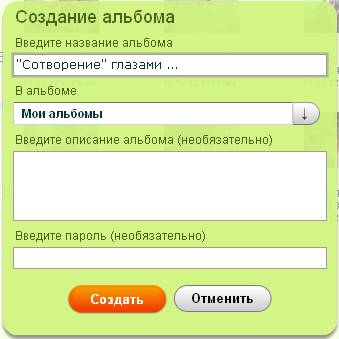
Альбом можно назвать
«Сотворение» глазами Ваше имя
По умолчанию сохраняется в мои альбомы.
Можно сохранять один альбом в другой, но это можно освоить потом, а пока пусть будет так.
Описание можно не писать.
Пароль не ставьте.
Нажимаем на кнопочку «создать»
Название альбома появляется внизу

Большие фото «не уменьшать».
Нажимаем «Загрузить фото».
Если появляется окошко – выбираем «хранить оригиналы»
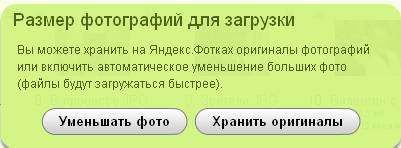
Идёт загрузка фотографий
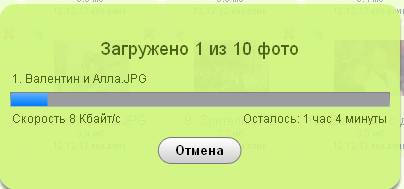
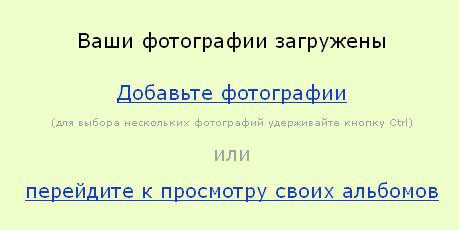
Когда фотографии загрузились – появляется сообщение,
выбираем надпись «перейдите к просмотру своих альбомов»
Открываются наши фотографии, а в поле справа – выбираем наш альбом под названием «Сотворение глазами …» или другим названием. Нажимаем на название альбома.
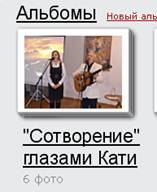
В открывшемся альбоме нажимаем на надпись «слайд-шоу»:

На открывшейся страничке под слайд-шоу из фотографий нажимаем:

А дальше копируем код из верхней части (помогаем мышкой, чтобы скопировать весь)
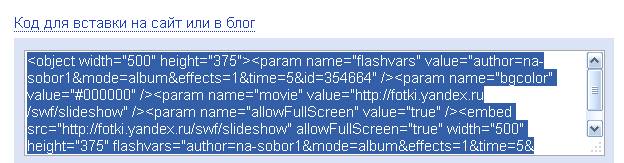
Всё! Главное – сделано.
Теперь этот код и нужно прислать мне, чтобы я могла его разместить на нашем соборном сайте.
Письмо с кодом вашего альбома фотографий можно отправить на соборный адрес
*****@***ru
Мои данные для связи, если что-то не получилось, смотрите на страничке «контакты».
Пишите!
Будем ждать Ваших фото!
