

Партнерка на США и Канаду по недвижимости, выплаты в крипто
- 30% recurring commission
- Выплаты в USDT
- Вывод каждую неделю
- Комиссия до 5 лет за каждого referral
Интерактивные возможности MS Excel для проверки знаний в форме кроссворда
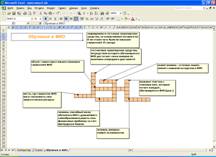
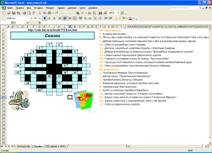
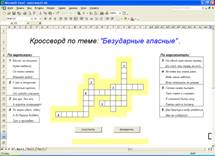
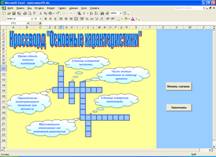
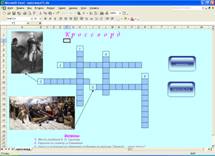
Перед началом оформления кроссворда на компьютере необходимо:
• определиться с целями использования кроссворда;
• отобрать материал, определить форму представления;
• принять решение, каким образом оценивать результат работы пользователя
– форма оценки,
– критерии оценки
• продумать оформление, организацию проверки результата, определить необходимую степень защиты от «подглядывания» правильного ответа
Элементы оформления
• Компоновка элементов
• Фон (цвет фона, текстура, подложка (формат/цвет/подложка))
• Обрамление ячеек кроссворда
• Вопросы кроссворда, номера вопросов
– Надписи
– Список
– Примечания (всплывающие, отображенные)
– Выноски
• Иллюстрации, графические элементы
• Оформление кнопок, интерактивных элементов
Способ оценивания результата
• Сравнение нескольких букв с правильным ответом
• Подсчет количества непустых клеток
• Сравнение всех заполненных клеток кроссворда на точное соответствие с правильным ответом
• Подсчет количества правильно угаданных букв или слов
Сервис
• Возврат в исходное состояние (очистка формы, восстановление подписей, вопросов и пр.)
• Переход к итогам (кнопка для получения оценки или комментария, гиперссылка для перехода к листу с ответами и комментариями)
• Защита от «подглядывания» ответов
• Скрыть ячейки с правильными ответами
• Не отображать ярлыки листов (меню Сервис/параметры/ закладка Вид) (рис.1 )
• Скрыть листы с ответами, проверкой (меню Формат/Лист/ скрыть) (рис. 2)

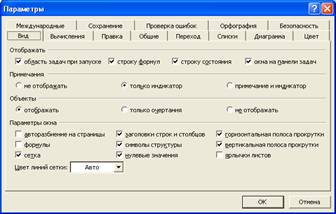
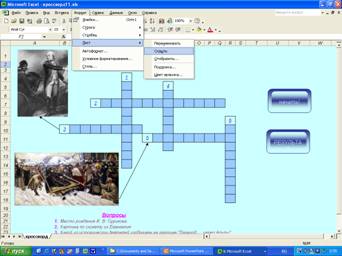

рис 1 рис.2
• Для двух предыдущих вариантов дополнительно установить пароль на скрытый лист книги (меню Сервис/Защита/ Защитить лист)
• Хранение правильных ответов в отдельном файле
Правила хорошего тона
• При открытии файл должен быть готов к работе
– открывается нужный лист,
– нет информации, внесенной кем-то ранее,
– не нужно с помощью полос прокрутки отыскивать начало листа
• При открытии файла не должна сразу появляться отрицательная оценка за нерешенный пока еще кроссворд
– оценка появляется после нажатия на кнопку, гиперссылку, ярлык отдельного листа книги
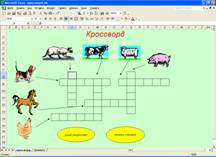
Упражнение: оформить кроссворд (на узнавание домашних животных и правописание их названий):
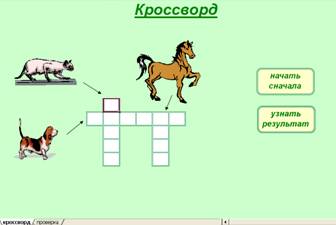
Считать кроссворд разгаданным, если правильно заполнены все буквы.
Действие кнопок:
«начать сначала» - очищает все поле кроссворда
«узнать результат» - появляется сообщение о результате: все буквы угаданы – сообщение «кроссворд разгадан», не все буквы правильно указаны – сообщение «кроссворд неразгадан»
Порядок выполнения:
Открыть приложение MS Excel (Пуск/Программы/MS Office/ MS Excel) Оформить кроссвордСовет 1: задавайте цвет фона или подложку для оформления поля кроссворда
Выделить все / задать цвет заливки фона
или
Меню Формат/цвет/подложка – указать файл, который будет использоваться в качестве фона кроссворда
Совет 2: для того, чтобы все ячейки были квадратные и одного размера – выделите все поле, установите длину и ширину любой ячейки, свойства применятся ко всем ячейкам листа! (желательно ориентироваться на числовые значения ширины и высоты)
Совет 3: рамочки ячеек для ввода значений смотрятся симпатичнее, если выбрать интересные свойства обрамления (панель инструментов «Граница», установить тип линии и цвет)
Оформить кнопки
организовать проверку результатаСпособов организации проверки довольно много. Приведем пример одного из способов с использованием:
- оператора сравнения значений ячеек (=(имя ячейки1=имя ячейки2) в результате сравнения значение принимает значение «истина» или «ложь») В нашем случае будем сравнивать значение ячеек заполненных пользователем и правильные значения;
- функции: =СЧЁТЕСЛИ(диапазон ячеек; значение) результат работы функции – количество ячеек с заданным значением. В нашем примере будем находить количество ячеек с совпадающими буквами (количество значений «истина»)
- функции: =ЕСЛИ(условие; значение1 в случае выполнения усл.; значение2 в случае невыполнения усл.")
порядок оформления:
- скопируйте оформленный лист (при удерживании клавиши «CTRL» и левой кнопки мыши перетащить ярлык листа книги правее) можно удалить лишние графические элементы и подписи. назовите новый лист «проверка» (двойной щелчок на ярлыке листа) на листе проверка продублируйте форму кроссворда одну из форм заполните правильными значениями в ячейки второй формы зададим формулы (удобно пользоваться мастером функций и автозаполнением:
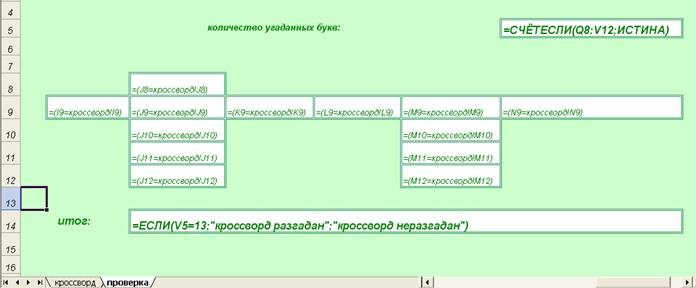
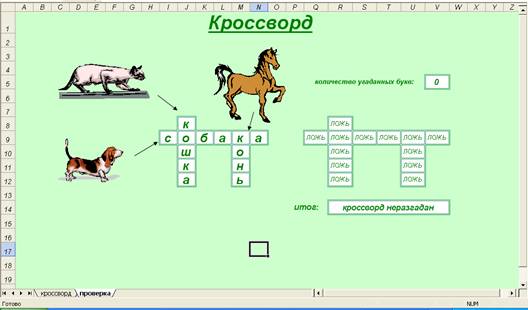
При неразгаданных на первом листе кроссворда буквах должен получиться следующий вид листа:
Кнопки могут создаваться с помощью автофигур или с помощью панели инструментов Формы
Для каждой кнопки необходимую последовательность действий запишем с помощью макроса.
Для кнопки очистки поля:
Сервис/Макрос/Начать запись (желательно изменить имя макроса на свое, например «очистка»)
выполняем следующую последовательность действий:
на листе кроссворда выделим весь диапазон вокруг формы кроссворда (заголовок не выделяем, место для печати итоговой оценки нужно захватить), нажимаем на клавишу «Delete» на клавиатуре, ставим курсор в первую ячейку формы, нажимаем кнопку «закончить запись» 
Для связывания записанного макроса с кнопкой очистки - в контекстном меню кнопки выбираем «Назначить макрос» и указываем имя записанного макроса.
Для кнопки показа результата в макрос запишем действия:
на листе кроссворда выделяем ячейку, в которой будет высвечиваться результат, записываем формулу: =проверка! R14 (адрес ячейки с результатом на листе проверки)
Скроем лист с правильным ответом: сделать активным лист проверки, меню Формат/Лист/ скрыть
