

Партнерка на США и Канаду по недвижимости, выплаты в крипто
- 30% recurring commission
- Выплаты в USDT
- Вывод каждую неделю
- Комиссия до 5 лет за каждого referral
Создание тестов в АИС «ЗНАК» «с нуля»
Предположим, возникла необходимость создать тесты по предмету, для которого готового набора тестовых заданий нет. Тогда работу надо начинать с создания учебного курса, затем переходить к тестовым заданиям, и только потом — к самому тесту.
План работы можно коротко описать так:
1. Добавление нового курса.
2. Описание его структуры: разделов и соответствующих каждому разделу тем — учебных элементов курса. Подробное описание тем позволит в дальнейшем эффективно анализировать результаты тестирования учащихся.
3. Создание тестовых заданий, привязанных к разным темам курса.
4. Создание нового теста, указание его параметров (порядка заданий, шкалы оценивания и т. д.)
5. Добавление в тест уже созданных тестовых заданий (сборка теста из тестовых заданий, как из кирпичиков). Из одной и той же базы тестовых заданий можно собрать множество разных тестов.
6. Тестирование учащихся.
7. Анализ результатов.
Теперь рассмотрим этот план работы более подробно.
1. 

 Запускаем АИС «ЗНАК». Выбираем пользователя, вводим пароль, нажимаем «Ок»: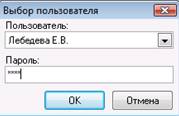
2.  Добавляем новый курс. Для этого выберем пункт «Учебные курсы» (щелчком по картинке):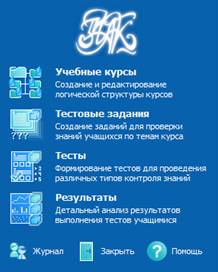
3. 

 Нажимаем кнопку «Добавить», в появившемся окне «Добавление курса» вводим название нового курса и нажимаем кнопку «Ок»: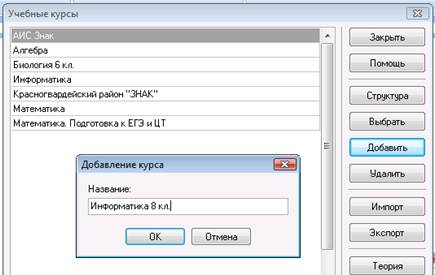
4.  Для задания структуры курса нажимаем кнопку «Структура», в появившемся окне вводим названия разделов. Номера разделов будут появляться автоматически. Для того чтобы появилась новая строчка для очередного раздела, достаточно нажать клавишу «¯» на клавиатуре: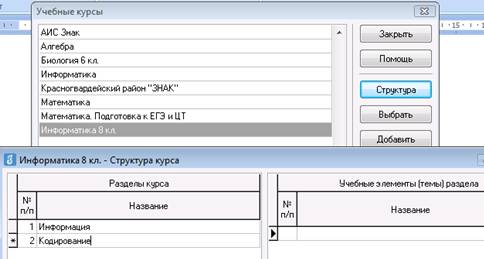
Для удаления выделенной строчки с ненужным разделом курса надо нажать сочетание клавиш «Ctrl» и «Del» на клавиатуре и затем подтвердить необходимость удаления раздела.
5. 

 Для каждого раздела курса описываем темы (учебные элементы). К этим темам в дальнейшем мы будем привязывать тестовые задания. Именно эти темы будут фигурировать в статистике результатов тестирования. Анализ этой статистики помогает понять, какие темы усвоены учащимися достаточно хорошо, а какие — нет. Добавление строк происходит так же, как и при задании разделов курса. Когда все темы одного раздела заданы, в поле «Разделы курса» выделяем следующий раздел и перечисляем все темы этого раздела:
6.  Когда вся структура курса будет описана, закрываем окно «Структура курса» кнопкой «Закрыть» (внизу окна) и окно «Учебные курсы» (кнопкой «Закрыть» вверху окна) и переходим к вводу тестовых заданий: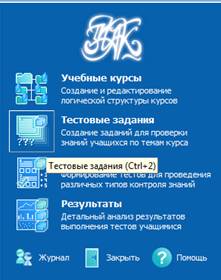
7. 


 Все тестовые задания должны быть привязаны к определенной теме, поэтому в окне «Тестовые задания» сначала выбираем нужный курс (двойным щелчком по его названию или одинарным по плюсику рядом с названием), нужный раздел (аналогично) и нужную тему (одинарным щелчком). Только после этого становится доступной кнопка «Создать», которая позволяет создавать новые тестовые задания, выбрав предварительно тип задания: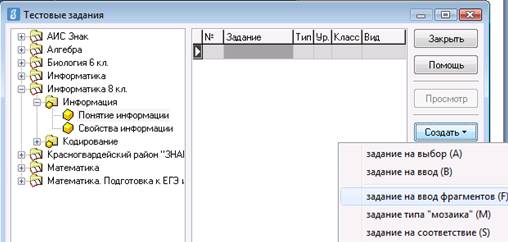
8. 
 В окне «Задание типа…» обязательно заполняем его название (по которому мы будем в дальнейшем выбирать его при создании тестов), текст задания и варианты ответа. Все остальные поля окна можно не заполнять.
9. При вводе вариантов ответов важно, что каждый вариант печатается на ОТДЕЛЬНОЙ вкладке. Нумерация вариантов происходит автоматически. Вводить с клавиатуры номера вариантов ответов НЕЛЬЗЯ. Новые варианты добавляются нажатием кнопок «Верный» или «Неверный» или клавишей «¯» на клавиатуре. Верные варианты (один или несколько, но не все) отмечаются «галочкой». С помощью кнопки «Просмотр» можно проконтролировать, верно ли составлено задание, увидев его целиком со всеми вариантами ответов. Зеленым цветом при этом будет отмечен верный ответ. Завершаем создание задания нажатием «Ок»: 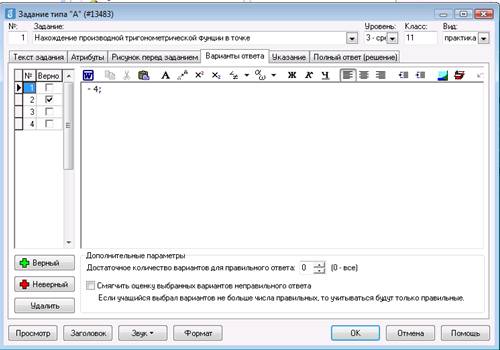
10. 



 В заданиях типа В при указании варинтов ответа можно задать синонимы (все правильные варианты записи ответа) и указание, которое учащийся увидит под строкой для ввода ответа (обычно это описание, в какой форме должен быть записан ответ):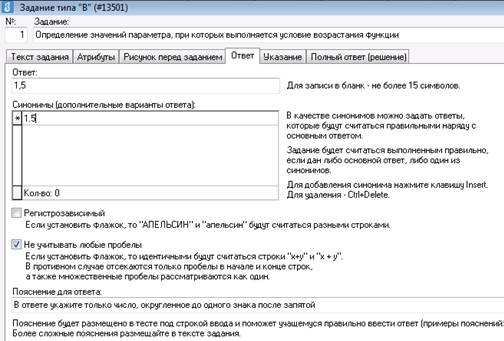
11.  Когда все тестовые задания набраны, закрываем окно «Тестовые задания» и переходим к созданию теста: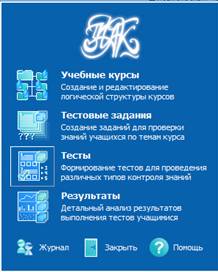
12. 



 Рассмотрим создание более простого варианта теста — «обычного». Начинаем с выбора нужного курса. Затем нажимаем кнопку «Добавить». В появившемся окне «Добавление теста» обязательно указываем его название. Остальные поля заполняем по желанию. Можно поменять порядок заданий на «произвольный» (в этом случае у каждого учащегося он будет случайным и дети не смогут подсмотреть, как ответил сосед):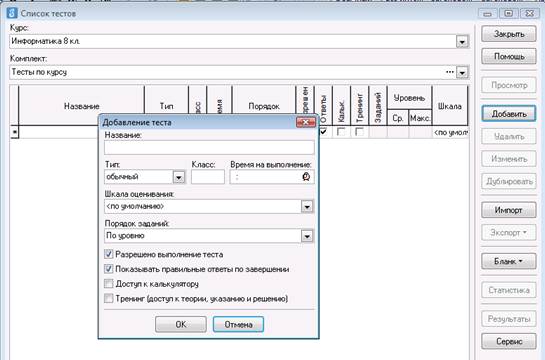
Можно также ограничить время на выполнение, запретить показывать правильные ответы по завершении (чтобы быстро завершившие тест ученики не смогли поделиться правильными ответами с товарищами), поменять шкалу оценивания.
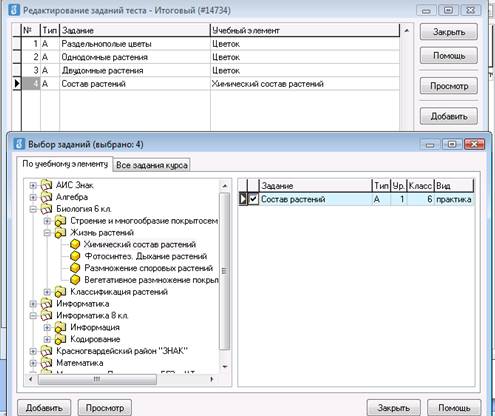
13. После нажатия кнопки «Ок» открывается окно редактирования заданий нового теста. Нажимаем кнопку «Добавить» для добавления тестовых заданий и находим нужные задания, отмечая их «галочкой». После чего закрываем окно

 :
:
14. Когда все задания добавлены в тест, он готов для работы. Можно переходить к тестированию учащихся.
