


Партнерка на США и Канаду по недвижимости, выплаты в крипто
- 30% recurring commission
- Выплаты в USDT
- Вывод каждую неделю
- Комиссия до 5 лет за каждого referral
4. Проверьте длину волны установленного светофильтра и сравните его с требуемой. Если необходимо, замените фильтр в приборе.
5. Разместите на схеме необходимое для данного измерения количество исследуемых проб (ИП).
6. Установите планшет и нажмите клавишу  .
.
· Для проведения последующих измерений по ранее настроенной ТС потребуется только: установить необходимое количество исследуемых проб и нажать клавишу .
· Для проведения измерений в режиме особые пробы в памяти включите этот режим (См. раздел «Измерение по выбранной ТС» стр. 14), разместите ИП и нажмите . Для возврата в режим «особые пробы в планшете» включите этот режим.
После пуска прибор производит автоматическую регулировку в зависимости от выбранного режима и измерение. В процессе измерения на экране отображаются лунки, в которых проводится измерение. Если хотите прервать процесс измерения, нажмите на клавишу  .
.
После измерения планшет позиционируется в исходное состояние.
|
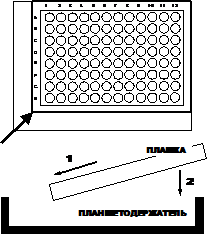
Внимание! Для обеспечения стабильности измерений устанавливайте плашку в дальний правый угол. Для этого устанавливайте плашку, в порядке указанном на рисунке.
Если принтер подключен к прибору, включен в сеть и в него заправлена бумага, то после измерения планшета распечатка результатов производится автоматически в том случае, если при настройке в окне «Настройка печати» Вы установили в графе «Печать протокола». Если Вы что-то сделали неправильно, на экране будет указано, где именно Вы ошиблись. Исправьте допущенную ошибку и проведите измерение снова.
ГЛАВНОЕ МЕНЮ
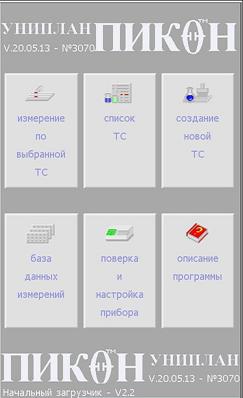 Окно «Главное меню» включает в себя несколько клавиш с пиктограммами:
1. «Измерение по выбранной ТС» – открывает окно «Текущая тест-система», в котором осуществляется непосредственно само измерение. Прежде чем начать измерение необходимо установить рабочую (текущую) тест-систему (см. соответствующий раздел).
2. «Список ТС» – открывает окно «Список тест-систем», в котором осуществляется работа со списком тест-систем, хранящихся в долговременной памяти прибора: удаление ТС, выбор ТС и установка ТС в качестве текущей.
3. «Создание новой ТС» – открывает окно «Создание тест-системы», в котором пользователь может создать тест-систему по ИНСТРУКЦИИ к набору для сохранения ее в памяти и дальнейшего использования.
4. «База данных измерений» – открывает окно «База данных измерений», в котором возможен просмотр ранее сохраненных результатов и даже их использование.
5. «Поверка и настройка прибора» – открывает окно «Поверка и настройка», в котором осуществляются работы связанные с настройкой некоторых параметров прибора (например: точность нажатия сенсорного экрана), поверка и тестирование. Пользователю рекомендуется использовать только клавишу  - «Тест прибора». Будьте осторожны, использование этих клавиш может привести к сбою заводских настроек и выходу прибора из строя.
6. «Описание программы» – открывает окно «Инструкция», в котором можно прочитать дополнительную информацию по работе и настройке прибора.
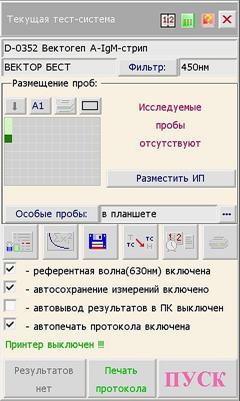 ИЗМЕРЕНИЕ ПО ВЫБРАННОЙ ТЕСТ-СИСТЕМЕ (Текущая ТС)
Измерение по выбранной ТС осуществляется в окне «Текущая тест-система».
Окно «Текущая тест-система» открывается из Главного меню клавишей «Измерение по выбранной ТС», либо автоматически по включении прибора, если перед выключением пользователь работал с этим окном.
В окне «Текущая тест-система» отображается:
· название текущей ТС, например:  ;
;
· фирма – производитель ТС например:  ;
;
· значение требуемого ТС светофильтра например:  ;
;
· группа элементов в рамке «Размещение проб».
· клавиша 
 – выбор направления размещения проб на планшете вертикальное или горизонтальное (клавиша доступна только в ТС не содержащих особые пробы в планшете, для других ТС изменение направления размещения доступно только в окне «Размещение проб»;
·  – выбор первой лунки, с которой начинается размещение всех проб (сдвиг планшета);
·  – печать схемы размещения проб;
·  – краткое описание ТС.
· клавиша  – открывает список особых проб, в котором Вы можете отредактировать значения концентраций стандартов и условия качества постановки ИФА, если они заданы;
· элемент выбора режима расположения особых проб  или
или  ;
;
· сообщение об отсутствии на схеме исследуемых проб (ИП) и клавиша  или графические элементы для размещения исследуемых проб.
· клавиши с пиктограммами:  – выбор ТС из списка ТС,
  – описание метода обработки,
  – сохранение ТС в списке (в памяти) после изменения ее параметров,
  – передача текущей ТС в окно «Создание ТС», для редактирования,
  – служебные параметры,
  – настройка печати протокола;
· переключатели:  *
* 
 и
и  ;
;
· клавиши  ,
,  ,
,  , .
, .
Прежде чем приступить к измерениям настройте служебные параметры и протокол печати.
Для настройки служебных параметров откройте окно «Служебные параметры» соответствующей клавишей, проверьте текущие дату и время (при необходимости откорректируйте), введите фамилию лаборанта, осуществляющего постановку ТС, и название лаборатории (см. раздел «Служебные параметры» стр. 18). После установки данные параметры сохраняются в памяти прибора.
Для настройки печати протокола откройте соответствующее окно нажатием кнопки . (см. раздел «Протокол результатов измерений» стр. 21).
В окне «Настройка печати протокола» Вы можете включить или отключить печать протокола вообще, включить в печать протокола различные элементы с помощью соответствующих выключателей. Печать разрешена, если в индикаторе выключателя отображается  (например:
  ). Элемент не будет выведен на печать, если
  нет (например:
  ). При нажатии кнопки с пиктограммой
  в правом столбце окна напротив какого-либо элемента будет отпечатан только этот элемент: «График», «Таблица ОП» и ïðоч.
Окно «Настройка печати протокола» содержит переключатель:  . При выборе направления вывода результатов в ПК (персональный компьютер) откроется окно «Настройка связи с ПК». Этот режим может использоваться только при наличии специальной программы в компьютере. По дополнительному запросу изготовитель прибора может поставить программу чтения данных для ПК. Порядок настройки связи с ПК отражен в описании компьютерной программы.
Чтобы настроить выбранную ТС необходимо проверить соответствие ИНСТРУКЦИИ следующих параметров:
· метод обработки и интерпретации результатов. Окно с описанием метода вызывается клавишей . Проверьте соответствие метода и значения числовых параметров, если они есть;
· схема размещения особых проб. Для проверки схемы воспользуйтесь подробной схемой размещения, вызвав окно «Схема размещения проб» касанием указкой краткой схемы 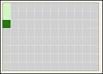 .
.
· значения концентраций стандартных (калибровочных) проб в количественных методах обработки. Эти данные Вы можете посмотреть, вызвав список особых проб клавишей  или в окне «Схема размещения проб»;
· условия учета измерений (качества реализации ТС), если они заданы в приборе или ИНСТРУКЦИИ. Эти данные Вы можете посмотреть, вызвав список особых проб клавишей  и в графе «Учет» нажав клавишу «Есть» (в строке с нужной пробой), или в окне «Схема размещения проб»;
Прибор поставляется со встроенными тест-системами полностью соответствующими ИНСТРУКЦИЯМ на день их записи в память, поэтому необходимость корректировки может возникнуть: либо в результате совершенствования ИНСТРУКЦИИ производителем набора, либо, что особенно важно, в методе заложены параметры, значения которых индивидуальны для каждого набора.
В случае, когда разработчик ТС заменяет старый набор новым и, при этом, изменяются параметры ТС (например, количество и значения концентраций стандартных проб), возникает необходимость замены старой ТС в списке прибора на новую, с тем же названием, но с измененными параметрами. Воспользуйтесь клавишей – сохранения ТС для замены текущей ТС в списке (памяти) прибора после корректировки условий.
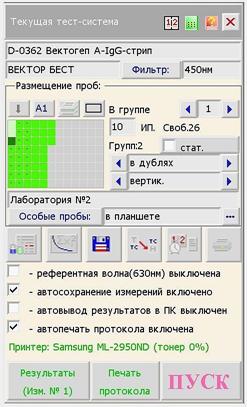 Для размещения исследуемых проб нажмите клавишу
  . Прибор разместит одну первую пробу. Содержимое рамки «Размещение проб» изменится. Выберите способ размещения исследуемых проб с помощью элементов:
  ,
,  и
и  .
.
Исследуемые пробы организованы в группы (до 9). Каждой группе предоставляется краткое описание (название), которое можно ввести в поле ввода под схемой. Для каждой группы печатается свой протокол с названием группы и полным заголовком. Кроме того клавишей  вы можете включить (или отключить) расчет некоторых статистических данных, определенных для каждой группы: процент положительных проб, процент отрицательных проб, средний арифметический результат (например, средний титр) по группе, коэффициент вариации или средний геометрический результат (титр) в случае экспотенциальных зависимостей.
Текущая группа, номер которой отображается в элементе  , отмечается на краткой схеме точками. При этом в поле
  отображается количество ИП в текущей группе, а в поле ввода названия группы ее название, например:
  . Для ввода или редактирования названия вызовите клавиатуры для ввода текста двойным касанием поля ввода. Для ввода или редактирования количества ИП вызовите числовую клавиатуру для поля
  . Для перехода к другой группе или объявления новой (следующей) группы воспользуйтесь стрелками элемента
  .
.
Для включения режима особые пробы в памяти вызовите список «Положение особых проб» нажатием кнопки  в элементе выбора из списка и выберите режим особые пробы
  . В этом режиме особые пробы удаляются со схемы размещения, но их ранее измеренные оптические плотности и другая необходимая информация сохраняются в памяти и последующие расчеты будут осуществляться с их учетом. Возврат в режим особые пробы в планшете осуществляется аналогично.
Внимание! Переход из режима особые пробы в планшете в режим особые пробы в памяти возможен только при условии ранее проведенных измерений в режиме особые пробы в планшете.
Включение и отключение режимов измерения с учетом или без учета референтной волны осуществляется последовательным касанием выключателя .
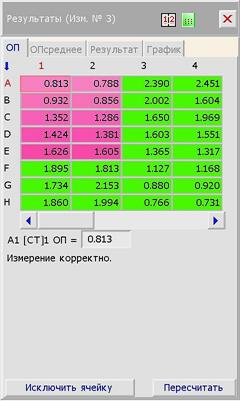 Включение и отключение автосохранения измерений осуществляется выключателем . При включенном автосохранении измерений все измерения автоматически будут сохраняться в памяти прибора в Базе данных измерений. Для сохранения только одного (единичного) измерения включите режим до измерения и отключите после получения результатов.
По окончании измерения планшета Вы можете посмотреть результаты измерений, открыв окно «Результаты» клавишей .
В окне «Результаты», активизируя касанием указки соответствующую вкладку, Вы можете посмотреть значения оптических плотностей в каждой лунке (вкладка  ) средние значения оптических плотностей проб (вкладка
  ), количественные (концентрации, титр, авидность и ïð.) и качественные (положительные, отрицательные и ïð.) результаты (вкладка
  ) и оценить качество калибровочной кривой (вкладка
  ).
).
В этом окне Вам предоставляется возможность коррекции данных ОП (исключение или замена), а для количественных методов пересчет по другим методам аппроксимации.
Клавишей Вы можете вывести на печать протокол измерений повторно или единично, при отключенной автоматической печати протокола.
СЛУЖЕБНЫЕ ПАРАМЕТРЫ (Дата, время, исполнитель и т. д.)
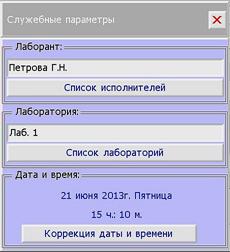 – окно «Служебные параметры» предназначено для установки следующих параметров:
·  список лаборантов (лиц, непосредственно осуществляющих измерение по выбранной ТС). Введите имя (ФИО) лаборанта, вызвав клавиатуру двойным касанием поля ввода под надписью
  . Имя лаборанта автоматически заносится в список долговременного хранения. Вы можете вызвать этот список кнопкой
  и выбрать имя из списка двойным касанием. Имя лаборанта печатается в протоколе.
· список лабораторий (учреждений, производящих измерения). Работа с этим списком аналогична работе со списком лаборантов. Название лаборатории печатается в протоколе.
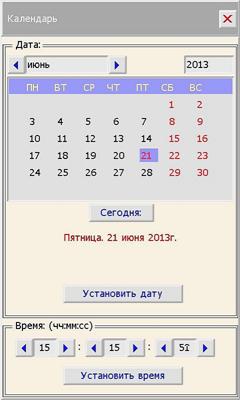
· календарь. Дата и время текущего измерения печатается в протоколе. Прибор снабжен средствами автоматического ведения календаря и поставляется с уже настроенными датой и временем. Пользователю предоставляются функции контроля за текущей датой и корректировки, в случаях непредвиденных сбоев. Для корректировки даты воспользуйтесь кнопкой  для вызова календаря. Вы можете «листать» календарь до 2099 года и вернуться в «сегодня» соответствующей кнопкой. Для изменения текущей даты и времени воспользуйтесь кнопкой . По завершении изменения нажмите
  .
.
Настройка служебных параметров требуется при необходимости. Все параметры сохраняются в долговременной памяти и не требуют постоянного ввода.
РАЗМЕЩЕНИЕ ПРОБ
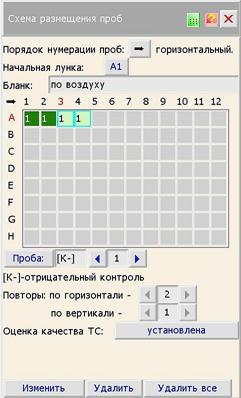 – окно «Размещение проб», как следует из названия, предназначено для создания схемы размещения проб, а также ввода числовых и качественных характеристик (параметров) проб. Окно включает в себя следующие элементы:
·  – указывает и управляет (кнопка ) способом размещения проб: горизонтальное или вертикальное. Предназначено для автоматического размещения особых и исследуемых проб в соответствии с выбранным способом. Изменить способ размещения можно только при отсутствии на схеме особых проб.
·  – указывает и назначает (кнопка
  ), начальную лунку («сдвиг планшета»), с которой начинается размещение проб. (Прием применяется с целью экономии адсорбированных лунок). Касание кнопки приводит к вызову всплывающего окна, где Вы легко укажите начальную лунку.
· схема планшета. Различные пробы, размещенные на планшете, идентифицируются цветом. Активная проба заключена в белую рамку, а проба, доступная для перемещения отмечается мерцающей рамкой.
·  – составной элемент ввода пробы (кнопка
  ) и отображения типа активной пробы
  и ее номера
  . При касании кнопки
  вызывается список проб доступных для размещения, применяемых разработчиками ИНСТРУКЦИЙ к наборам. После выбора типа пробы (двойным касанием нужной позиции в списке), выбранная проба под номером 1 размещается на первом свободном месте в соответствии со способом размещения. Вы можете переместить ее, активизировав мерцающую рамку кнопкой
  , касаясь указкой нужной лунки на схеме, а также изменить у данной пробы шаблон повторов (дубли) с помощью элементов шаблона повторов:
  ,
,  .
.
·  . Элемент предназначен для ввода условий учета измерений для данной активной пробы (активная проба отмечается белой рамкой и сообщением о ней).
Касанием кнопки 
 вызывает всплывающее окно «Условие учета измерений», в котором Вы можете выбрать условие и ввести значения параметров.
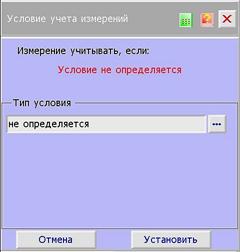 Пример: в ИНСТРУКЦИИ указано: «Измерения учитывать, если значение оптической плотности отрицательного контроля не более 0,2».
Откройте окно «Условие учета измерений», вызовите кнопкой список условий, выберите  ->
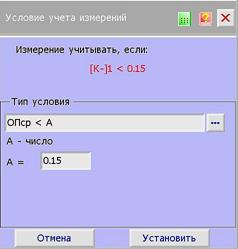
->  , введите значение:
  и установите условие.
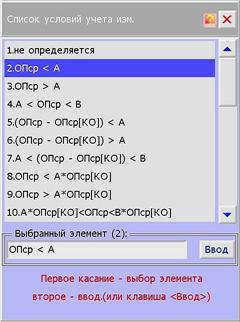 Теперь прибор в ходе измерения автоматически определит качество постановки опыта и отобразит этот факт в протоколе: К - уд. или К - неуд.
Размещение исследуемых проб осуществляется элементами и способом идентичном описанному в разделе «Текущая тест-система» стр. 14.
·  касание кнопки
  приведет к удалению активной пробы, если кнопка активна (синий шрифт).
Замечание 1: удаление стандартных (калибровочных) проб осуществляется только последовательно, начиная с последней.
Замечание 2: при удалении пробы с планшета все ее характеристики также удаляются.
· кнопка  очищает планшет. Можно изменить направление размещения.
· кнопка  размещает пробу на схеме, отменяет режим редактирования и приобретает название . При касании кнопки
  , активная проба обрамляется мерцающей рамкой, кнопка приобретает название , при этом разрешено редактирование параметров пробы.
ИНТЕРПРЕТАЦИЯ РЕЗУЛЬТАТОВ
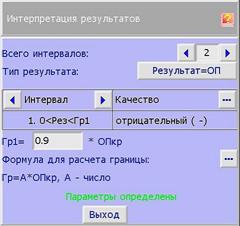 – данная рамка входит в состав многих окон с описанием метода обработки (кнопка ) и требует особого внимания ввиду ее не тривиальности.
В случае если интерпретация включена, прибор автоматически оценивает принадлежность результата к определенной группе по попаданию его значения в заданный интервал. Если в ИНСТРУКЦИИ не задано условие или Вы отказываетесь от автоматической оценки, установите количество интервалов равное .
 Порядок действия пользователя:
1. установите нужное количество интервалов. Например, для сортировки проб на «отрицательные», «сомнительные» и «положительные» требуется 3 интервала;
2. с помощью элемента  выберите первый интервал
  ;
;
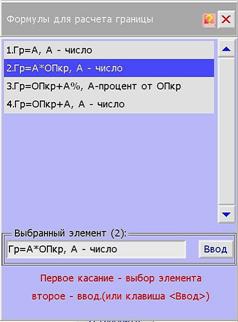
3. выберите формулу расчета первой границы (Гр1) кнопкой в строке  . Открывается окно «Формулы для расчета границы». В качестве формул для расчета границы предлагается для количественных методов
  – просто число, для метода ОПкр (cut-off) линейная комбинация с использованием ОПкр:
  ,
,  ,
,  ;
;
4. выберите характеристики результата для данной границы кнопкой в строке  ;
;
5. введите нужное значение границы или ее коэффициентов для ее расчета, например  ;
;
6. установите метод.
Теперь прибор, в ходе расчетов, автоматически определит принадлежность пробы к указанной группе и отобразит этот факт в протоколе на бумажном носителе.
ПРОТОКОЛ РЕЗУЛЬТАТОВ ИЗМЕРЕНИЙ
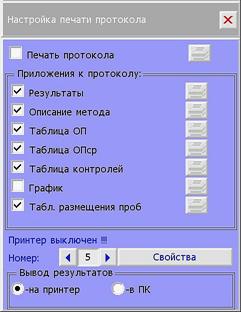 Результаты измерений и расчетов по выбранной ТС печатаются на бумажном носителе формата А4 в виде протокола.
В специальном окне «Настройка печати протокола» пользователю предоставляется возможность:
· включать и отключать автоматическую печать протокола сразу по окончании измерения;
· повторно напечатать протокол клавишей ;
· определить состав протокола;
· отдельно напечатать любую часть протокола.
Окно «Настройка печати протокола» открывается клавишей в окне «Текущая тест-система».
Любая часть протокола включается соответствующим выключателем, например . Автоматическая печать протокола сразу после измерения осуществляется выключателем  . При включенной автоматической печати в окне «Текущая тест-система» появляется сообщение
  , в противном случае -
  .
.
Отдельная печать любой части протокола осуществляется соответствующей клавишей с пиктограммой  напротив необходимого приложения к протоколу.
Результаты измерений печатаются в две колонки по группам измерений, при этом для каждой группы печатается заголовок, включающий в себя:
· номер измерения в текущих сутках;
· дата;
· лаборатория;
· лаборант;
· название группы;
· название ТС;
· разработчик (изготовитель) ТС;
· используемый светофильтр и, если используется, референтный;
· коэффициент разведения;
· среднее арифметическое, коэффициент вариации и среднее геометрическое результата по группе, если их расчет установлен;
· процент положительных и отрицательных проб по группе, если их расчет установлен;
· таблица значений результата для каждой пробы с указанием лунки и качества результата, если оценка качества установлена.
Кроме таблицы результатов в протокол можно включить, или вывести на печать отдельно:
· описание метода расчета, включая его название, формулу расчета, значения коэффициентов, формулы расчета и значения границ качественной оценки результата;
· таблицу оптических плотностей в лунках;
· таблицу средних значений оптических плотностей проб, если они заданы с повторами;
· таблицу особых проб (контролей и стандартов) с оценкой качества постановки измерений ТС, если эта оценка задана;
· график калибровочной кривой (для количественных методов);
· таблицу размещения проб.

|
Из за большого объема этот материал размещен на нескольких страницах:
1 2 3 |
