


Партнерка на США и Канаду по недвижимости, выплаты в крипто
- 30% recurring commission
- Выплаты в USDT
- Вывод каждую неделю
- Комиссия до 5 лет за каждого referral
Инструкция по пользованию программой «ДОМОСМЕТА»
1шаг |
| На первой странице Домосметы введите свой логин (имя) и пароль, если ранее регистрировались в программе. Новички, нажмите эту кнопку Постарайтесь записать свой пароль или воспользуйтесь этим: галочка в переключателе позволит в дальнейшем напрямую входить в программу сразу же на станицу, где перечислены Ваши ранее созданные сметы. |
2шаг |
| Кнопка служит для начала работы. Прежде чем ее нажать, продумайте, как Вы назовете всю свою смету – объект (например ( например 1 комната, 2 комната) будет состоять Ваша смета. |
3шаг |
| В поле |
4шаг |
|
Мы можем ДОБАВИТЬ и еще помещения, если необходимо – в случае многокомнатной квартиры. |
5шаг |
| Далее Вы должны задать параметры помещения: 1 способ – нарисовать, используя инструменты рисования
Выбираете щелчком инструмент и растягиваете на поле до появления красной линии или прямоугольника. В правом углу появится |
6шаг |
|
2 способ – выбрать из списка конкретный объект Ваших строительных работ – например: Вы решили заменить пол в вашей квартире. Нажимаем кнопку
|
7шаг |
| Значения длины и ширины можно напечатать в соответствующем окошке или набрать с помощью счетчика. К сожалению, в программе есть недочет: значение площади не подсчитывается автоматически и следует его вычислить с помощью калькулятора и внести в соответствующее поле. |
8шаг |
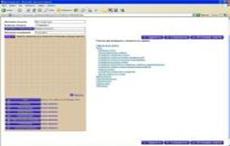
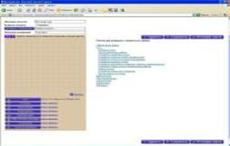
| В следующем окне открывается сообщение
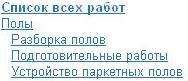
Очень удобный список работ, которые требуются для вашей сметы. Смело путешествуйте по списку, выбирая щелчком подходящий пункт. Не забывайте, что последовательность списка работ - это правильная технология выполнения ремонта и отделки. |
9шаг |
|
|
10 шаг |
| Завершающий этап: после выбора всех видов работ можно уже получить итоговую смету, нажав кнопку
Но надо заметить, что автоматически те же самые пункты на следующий объект, например комната 2, не переносятся, поэтому придется совершать тот же выбор повторно, если один и тот же вид отделки вы будете применять в разных помещениях. |
11 шаг |
| Готовую смету можно распечатать |
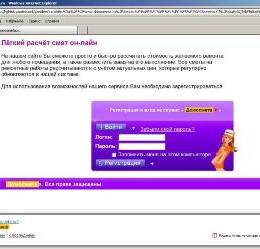
 и введите ответы на поставленные вопросы. Логин и пароль могут содержать только цифры, английские буквы и знак подчеркивания. Длина логина от 3 до 10 символов, а пароля – от 6 до 20.

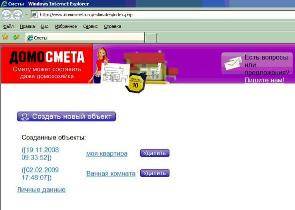

 ) и из каких составных частей

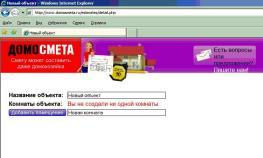
 вместо слов
 впишите общее название Вашей сметы (например
  ) В поле
  вместо слов
  дайте название помещения (например1 комната).
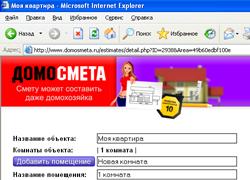
 Такая картинка появится после нажатия кнопки
  . Теперь Ваша смета имеет имя и программа готова работать с помещением, указанным в поле
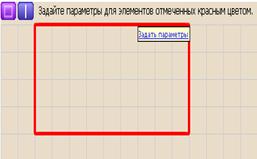
 -прямоугольник,
  - линия
 . Нажав на эту кнопку, Вы получите возможность задать цифровые значения всех параметров (длину и шгирину) вашего помещения.
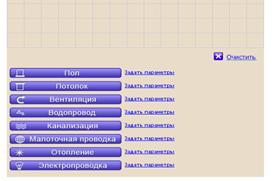
 и получаем возможность внести значения длины и ширины пола в комнате.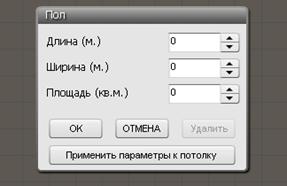
 . Завершаем


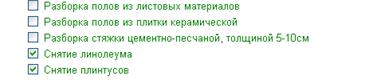 Выбранные Вами пункты отмечаются галочками в списке. Единственное пожелание: дайте себе труд внимательно прочитать все пункты, касающиеся Ваших работ, например: по полам, учитывайте реальное состояние своей квартиры.

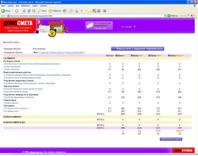
 для дальнейшего использования или сохранить на своем компьютере для доработки. Проект сохраняется автоматическим с тем названием, которое было введено в начале работы, например: