


Партнерка на США и Канаду по недвижимости, выплаты в крипто
- 30% recurring commission
- Выплаты в USDT
- Вывод каждую неделю
- Комиссия до 5 лет за каждого referral
Тема: Графический редактора Paint. Интерфейс программы.
Цель: познакомит с элементами интерфейса графического редактора, учить выбирать инструменты рисования, работать с палитрой цветов, развивать логическое мышление, воспитывать культуру поведения в кабинете информатики.
Оборудование: дидактические материалы, медиапроектор, ПЭВМ.
Ход урока
1. Организационное начало.
Приветствие. Работа с дежурными.
2. Повторительно-обучающая работа
Индивидуальная работа по карточкам за компьютером:
Карточка №1.
1. В окне редактора Блокнот наберите следующие примеры:
(122+6)*(3+5)=
(121+7)*(10-2)=
2. В программе Калькулятор вычислите значение первого выражения и результат перенесите в окно редактора Блокнот.
3. Вычислите значение второго выражения в программе Калькулятор и результат перенесите в окно редактора Блокнот.
Карточка №2.
1. В окне редактора Блокнот наберите следующие слова: монитор, мышь, клавиатура.
2. Скопируйте строку.
Перейдите на новую строку и вставьте скопированный фрагмент текста.
3. Во второй строке поменяйте слова местами так, чтобы получилось: клавиатура, монитор, мышь.
Индивидуальная письменная работа по карточкам: (дифференцированные задания №3- на «5», а №4 – «4»).
Карточка №3
1. Специальная область оперативной памяти, используемая для хранения копии фрагмента текста, называется _____________________________________________.
2. Выделенная часть текса называется _______________________________________.
3. Чтобы скопировать фрагмент текста, необходимо
_____________________________________________________________________________________________________________________________________________________.
Карточка №4.
1. Укажите стрелками соответствия между клавишами и действием:
Клавиша | Действие |
Пробел | Печать прописной (заглавной) буквы в тексте |
Enter | Установление промежутка между словами в тексте |
Shift | Стирание неправильно набранного символа. |
BackSpace | Переход на новую строку |
3. Какие действия можно выполнять с фрагментом текста?
___________________________________________________________________________
Фронтальный опрос по карточкам.
Ученик, выходит к доске, вытягивает карточку с вопросом и отвечает на него.
1. Назовите основные устройства компьютера.
2. Назовите устройства ввода информации.
3. Назовите устройства вывода информации.
4. Перечислите основные приемы работы с мышью.
5. Какие объекты расположены на рабочем столе компьютера?
6. Для чего нужна Корзина?
7. Как изменить язык клавиатуры?
8. Как изменит время и дату в компьютере?
9. Как получить доступ ко всем программам на компьютере?
10. Как запустить программу Блокнот?
11. Как запустить программу Калькулятор?
12. Как изменить размер окна программы?
13. Как скопировать фрагмент текста?
14. Как переместить фрагмент текста?
Подведение итогов этапа.
Делаю вывод о подготовке учеников к уроку. Выставляю отметки.
4. Работа по осмыслению и усвоению нового материала
Сообщение темы и цели урока
Тема нашего урока «Графический редактора Paint. Интерфейс программы». Сегодня мы узнаем что называют графическим редактором, компьютерной графикой, познакомимся с интерфейсом программы Paint, будем учиться работать с элементами интерфейса программы.
Изложение нового материала (Рассказ учителя с демонстрацией)
Существует множество инструментов для рисования: цветные карандаши, фломастеры, краски, кисти. Ластик помогает стирать лишние штрихи. Большой плоской кистью или валиком маляр красит стены. Есть специальные баллончики с краской — распылители. Существуют чертежные инструменты для рисования прямых линий и окружностей — линейка и циркуль. Какие еще приспособления для рисования вы встречали?
Не менее разнообразны и поверхности, на которых можно рисовать. Прежде всего это обычная бумага. Художник рисует картины на ткани, которую называют полотном или холстом. В богатых дворцах для украшения залов и гостиных использовали роспись на потолках и стенах. Можно рисовать на асфальте и даже на песке (правда, такой рисунок сохранится до первого дождика).
С некоторых пор компьютер является отличным помощником человека при создании рисунков. Для этого создано множество компьютерных программ.
Программа, помогающая человеку создавать рисунки, называется графическим редактором. В этой программе можно также редактировать рисунки — исправлять и дорабатывать их. Один из самых простых графических редакторов называется Paint [пэйнт]. Он есть практически на любом компьютере.
Запуск графического редактора осуществляется через кнопку Пуск:
Пуск ► Программы ► Стандартные ► Paint.
Графический редактор имеет следующую структуру:

Все виды изображений, составленных при помощи инструментов рисования и черчения, называются графикой. Изображения, созданные при помощи компьютера, называются компьютерной графикой.
Последнее время это словосочетание мы слышим все чаще. Оно связано и с захватывающими компьютерными играми, и с рекламными роликами, и с музыкальными клипами, и с анимационными фильмами. Компьютер стал универсальным инструментом художников, оформителей, дизайнеров.
Чем же так удобны компьютерные рисунки? При работе в графическом редакторе карандаш никогда не ломается, ластик не стирается, а краски не кончаются. При этом пальцы, нос и одежда остаются чистыми. Неудачный рисунок на бумаге придется выбросить и начать все сначала. Компьютерный рисунок можно исправлять до тех пор, пока вы не останетесь довольны своей работой. Кроме того, графический редактор позволяет даже не очень искусному «художнику» создавать с помощью специальных инструментов красивые рисунки.
Когда рисунок готов, его можно сохранить, распечатать на принтере и подарить своим друзьям.
4. Практическая работа
Сообщение задания
Задание 1. Знакомство с интерфейсом графического редактора Paint
1. Запустите графический редактор Paint.
2. Сравните окно графического редактора Paint на экране с рисунком 2.1.
3. Найдите знакомые вам элементы окна: строку заголовка, строку
меню, кнопку Закрыть, полосы прокрутки.
4. Найдите на рисунке и на экране панель Набор инструментов, Меню
настройки инструментов, Рабочее полей Палитру. Подумайте, для
чего в графическом редакторе используется Рабочее поле?
Задание 2. Работа с элементами интерфейса графического редактора
1. Разверните окно графического редактора во весь экран.
2. В меню Рисунок выберите пункт Атрибуты.
3. В открывшемся диалоговом окне найдите область Единицы и щелкните левой кнопкой мыши на переключателе См (сантиметры).
4. Щелкнув мышью в соответствующих полях окна, задайте размеры рисунка: ширина — 18 см, высота — 11 см.
5. Щелкните на кнопке ОК.
6. Найдите Палитру и экран текущих цветов (рис. 2.2).
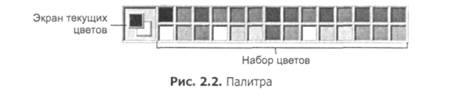
7. Щелкая левой кнопкой мыши на цветных квадратиках, следите за изменениями текущих цветов.
8. Щелкая правой кнопкой на цветных квадратиках, следите за изменениями текущих цветов.
9. Найдите панель Набор инструментов. На ней расположены кнопки инструментов. Наведите указатель мыши на каждую кнопку и прочтите всплывающую подсказку с названием инструмента.
10. Завершите работу с программой, щелкнув на кнопке Закрыть в строке заголовка окна. На экране появится окно с вопросом, сохранить ли изменения в файле Безымянный. Откажитесь от сохранения, щелкнув мышью на кнопке Нет.
Вводный инструктаж
Я зачитываю задание, а ученики по цепочке выходят к доске и выполняют.
Самостоятельная работа учащихся
Учащиеся рассаживаются за компьютеры и приступают к работе. При возникновении затруднений оказываю помощь.
Упражнения для глаз
Учащиеся обводят глазами геометрические фигуры, которые развешаны в кабинете.
- Найдите красный прямоугольник.
- Найдите фиолетовый многоугольник.
- Найдите зеленый треугольник.
- Найдите желтый овал.
- Закройте глаза и досчитайте до пяти.
- Посмотрите на кончик носа.
- Переведите взгляд с кончика носа на доску.
5.Итог урока
Фронтальный опрос:
- Как открыть графический редактор?
- Назовите элементы интерфейса редактора.
- Как выбрать инструмент рисования?
- Как выбрать цвет линий?
- Как выбрать цвет фона?
6. Задавание на дом
П. 2.1, 2.2 рабочие тетради №42, 43
Карточка №1.
1. В окне редактора Блокнот наберите следующие примеры:
(122+6)*(3+5)=
(121+7)*(10-2)=
2. В программе Калькулятор вычислите значение первого выражения и результат перенесите в окно редактора Блокнот.
3. Вычислите значение второго выражения в программе Калькулятор и результат перенесите в окно редактора Блокнот.
Карточка №2.
1. В окне редактора Блокнот наберите следующие слова: монитор, мышь, клавиатура.
2. Скопируйте строку.
Перейдите на новую строку и вставьте скопированный фрагмент текста.
3. Во второй строке поменяйте слова местами так, чтобы получилось: клавиатура, монитор, мышь.
Карточка №3
1. Специальная область оперативной памяти, используемая для хранения копии фрагмента текста, называется _____________________________________________.
2. Выделенная часть текса называется _______________________________________.
3. Чтобы скопировать фрагмент текста, необходимо
_____________________________________________________________________________________________________________________________________________________.
Карточка №4.
1. Укажите стрелками соответствия между клавишами и действием:
Клавиша | Действие |
Пробел | Печать прописной (заглавной) буквы в тексте |
Enter | Установление промежутка между словами в тексте |
Shift | Стирание неправильно набранного символа. |
BackSpace | Переход на новую строку |
2. Какие действия можно выполнять с фрагментом текста?
___________________________________________________________________________
1. Назовите основные устройства компьютера.
2. Назовите устройства ввода информации.
3. Назовите устройства вывода информации.
4. Перечислите основные приемы работы с мышью.
5. Какие объекты расположены на рабочем столе компьютера?
6. Для чего нужна Корзина?
7. Как изменить язык клавиатуры?
8. Как изменит время и дату в компьютере?
9. Как получить доступ ко всем программам на компьютере?
10. Как запустить программу Блокнот?
11. Как запустить программу Калькулятор?
12. Как изменить размер окна программы?
13. Как скопировать фрагмент текста?
14. Как переместить фрагмент текста?
