


Партнерка на США и Канаду по недвижимости, выплаты в крипто
- 30% recurring commission
- Выплаты в USDT
- Вывод каждую неделю
- Комиссия до 5 лет за каждого referral
| Системы электронного документооборота
тел.: , e-mail: *****@***ru |

 Россия, Санкт-Петербург, Малоохтинский пр., 55
 Инструкция по установке обновлений в АРМ Налогоплательщика
Содержание
1. Получение информации об обновлениях. 2
2. Способы получение обновлений. 2
2.1 Получение обновления через интернет средствами АРМ Налогоплательщика. 3
2.2 Получения обновления с сайта. 5
3. Установка обновлений. 5
Внимание! Помните о необходимости своевременно получать и устанавливать обновления. Постарайтесь получить и установить обновления до того момента, когда Вы создаете / импортируете ту или иную отчетность. Помните, что в неустановленном Вами обновлении может быть недостающая или откорректированная форма просмотра, форма редактирования либо шаблон проверки именно того документа, который Вам нужен!
1. Получение информации об обновлениях
Получить информацию о вышедших обновлениях Вы можете на нашем сайте ***** в разделе "Налоговая отчетность" – "Обновления".
Так же для вашего удобства осуществляется рассылка информационных сообщений через почтовый сервер (для обновлений, начинающихся с A. и A00.). Для их получения:
- В главном окне программы зайдите в меню "Почта" – "Обменяться сообщениями"
- Если с момента последнего сеанса связи вышли новые обновления, Вы получите сообщение "Информация об обновлении", которое будет отображаться в папке "Обновления".
После получения информационного сообщения об обновлении, в верхней части программы, под панелью инструментов, появится предупреждение с указанием текущей версии и версии, до которой Вам необходимо обновить АРМ Налогоплательщика (рис. 1).

рис. 1 Предупреждение о необходимости установить обновление
2. Способы получение обновлений
Получить обновление возможно любым способом, перечисленным ниже, воспользуйтесь наиболее удобным для Вас:
- Получение обновления через интернет средствами АРМ Налогоплательщика – необходимо наличие доступа к сети Интернет на том компьютере, где установлен АРМ Налогоплательщика.
- Получения обновления с сайта – воспользуйтесь этим способом, если у Вас нет доступа к сети Интернет на том компьютере, где установлена программа.
2.1 Получение обновления через интернет средствами АРМ Налогоплательщика
1. В программе АРМ Налогоплательщика, на панели управления, нажмите на кнопку "Обновления" (рис. 2).
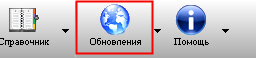
рис. 2 Кнопка "Обновления"
2. Далее в открывшемся окне "Получение обновления с сайта" (рис. 3) нажмите кнопку "Получить обновления через Internet". После чего АРМ Налогоплательщика начнет получать необходимые обновления с сайта службы поддержки. В случае появление окна авторизации введите Ваши имя пользователя и пароль доступа к сети Интернет.
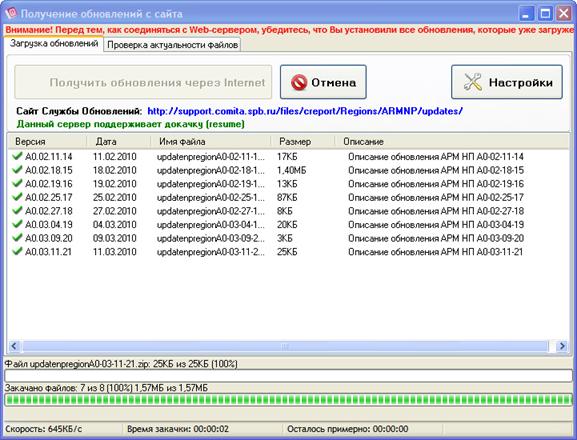
рис. 3 Список полученных обновлений
После того, как все обновления будут загружены, появиться окно с информацией о полученных обновлениях.
При наличии нескольких скаченных файлов обновлений, АРМ НП проинформирует Вас об этом и предупредит, что автоматически будет установлено только первое обновление, а все остальные Вам необходимо будет установить вручную после перезапуска программы (рис. 4).

рис. 4 Информация о полученных обновлениях
Для продолжения работы нажмите кнопку "ОК".
3. Процесс установки обновления описан ниже, в пункте "Установка обновлений".
В случае возникновения ошибок, при подключении к сети Интернет может потребоваться дополнительная настройка. Для этого, в окне "Получение обновления с сайта" нажмите кнопку "Настройки", выберите опцию "Ручная настройка прокси-сервера" и введите Ваш логин и пароль доступа к прокси-серверу (рис. 5)
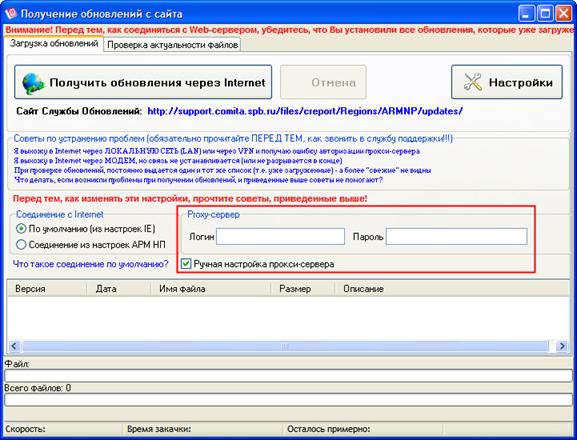
рис. 5 "Получение обновления с сайта" "Настройки"
Внимание: Опция "Соединение из настроек АРМ НП" не используется для регионов Санкт-Петербург и Ленинградская Область
2.2 Получения обновления с сайта
1. Зайдите на сайт ***** в раздел "Налоговая отчетность" - "Обновления"
2. Найдите необходимое обновление и скачайте его с сайта.
Внимание: В заголовке программы АРМ Налогоплательщика указана текущая версия обновлений, установленных у Вас. Вам необходимо скачать все обновления, вышедшие после этой версии.
Внимание: Файл обновления может быть сохранен в любой каталог, кроме каталога установки АРМ Налогоплательщика, включая подкаталоги.
3. В АРМ Налогоплательщика зайдите в меню "Сервис" – "Импортировать файл обновления".
4. В появившемся окне найдите скачанный файл, выделите его и нажмите кнопку "Открыть".
5. Обновление будет помещено в папку "Обновления" АРМ Налогоплательщика. Процесс установки обновления запустится автоматически.
6. Процесс установки обновления описан ниже, в пункте "Установка обновлений".
3. Установка обновлений
1. После того, как обновление было загружено в АРМ НП, автоматически запустится установка обновления (см. ниже п.5 данного раздела).
2. В случае если процесс установки не запустился автоматически или при запуске программы появляется сообщение о неустановленных обновлениях, Вы можете запустить установку обновления вручную, для этого выполните следующие действия:
3. В программе АРМ Налогоплательщика, в левой части главного окна, перейдите в папку "Обновление" (рис. 6).
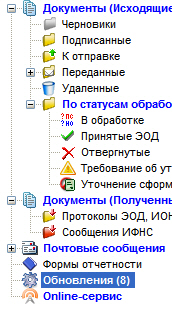
рис. 6 Список папок
4. Дважды щелкните по выделенной строке с темой "Обновление…" (рис. 7).
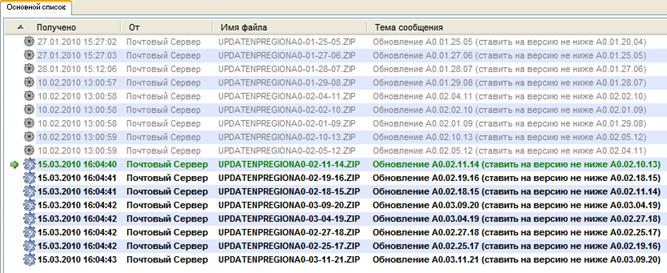
рис. 7 Список обновлений (установленных и нет)
5. В появившемся окне (рис. 8) нажмите кнопку "ОК"
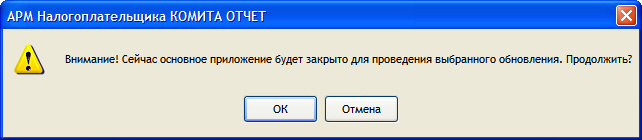
рис. 8 Подтверждение запуска установки обновления
6. В появившемся окне "Информация о пакете обновлений" (рис. 9) ознакомьтесь с изменениями, содержащимися в данном обновлении, и для продолжения нажмите кнопку "ОК"
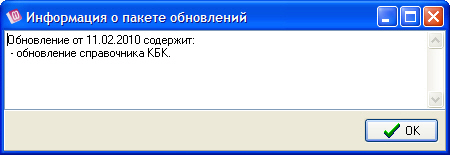
рис. 9 Окно "Информация о пакете обновлений"
7. В появившемся окне "Обновление программного продукта" (рис. 10) показывается перечень производимых операций процесса обновления.
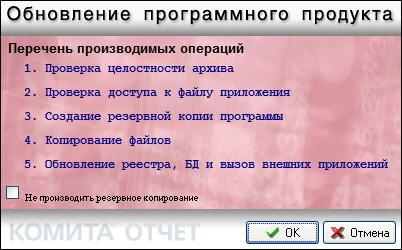
рис. 10 Окно "Обновление программного продукта"
8. После успешной установки обновления появится окно (рис. 11). Нажмите кнопку "ОК"
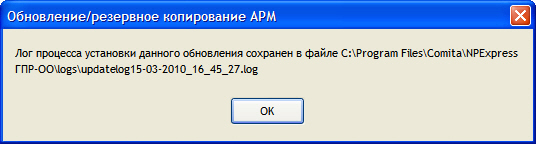
рис. 11 Окно "Обновление/резервное копирование АРМ"
Внимание: В случае возникновения ошибок в процессе установки обновлений предоставьте лог ошибок в службу поддержки
9. После нажатия кнопки "ОК" АРМ Налогоплательщика запустится автоматически.
10. В случае если Вами получено более одного обновления, и при запуске АРМ Налогоплательщика появляется окно с информацией (рис. 12), нажмите кнопку "ОК" и продолжить установку обновлений (см. п.1 данного раздела)
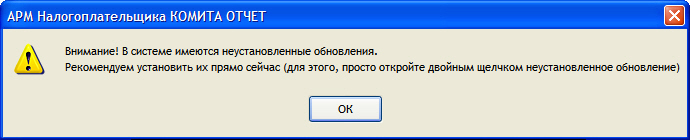
рис. 12 Информация про неустановленные обновления
Обновление АРМ НП считается завершенным, если версия установленных пакетов, указанная в заголовке программы, является текущей на данный момент.
По всем вопросам обращайтесь в службу поддержки клиентов по следующим координатам:
e-mail: *****@***ru
