

Партнерка на США и Канаду по недвижимости, выплаты в крипто
- 30% recurring commission
- Выплаты в USDT
- Вывод каждую неделю
- Комиссия до 5 лет за каждого referral
Создание Calc1_1-приложения средствами Visual C#
1. Копируем приложение Calc1, чтобы сохранить его в первоначальном
виде, а модификации делать в копии, которую попытаемся переименовать в Calc1_1 (можно, конечно, оставить и прежнее название).
2. Для этого находим в копии приложения название проекта Calc1.csproj
и двойным щелчком по нему запускаем Visual Studio 2008 с этим проектом.
3. Пытаемся везде, где было Calc1 сделать переименование в Calc1_1 (класс, название файлов и, выбрав из меню Проект/свойства:Calc1…,
там тоже везде меняем эти названия (во вкладке Приложение)!)
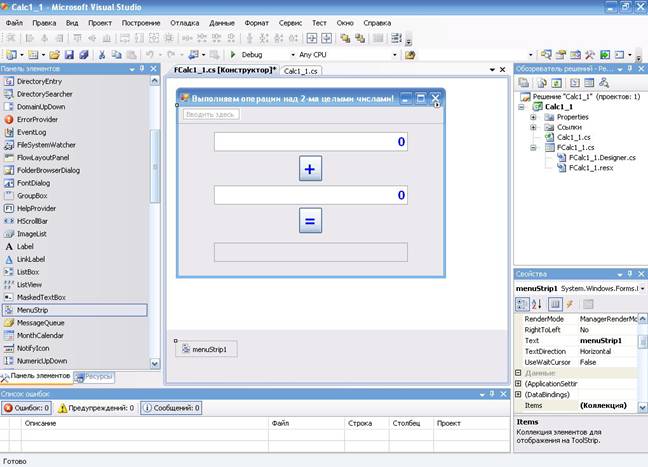
4. Далее, открыв в окне редактирования форму приложения, из «Панели элементов» переносим на форму элемент MenuStrip. Получаем следующее:
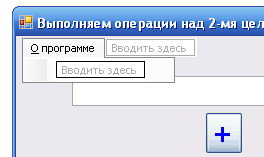
5. Щелкаем на форме по «Вводить здесь» и в появившемся прямоугольнике набираем «&О программе» (знак & ставится перед той буквой, которая будет подчеркнута в тексте пункта меню, после чего к этому пункту меню можно будет обратиться с клавиатуры, нажав Alt+подчеркнутая_буква_в_пункте_меню):
6. Сделав двойной щелчок по «О программе» мы получим в коде приложения каркас функции-обработчика выбора этого пункта меню:
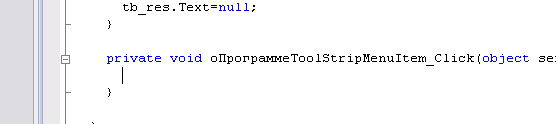
Пока оставляем тело этой функции пустым и приступаем к созданию формы, которая будет появляться при выборе этого пункта, для этого:
7. В «Обозреватель решений…» щелкаем правой кнопкой мыши по имени проекта и из появившегося контекстного меню выбираем:
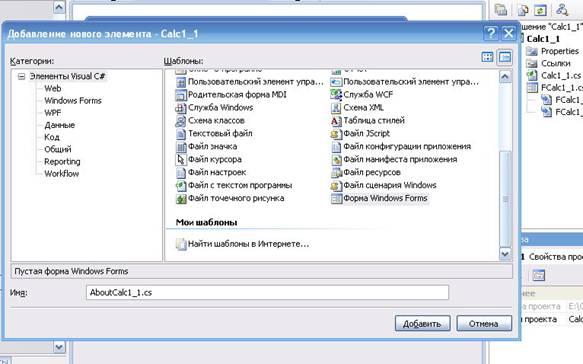
«Добавить/Форма Windows…». Выбираем в появившемся окне
«Форма Windows Forms» и в окне «Имя:» набираем AboutCalc1_1.cs
У Вас должна получиться следующая картинка:
Нажимаем «Добавить».
8. У вас в окне редактирования появляется пустая форма.
Меняем в «Свойства» этой формы поле «Text» на «О программе».
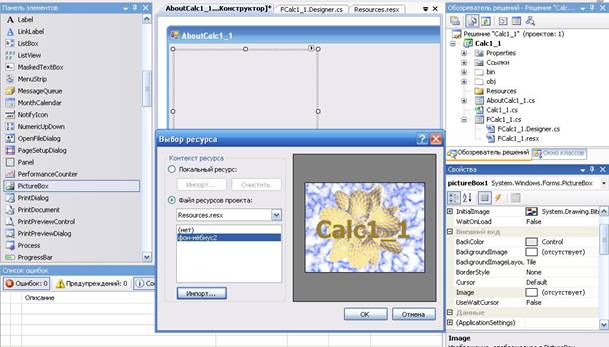
9. В «Панель элементов» щелкаем по PictureBox и на форме обводим место, куда будет помещена заранее подготовленная картинка (Вы можете поэкспериментировать с разными картинками).
10. В «Свойства» pictureBox1 выбираем Image и щелкаем справа на кнопочку с тремя точками – в появившемся диалоговом окне нажимаем на кнопку «Импорт» и выбираем картинку. Нажимаем на кнопку ОК!
Получаем, похожее на следующее:
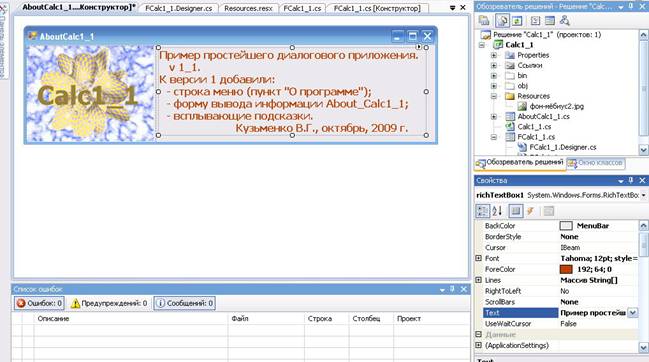
11. Находим в «Панель элементов» элемент RichTextBox, кликаем по нему и перемещаем курсор на форму рядом с картинкой; нажимаем левую кнопку мыши и, удерживая ее нажатой, протаскиваем курсор по форме, на которой при этом будет появляться белый прямоугольник соответствующий этому элементу. После отпускания кнопки мыши у вас на форме зафиксируется элемент RichTextBox в виде белого прямоугольника. В нем мы должны получить текст, который набирается в «Свойства» элемента richTextBox1 в поле «Text».
Также можно соответствующим образом заменить и другие поля свойств этого элемента, а именно:
- BackColor устанавливаем в MenuBar;
- BorderStyle - в None;
- ForeColor - выбираем какой нравится;
- Font тоже подбираем подходящим образом. В результате должно получиться что-то похожее на следующее:
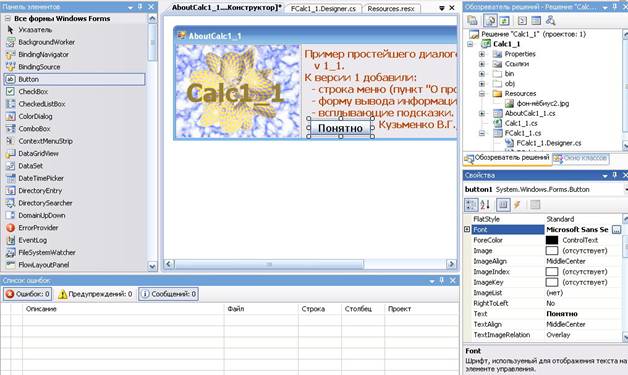
12. Уже известным нам способом наносим кнопку «Понятно» как на картинке, поменяв соответственно «Свойства» этой кнопки, получим:
13. Выполнив двойной щелчок по этой кнопке попадем в каркас функции реакции на нажатию этой кнопки. Наберем в ее теле единственный оператор: Close();
14. Теперь, чтобы связать созданную форму с нашим приложением, возвращаемся к нашей основной форме и выполняем двойной щелчок по пункту меню «О программе» - попадаем в каркас функции, в котором набираем:

Добавляем всплывающие подсказки (ToolTip)
Это делается в Visual C# совсем просто:
15. Находим в «Панель элементов» элемент ToolTip и переносим его на форму, получаем элемент с именем toolTip1.
16. Теперь, выделяем каждый элемент на форме, при прохождении над котором курсора мышки должна появляться подсказка, и в «Свойства» этого элемента находим поле «ToolTip на toolTip1» и в качества значения набираем соответствующий текст подсказки. Вот и всё!
Смотри получившееся приложение Calc1_1.
