

Партнерка на США и Канаду по недвижимости, выплаты в крипто
- 30% recurring commission
- Выплаты в USDT
- Вывод каждую неделю
- Комиссия до 5 лет за каждого referral

Руководство по установке и настройке
системы
"Клиент-Банк"
Для установки системы «Клиент-Банк» Вам потребуется:
· устройство чтения CD-ROM (можно устанавливать Клиент-Банк с сетевого диска)
· компакт диск с дистрибутивным пакетом Lotus Notes и системы "Клиент-Банк"
· ключевые дискеты (обычно это две дискеты одинаковые по содержанию)
· пароль к ключевым дискетам.
Вставьте ключевую дискету в дисковод и диск с дистрибутивным пакетом в CD-ROM. В окне инсталлятора выберите
«Установка Клиент-Банка…» и далее «Установить Клиент-Банк». Если автоматически не произойдет запуск
инсталлятора, то нужно обратиться к устройству чтения CD-ROM и запустить файл Setup.bat с
дистрибутивного диска Клиент-Банк`а.
Появится окно, сообщающее Вам, что сейчас произойдет инсталляция системы Клиент-Банк. В окне инсталлятора
нажмите "Y", если Вы хотите произвести установку системы Клиет-Банк или "N" – в противном случае. Далее следуйте
указаниям инсталлятора.
Будет произведена базовая инсталляция Lotus Notes, после которой произойдет первый запуск Lotus`а.
Надо Выбрать:
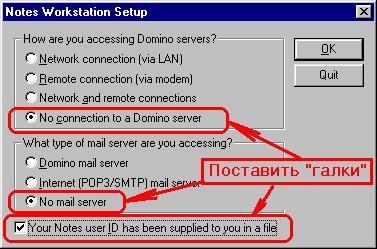
Нажать "ОК"
На запрос ввести имя ID файла обратитесь к дисководу (см. рис) и выберите <имя>.ID - файл на ключевой дискете,
где <имя> - название Вашей фирмы (в примере на рисунке в качестве имени клиента выступает Демо а значить ID файл
имеет название «Демо. id» ).
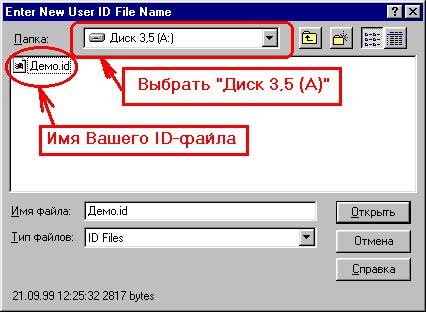
Далее
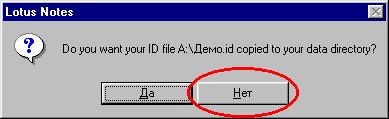
Далее система попросит ввести пароль, что Вам и надо сделать и нажать «ОК».
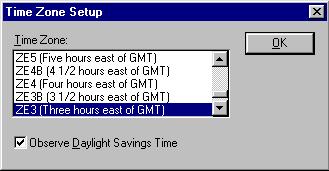
Часовой пояс: ZE3 (Three hours east of GMT) и учесть переход на летнее время.
Далее появляется окно следующего вида:
|
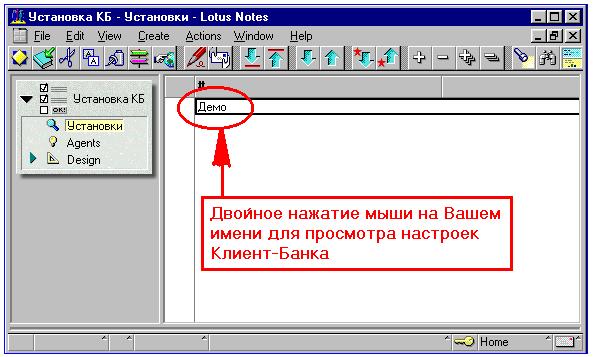
После двойного нажатия мыши откроется окно настроек (см. рис.). Войдите в режим редактирования настроек.
Для того что бы войти в режим редактирования настроек надо два раза кликнуть левой кнопкой мыши на документе в
любом месте, например на надписи «Почтовый домен клиента: ZENCB».
Измените и настройте следующие параметры:
Параметры дозвона
Параметры дозвона à префикс выхода на городскую линию: например 9w. Это означает, что выход на город
через 9 и ждать гудок. Если гудок ждать не надо – просто 9.
Проверить сетевые порты:
Соединения через MS Remote Access Service (включая Internet) à Сетевой порт: выбрать TCP/IP (см. рис)
Если в списке нет TCP/IP надо войти в “Настройка портов” à в списке «Communication Port» выбрать TCP/IP
и поставить галку «Port Enabled». Также необходимо поставить галку на COM* порт где * - номер порта.
Для того что бы выяснить на каком COM порту у вас стоит модем вам надо сделать следующее:
«Пуск» à “Настройка” à “Панель управления” à “Модемы” в списке “На компьютере установлены следующие
модемы” выберите Ваш модем и нажмите “Свойства” . Если на Вашем компьютере не установлены модемы, то
установите модем и вернитесь к описанию[1]. В графе “порт” у Вас будет написано “Последовательный
порт (СОМ*)“ где * - номер Вашего порта. Выйдите из настроек модема кнопкой “Отмена” и вернитесь в lotus Notes.
После установки галки на СОМ* порте нажмите кнопку «СОМ* Options». В графе “Modem type” выберите Ваш модем,
поставьте «Maximum port speed» 9600 если у Вас модем 14400 или поставьте 57600 если более скоростной модем
(в дальнейшем при использовании XPC соединения, этот параметр подбирается индивидуально). Проверьте
«Dial mode» поставьте Tone или Puls в зависимости от вашей АТС и поставьте Dial timeout 120.
Далее обязательно проверьте наличие «галки» на пункте «Создавать скрипты для MS RAS» !
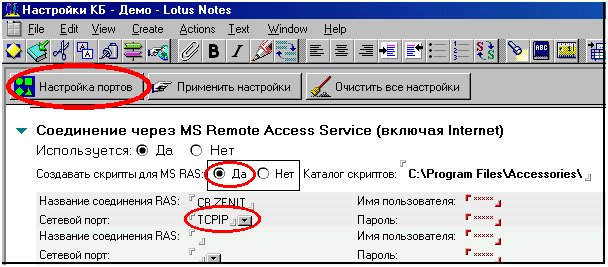 |
После этого нажать кнопку "Применить настройки"
Сохранить документ и выйти ( через кнопку “Esc” нажать два раза).
Далее:
|
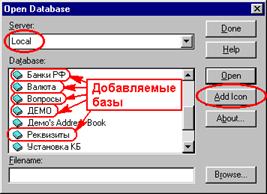
Нажать на клавиатуре Ctrl+O à Server "Local"
Банки РФ нажать кнопку "Add Icon"
Валюта нажать кнопку "Add Icon"
Вопросы нажать кнопку "Add Icon"
Реквизиты нажать кнопку "Add Icon"
База с именем клиента нажать кнопку "Add Icon"
Если ее (базу клиента ) не видно в списке нажмите Browse
и выберите clnхxxx. nsf затем AddIcon где хххх – ваш номер.
Дале нажать кнопку "Done" .
Оставить на первой вкладке Lotus Notes только базы [2] , относящиеся к Клиен-Банк`у, путем перетаскивания лишних
баз на соседнюю (например на бордовую ) вкладку [3]( см. рис. внизу). Оставить на вкладке следующие базы:
Установка КБ
Банки РФ
Валюта
Вопросы
Реквизиты
База с именем клиента
Назвать данную вкладку "ClientBank ZENIT" следующим образом:
Нажать правую кнопку мыши на данной вкладке --> левой кнопкой кликнуть на пункт Workspace Properties -->
и в поле «Workspace page name» --> набрать на клавиатуре «ClientBank ZENIT». Далее закрыть окно ( крестиком ).
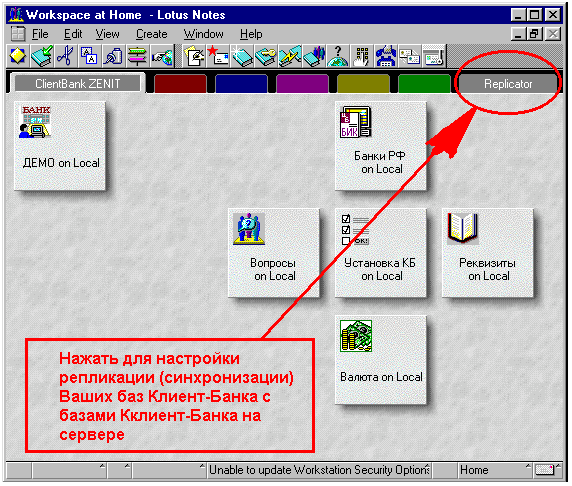 |
Положить все базы с о вкладки "ClientBank ZENIT" на вкладку "Repliсator" обычным перетаскиванием мыши.
Зайти на вкладку "Repliсator" (см. рис. вверху) и установите одностороннюю репликацию[4] (только прием)
для следующих баз:
Банки РФ
Валюта
Вопросы
Реквизиты
База с именем клиента
Для настройки репликации базы нужно «кликнуть» в стрелочку напротив базы и в окне настройки изменить нужные
Параметры (см. рис.)
Настройки на одностороннюю репликацию:
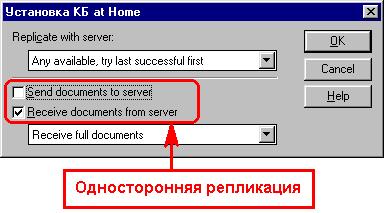
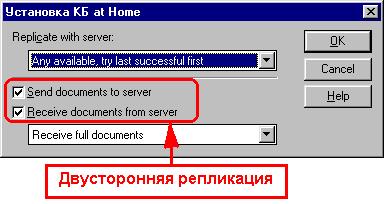
Настройте двустороннюю репликацию для базы данных :
Установка КБ
Настройка на двустороннюю репликацию:
Проверка настроек репликации (см. рис ниже):
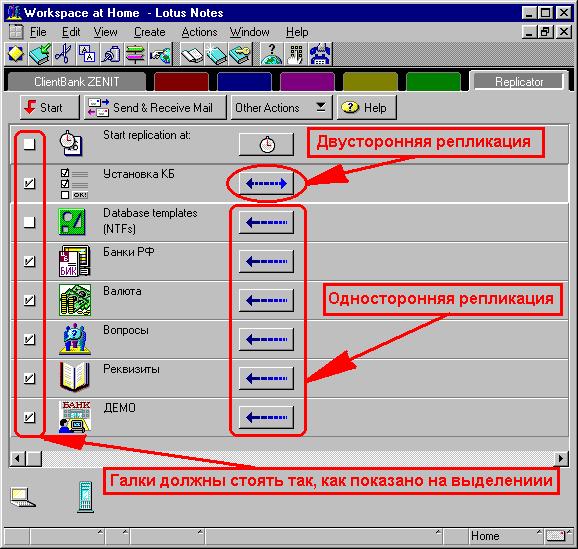
В случае, если Ваши настройки отличаются от указанных на рисунке необходимо произвести настройку репликации.
После настройки репликации щелкнитесь во вкладку ClientBank ZENIT.
Выйдите из программы Lotus Notes.
Установка дополнительных шрифтов.
Кнопка "Пуск" --> Настройка --> Панель Управления --> Шрифты -->Меню "Файл" --> Установить шрифт.
В поле «Диски» выберите метку тома вашего CD-ROM (например D:), а в поле папки кликните два раза в «Fonts».
В поле «список шрифтов» должны появиться названия шрифтов, нажмите кнопку «выделить все», а затем «ОК».
Если вам не удается установить шрифты средствами Windows, то просто скопируйте шрифты с
дистрибутивного диска Клиент-Банка (папка fonts) в папку «C:\WINDOWS\FONTS».
Проверка наличия "Удаленного доступа к сети".
Это можно проверить следующими способами:
Способ А: Найти иконку "Мой компьютер" на "Рабочем столе" Вашего компьютера.
Запустить иконку "Мой компьютер"
В открывшемся окне под названием "Мой компьютер" нужно найти папку под
названием "Удаленный доступ к сети"
Наличие данной папки однозначно говорит о наличие на Вашем компьютере
"Удаленного доступа к сети"
В случае, если поиски не привели к успеху нужно обратиться к Способу B:
Способ B: Кнопка "Пуск" --> Программы --> Стандартные --> Папка "Удаленный доступ к сети"
Наличие данной папки однозначно говорит о наличие на Вашем компьютере
"Удаленного доступа к сети"
Если у Вас нет "Удаленного доступа к сети" необходимо произвести установку следующим образом:
Кнопка "Пуск" --> Настройка --> Панель Управления --> Установка и удаление программ -->Вкладка
"Установить Windows" --> Раздел "Связь" --> Удаленный доступ к сети.
Настройка связи с Банком
"Рабочий стол" --> Иконка "Сетевое окружение" --> Правая кнопка мыши --> меню "Свойства"
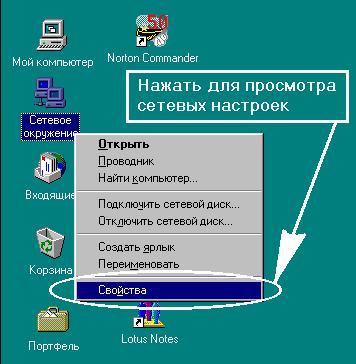
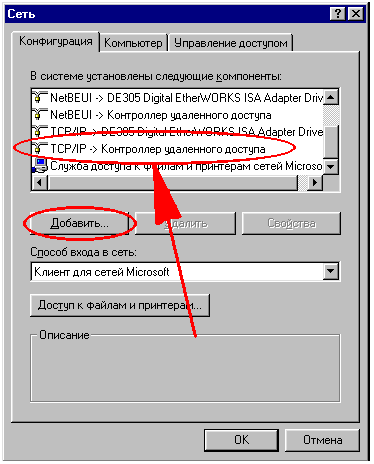 |
Откроется окно следующего вида:
Необходимо проверить наличие протокола TCP/IP (см. рис сверху)
В случае присутствия выделенной строки (см. рис сверху) - все нормально - на Вашем компьютере
установлен протокол TCP/IP.
В противном случае нужно установить данный протокол.
Нажать кнопку добавить (см. рис сверху).
Появится окно:
|
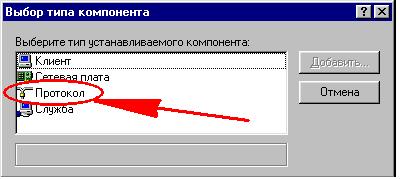
Нужно выбрать указанную строку (см. рис сверху) и нажать кнопку "Добавить"
Появится следующее окно:
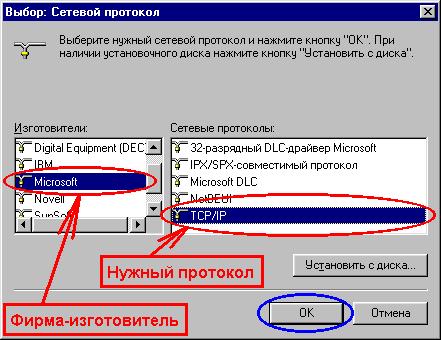
Здесь нужно выбрать "Изготовителя" Microsoft и "Сетевой протокол" TCP/IP (см. рис)
и нажать кнопку "ОК".
После проведения вышеуказанных процедур появится окно "Сеть", в котором можно видеть
установленный сетевой протокол TCP/IP:
После нажатия кнопки "ОК" Вам будет предложено перезагрузить Ваш компьютер, что и нужно
будет произвести.
Настройка модема.
Кнопка "Пуск" à Настройка à Панель Управления
Откроется окно под названием "Панель управления"
Нужно найти иконку "Модемы" и запустить ее (двойной щелчок на иконке )для установки или проверки
наличия модема.
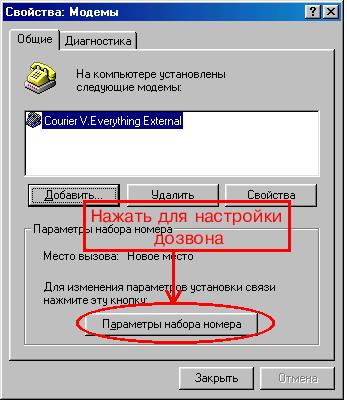
Откроется окно "Свойства: Модемы".
Если ни один модем не установлен - белое поле данного окна пустое, значит нужно произвести установку
модема:
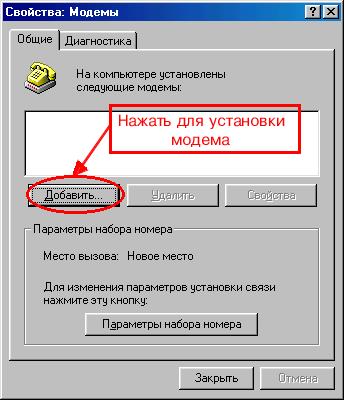 |
Далее следовать всем указаниям процедуры установки и установить Ваш модем.
Произведите настройку параметров установки связи:
 |
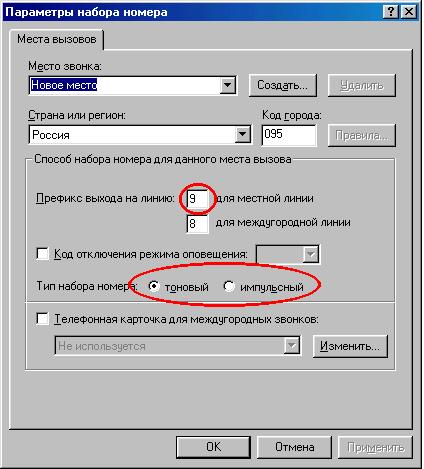
Появится окно "Параметры набора номера".
Здесь нужно указать тип набора номера – тоновый или импульсный, правильно выбрать «страну
или регион» , «код города» и ОБЯЗАТЕЛЬНО не забудьте «префикс выхода на линию»! (рис. внизу)
 |
В случае, если такую информацию не удается правильно ввести, то возможен вариант простого перебора.
Нажмите «ОК» и еще раз «ОК».
Определите версию Вашей операционной системы:
Иконка "Мой компьютер" на "Рабочем столе" Вашего компьютера, нажать на данной иконке правой
кнопкой мыши, после чего появится выпадающее меню, выбрать в меню строчку "Свойства" Появится
окно "Свойства: Система";
Возможные варианты, выдаваемые в графе "Система":
а) Система:
Microsoft Windows 95
4.00.950
b) Система:
Microsoft Windows 95
4.00.950 B
c) Система:
Microsoft Windows 98
4.10.1998
Запись а) говорит о том, что на Вашем компьютере установлена старая версия Windows 95 (OSR1)
Если на Вашем компьютере установлена старая версия Windows 95 (OSR1) то Вам надо:
Кнопка "Пуск" --> Настройка --> Панель Управления --> Установка и удаление программ -->
Вкладка "Установить Windows" --> Кнопка "Установить с диска" -->
%cd-rom%:\Win95\Admin\Dscript\Rnaplus. inf, где %cd-rom% метка тома Вашего устройства
чтения CD-ROM.
Настройте соединение с банком:
«Мой компьютер» à Папка "Удаленный доступ к сети" --> Новое соединение
Назвать его «CB ZENIT» (без кавычек, и ОБЯЗАТЕЛЬНО с пробелом между слов) <Далее>
Код города: «095»
Телефон: «»
Код страны: «Россия(7)» <Далее> <Готово>
Далее необходимо произвести настройку нового соединения: “CB ZENIT” à Правая кнопка мыши --> Свойства
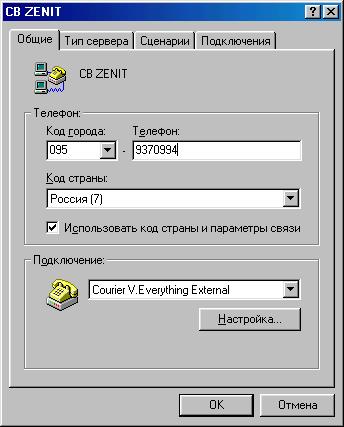
Вкладка "Общие" (рис. вверху)
Код города: «095»
Телефон: «»
Код страны: «Россия(7)»
Галка на "Использовать код города и страны"
Настройка: Оставить настройки текущего модема по умолчанию
Вкладка "Тип сервера" (рис. внизу)
Тип удаленного сервера: «PPP: Интернет, Windows NT Server, Windows 98”
Дополнительные параметры: Оставить галку только на "Программное сжатие данных"
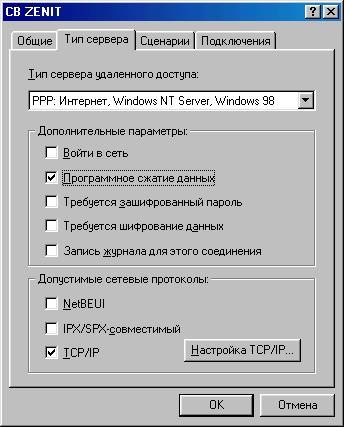 |
Дополнительные сетевые протоколы: Оставить галку только на "TCP/IP"
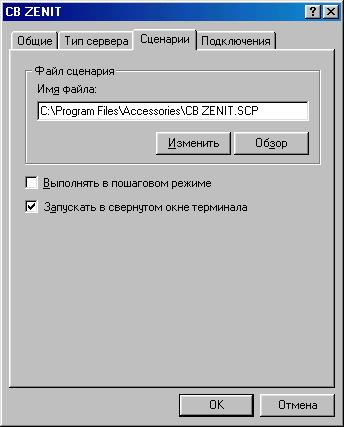
Вкладка "Сценарии" [5] (рис. внизу)
Файл сценария: нажать «Обзор» и выбрать «C:\Program Files\Accessories\CB ZENIT. scp»
Оставить галку только на "Запускать в свернутом окне терминала"
Нажимаем кнопку «ОК» , закрываем лишние окна, вставляем в дисковод ключевую дискету и запускаем
«Lotus Notes»: «Пуск» à «Программы» à «Lotus Applications» à «Lotus Notes». Для удобства можно сделать
ярлык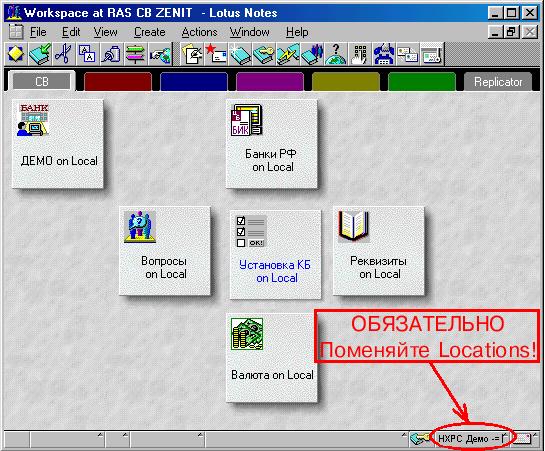 «Lotus Notes» на “Рабочем столе”.
Перед работой с системой, проверьте текущий “Locations” (рис. вверху).
Выбирайте:
· HXPC (*) -= КБ ЗЕНИТ =- для прямого дозвона на сервер КБ ЗЕНИТ (используйте по умолчанию)
8 телефонных линий.
· RAS CB ZENIT (*) -= КБ ЗЕНИТ =- для дозвона на RAS сервер Банка ЗЕНИТ (резерв)
3 телефонных линий.
· WAN (*) -= КБ ЗЕНИТ =- для работы Клиент-Банка через Интернет
 |
Желаем приятной работы с нашей системой!
[1] Описание по установке модема находится в данной инструкции в разделе “Настройка модема”
[2] база в системе визуально похожа на большой квадрат
[3] перетаскивание баз производится путем операции «возьми и брось»
[4] визуально односторонняя репликация выглядит как стрелочка в левую сторону ( см. рис.)
[5] Под Windows 95 эта вкладка называется Макросы
