


Партнерка на США и Канаду по недвижимости, выплаты в крипто
- 30% recurring commission
- Выплаты в USDT
- Вывод каждую неделю
- Комиссия до 5 лет за каждого referral
Итоговая аттестация
Упражнение 1.
1. Перейдите на Ваш рабочий диск D: и создайте папку с именем FIO, где FIO – Ваши инициалы.
2. В вашей папке FIO создайте еще 4 папки: Text, Ris, Internet и Uroki, где Вы будете хранить свои тексты, рисунки, документы Интернет и материалы занятий соответственно. Сверните папку FIO на Панель задач.
3. Запустите текстовый редактор Блокнот и запишите свою фамилию, место работы и должность. Сохраните набранный текст в папке D:\FIO\Text под именем anketa.txt
4.  Восстановите с панели задач папку FIO, откройте папку Text и проверьте, что в вашей папке появился сохраненный Вами файл anketa.txt. Закройте все открытые окна.
5. Запустите графический редактор Paint. Нарисуйте листик, примерно как на рисунке справа:
6. Выделите нарисованный листик и размножьте его, несколько раз скопировав (для копирования выделить рисунок, держать клавишу Ctrl и тащить мышью примерно за центр рисунка)
7. Сохраните весь рисунок в папке D:\FIO\Ris под именем listopad.bmp Закройте Paint.
8. С помощью «Мой компьютер» скопируйте файлы anketa.txt и listopad.bmp в папку Uroki
9. В папке Uroki переименуйте файл listopad.bmp в osen.bmp
Упражнение 2. Напечатайте ходатайство директору ОУ об организации экскурсии в музей. Приложите нумерованный список обучающихся (10) человек, распределите список в 2 столбика
Упражнение 3.
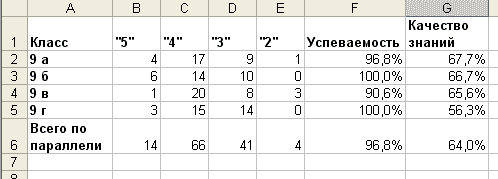
Создайте таблицу, подсчитывающую успеваемость и качество знаний по русскому языку по классам и по всей параллели в целом, используя стандартную функцию СУММ.
Заполните ячейки A1:E5 конкретными значениями (в соответствии с рисунком).
Упражнение 4. Создайте презентацию, которая поможет настроить учеников на восприятие новой учебной темы по вашему предмету.
Упражнение 5«Вычисление среднего значения оценок ученика»
Создайте следующую таблицу.
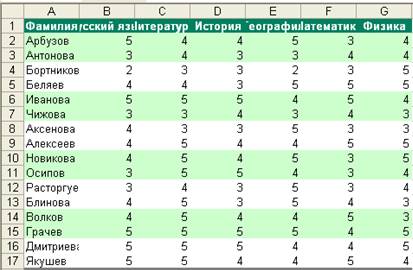
Для анализа таблиц часто необходимо строить дополнительные столбцы или строки с некоторыми итоговыми значениями. Для анализа успеваемости учеников вычислим среднее значение оценок учеников и количество хороших оценок.
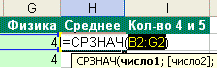
Постройте столбец со средним значением оценок ученика. Для этого щелкните ячейку H2. Выберите пункт меню Вставка/ Функция. Выделите СРЗНАЧ (статистическая функция). Щелкните ОК. В появившемся диалоговом окне с аргументами функции, ничего не меняя, опять щелкните ОК. Программа автоматически определила необходимый диапазон данных.
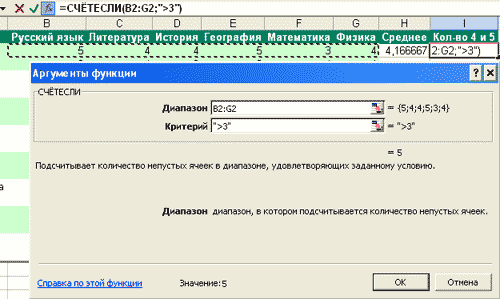
Щелкните ячейку I2. Выберите Вставка/ Функция. Выделите СЧЁТЕСЛИ (статистическая функция). Щелкните ОК. Установите значения аргументов, как показано на рисунке. Для этого щелкните в поле Диапазон. Выделите ячейки c B2 по G2. Щелкните в поле Критерий. Напишите «>3» Щелкните ОК.
Выделите ячейки H2 и I2. С помощью автозаполнения вычислите среднюю оценку и количество хороших оценок для остальных учеников.
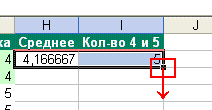
Напишите заголовки столбцов. Щелкните любую ячейку внутри области данных. Выберите пункт меню Формат/ Автоформат. Выберите формат из примеров. Щелкните ОК.
Скройте второстепенные столбцы. Выделите столбцы с оценками. Щелкните правую кнопку мыши. Выберите Скрыть.
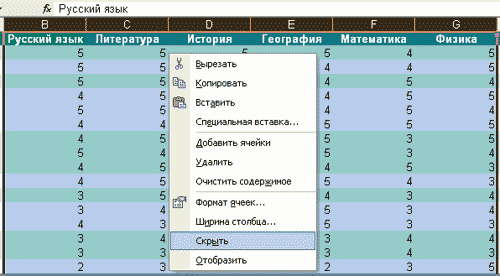
Сортировка
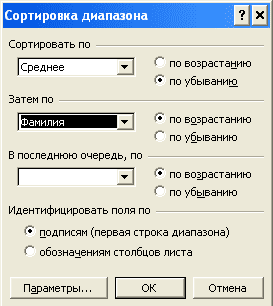
Сортировка в данной таблице используется для выделения групп учеников. Щелкните любую ячейку внутри области данных. Выберите пункт меню Данные/ Сортировка. Установите значение Сортировать по как Среднее (название столбца из выпадающего списка) и по убыванию, а Затем по как Фамилия и по возрастанию. Щелкните ОК. Данная процедура отсортирует данные по средней оценке учеников, а строки с одинаковым средним значением по алфавиту фамилий учеников.
Для быстрой сортировки щелкните заголовок столбца и затем один из значков на панели инструментов .
.
Автофильтр
Выберите Данные/ Фильтр/ Автофильтр. В ячейках с заголовками столбцов появятся значки выпадающего меню. Фильтрацию можно производить по разным критериям: показывать первые десять строк, по значению, по условию. Выберите Условие для столбца Среднее.
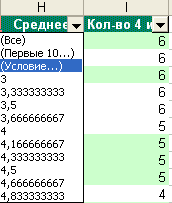
Далее необходимо ввести условие. Например, что среднее находится в диапазоне от 3 до 4.
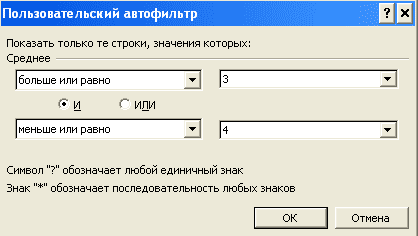
Установите значения как на рисунке. Тройку и четверку введите с клавиатуры. Щелкните ОК.
Чтобы показать обратно все значения, надо выбрать пункт Все из выпадающего меню автофильтра для всех столбцов.
Автофильтр отключается повторным нажатием на Данные/ Фильтр/ Автофильтр.
Дополнение. В больших таблицах автофильтр позволяет искать ячейки с условием, что ячейка содержит определенное слово.
Упражнение 6.
Найти и сохранить в своей папке изображения с видами Саратова, герб города Саратова. Создайте и отправьте коллегам письмо с вложениями (текстовый документ и картинку). Найти текст басни И. Крылова «Ворона и лисица», сохранить в свою папку. Найти дополнительный материал по своему предмету, сохранить адрес ресурса в папке Избранное.