

Партнерка на США и Канаду по недвижимости, выплаты в крипто
- 30% recurring commission
- Выплаты в USDT
- Вывод каждую неделю
- Комиссия до 5 лет за каждого referral
Практикум
Основы работы в дистанционной образовательной среде Moodle
Структура Практикума
Каждая практическая работа состоит из следующих компонентов:
- Цель задания; Практические задания; Вопросы для самоконтроля, которые включают: Вопросы на знание интерфейса системы; Вопросы на понимание терминологии системы; Вопросы на понимание практики педагогического применения инструментов образовательной системы. Ответы на вопросы; Результат задания.
1. Практическая работа: настройка установок учебного курса слушателями.
Задание 1.1. Интерфейс курса.
Цель: формирование навыков работы в новом интерфейсе образовательной системы.
Практикум: Главные элементы интерфейса курса Moodle.
· Найдите в интерфейсе курса панель "Управление". Выберите ссылку "Установки";
· В открывшемся окне заполните все поля, касающиеся названия и описания курса. Назовите ваш первый курс «Учебный курс преподавателя №1». Краткое название: УКП1;
· В меню "Количество нед/тем:" установите «8».
· Проставьте сроки начала и окончания курса;
· Прокрутите окно до конца и нажмите кнопку "Сохранить". В дальнейшем вам понадобится возвращаться к установкам курса неоднократно. Изучите установки курса. В последующих заданиях вам потребуется их менять.
· Вернитесь на главную страницу курса, найдите в навигационной панели кнопку "Редактировать". Включите ее и выключите. Посмотрите, что изменяется в интерфейсе курса. Обратите внимание на появляющиеся в режиме редактирования кнопки, значки и элементы управления.
· Включите элемент управления видимостью первого модуля курса - «глазик». Обратите внимание на то, что изменилось в интерфейсе курса. Включите «глазик» снова.
· Откройте меню «Блоки», выберите пункт «Люди». Обратите внимание, что изменилось в интерфейсе курса.
· Включите режим редактирования. Изучите блок интерфейс блока «Люд». Переместите его с правой стороны окна на левую. Раскройте и закройте блок. Удалите блок из курса. Снова добавьте этот элемент в курс.
· В меню «Блоки» выберите Элементы курса. Обратите внимание, что добавленный блок в данный момент пуст. Переместите блок Элементы курса с правой стороны окна на левую.
Результат: в вашем первом учебном курсе появится 8 пустых модулей, блоки «Элементы курса», «Люди». Курс будет иметь название и краткое описание.
Вопросы для самоконтроля:
Вы получили в форуме сообщение слушателя о том, что ему не виден один из ресурсов курса, на который вы ссылаетесь в качестве первоисточника. Кратко опишите ваши действия по разрешению этой ситуации. Верно ли утверждение: режим редактирования можно включить только нажатием кнопки «Редактировать»? Верно ли утверждение: навигационная строка служит для переключения между различными форматами курса? Верны ли следующие утверждения, дайте правильные определения: Блок – это деятельностный элемент курса; Модуль – это один из блоков курса; Форум – это ресурс курса; Файл – это ресурс курса; Веб-страница – это учебный модуль; Управление – это блок курса; Обмен сообщениями – это блок курса. Календарь – это деятельностный элемент курса Каким образом можно узнать, кто из участников находился на курсе в течение последних пяти минут?Ответы на вопросы:
Задание 1.2. Модули курса.
Цель: приобретение навыков управления модульной структурой курса.
Практикум:
- В вашем курсе сейчас 8 учебных модулей. Самостоятельно измените их число на 12. Перейдите в режим редактирования, нажмите значок
 в верхнем левом углу модуля и дайте названия каждому модулю (какие именно – не имеет значения.). Сделайте первый модуль текущим (нажмите значок
  в левом верхнем углу модуля), а второй невидимым (нажмите значок
  в левом верхнем углу модуля), переместите первый модуль вниз, а третий – вверх (нажмите значок
  в левом верхнем углу модуля); Напишите для первого модуля краткое вступление. Попробуйте применить к описанию модуля различные стили оформления, форматирования, добавьте картинку.
 Результат: в вашем учебном курсе 8 тематических модулей, есть вступление для слушателей, вы умеете скрывать и показывать модули, выделять текущий модуль.
Вопросы для самоконтроля:
Слушатель пишет вам письмо следующего содержания: «Уважаемый преподаватель! Когда я захожу на курс, то вижу только один текущий модуль, а мне необходимо просмотреть ресурсы предыдущей учебной недели. Что мне необходимо предпринять, чтобы получить к ним доступ?» Укажите, в чем может быть причина такой ситуации и как ее исправить? Верно ли утверждение: модули – это электронные ресурсы курса? Верно ли утверждение: модули отсутствуют в формате курса «Сообщество»? Верно ли утверждение: для того, чтобы скрыть модуль, необходимо в установках курса поменять их общее количество в курсе? Верно ли утверждение: для того, чтобы скрыть все модули, кроме текущего, необходимо перейти в режим редактирования?Ответы на вопросы:
Причина в том, что слушатель видит модули курса в свернутом состоянии, ему демонстрируется только текущий модуль. Задача преподавателя – либо самому развернуть модульную структуру (управляющий значок находится в верхнем правом углу каждого модуля), либо указать на это слушателю. Второй причиной может быть то, что преподаватель скрыл модуль с ресурсом. В таком случае, только сам преподаватель может его открыть. Нет, модули – это пространство курса, в котором располагаются ресурсы и элементы. Да, верно. Нет, не верно. Скрыть модуль можно, будучи в режиме редактирования закрыв «глазик» в правом верхнем углу модуля. Нет, не верно. Значок управления видимостью модулей активен в любом режиме.Задание 1.3. Установки курса.
Цель: приобретение навыков изменения и управления конфигурацией курса.
Практикум:
Перейдите в режим редактирования, в блоке Управление нажмите гиперссылку Установки; Убедитесь, что в курсе Количество недель/тем не менее 8; Измените параметр «Формат» на «Структура»; Измените параметр «Отображение скрытых секций» на «Полностью невидимы»; Введите кодовое слово; Сохраните и вернитесь на курс; Переключитесь к роли Слушатель, обратите внимание на изменения в интерфейсе по сравнению с режимом преподавателя. Обратите внимание на изменения в сценарии демонстрации скрытых модулей курса.Результат: вы приобрели навыки работы с блоком курса Управление.
Вопросы для самоконтроля:
Верно ли утверждение: для того, чтобы добавить блок «Участники», необходимо перейти в режим редактирования курса? Верно ли утверждение: для того, чтобы свернуть блок Администрирование, необходимо перейти в режим редактирования? Верно ли утверждение: переключившись к роли слушателя, вы увидите скрытые элементы курса? Вы пытаетесь загрузить на курс файл объемом 6 мегабайт, но система отвечает вам, что превышен объем загружаемого файла. Что можно предпринять в данной ситуации? Вы создали курс, состоящий из 8 модулей, но реально заполнили материалами только два первых модуля. Между тем, необходимо уже начинать обучение студентов. Какие действия необходимо предпринять, чтобы студентам были не видны пустые модули?Ответы на вопросы:
Да, верно. Меню блоков активируется только в режиме редактирования. Нет, не верно. Блоки сворачиваются управляющим значком + или - в верхнем правом углу каждого блока. Значок активен в любом режиме. Нет, не верно. По умолчанию слушатель не может видеть скрытые элементы курса. Существует несколько вариантов:i. Уменьшить размер файла
ii. Попросить администратора увеличить лимит объема загружаемых файлов для всей системы
iii. Разместить файл на сетевом файлообменном сервере и дать в курсе ссылку на него.
iv. Самостоятельно увеличить лимит объема в настройках курса, если это возможно.
Необходимо в установках курса включить опцию «Отображение скрытых секций» - «полностью невидимы».Задание 1.4. Форматы курса.
Цель: приобретение навыков изменения форматов курса и понимания особенностей работы в разных форматах.
Практикум:
- Из блока Управление перейдите к установкам курса, выберите «Формат» - Структура. Сохраните и вернитесь на курс. Обратите внимание, что изменилось в интерфейсе курса. Дайте тематические названия всем модулям курса. Вернитесь к установкам курса, выберите формат «Сообщество/Форум». Сохраните настройки и вернитесь на курс. Обратите внимание на изменения в интерфейсе. Нажмите кнопку «Добавить новую тему». Напишите сообщение – приветствие для слушателей курса. Отправьте сообщение и вернитесь на главную страницу курса. Вернитесь к установкам курса, выберите формат «Календарь». Измените дату начала курса на сегодняшнюю. Сохраните и вернитесь на курс. Обратите внимание на изменения в интерфейсе.
Результат: в вашем курсе 8 тематических модулей, курс имеет дату начала и окончания, вы приобрели навыки изменения формата курса и имеете представление об особенностях различных форматов.
Вопросы для самоконтроля:
Верно ли утверждение: для того, чтобы изменить формат курса, необходимо перейти в режим редактирования? Верно ли утверждение: формат курса – это способ отображения ресурсов и деятельностных элементов курса? Верно ли утверждение: в формате курса «Сообщество/Форум» нельзя установить больше 52 учебных модулей? Какую позицию в установках курсах необходимо поменять, чтобы студенты не имели доступа к курсу? У вас есть два курса: первый начинается всегда первого сентября и продолжается в течение 8 месяцев. Второй – краткий месячный курс, который проходит дважды в семестр. Какой формат курса целесообразнее выбрать для каждого из этих курсов?Ответы на вопросы:
Да, верно. Да, верно. Нет, не верно, т. к. в формате «Сообщество» вообще не предусмотрена модульная структура. Изменить дату начала курса. Для большого курса – формат «Календарь», для короткого – формат «Структура».Задание 1.5. Режимы работы преподавателя.
Цель: приобретение навыков работы в разных режимах: редактирование, другая роль.
Практикум:
Перейдите в режим редактирования, обратите внимание на изменения в интерфейсе курса: появление значком редактирования и управления элементами курса; Нажмите любой значок , обратите внимание на всплывающее окно с подсказками; В первом модуле в появившемся после включения режима редактирования меню «Добавить ресурс» выберите «Текстовая страница»; Дайте название ресурсу «Текстовая страница №1»; Напишите произвольный текст в окне, сохраните и вернитесь на курс; Переместите ресурс в модуле вправо стрелкой
  ; Переместите ресурс во второй модуль значком
  ; Скройте ресурс значком
  ; Переключитесь к роли слушатель в меню «Переключиться к роли…». Обратите внимание на то, что только что добавленный вами ресурс не виден слушателю; Вернитесь к роли преподавателя и удалите ресурс значком
  .
. Результат: вы приобрели навыки управления ресурсами в режиме преподавателя, познакомились с различиями в режимах просмотра курса преподавателя и слушателя.
Вопросы для самоконтроля:
Что должен сделать преподаватель, чтобы в модулях курса появилось меню «Добавить ресурс…»? Что должен сделать слушатель, чтобы перейти в режим редактирования? Дайте названия функциональным кнопкам режима редактирования:А.
B.
C.
D.
E.
F. 
G.
I. 
Ответы на вопросы:
Включить режим редактирования. Слушатель не может перейти в режим редактирования. ПодписиА. - переместить вправо;
B. - переместить в другое место;
C. - редактировать;
D. - удалить;
E. - скрыть;
F. - групповой метод;
G. - переместить модуль на один порядок вниз;
I. - свернуть модули.
2. Практическая работа: загрузка и редактирование ресурсов в учебном курсе слушателей.
Задание 2.1. Загрузка файлов учебного курса в базу данных образовательной системы.
Цель: формирование навыков загрузки файлов с персонального компьютера в базу данных учебной системы. Формирование понятия о файлах курса.
Практикум 2.1.1:
1. Перейдите в режим редактирования, нажав кнопку "Редактировать" в навигационной панели курса; обратите внимание на изменения в интерфейсе: появление новых значков для редактирования и настройки компонентов курса, появление в каждом модуле двух выпадающих меню: «Добавить ресурс», «Добавить элемент курса»;
2. В первом модуле в выпадающем меню «Добавить ресурс курса» выберите ресурс Веб-страница;
3. В появившемся окне заполните поля с параметрами вашего ресурса, дайте название ресурса: «Моя первая веб-страница», скопируйте в окно «Полный текст» произвольный текст их любого текстового редактора и нажмите кнопку "Сохранить и вернуться на курс" внизу страницы. Обратите внимание, что поле снабжено панелью инструментов, позволяющих производить разметку текста.
Практикум 2.1.2:
1. Добавьте в первый модуль по описанной выше схеме текстовую страницу: переведите курс в режим редактирования, нажав кнопку «Редактировать» в правом верхнем углу страницы или ссылку «Редактировать» в блоке «Управление»;
2. Раскройте выпадающий список «Добавить ресурс…» и выберите пункт «Текстовая страница»;
3. На странице редактирования ресурса укажите имя создаваемой страницы (например, «Цели и задачи курса»), заполните поле «Полный текст» произвольным текстом.
4. Нажмите кнопку «Сохранить и вернуться в курс» внизу страницы;
5. Выйдите из режима редактирования, повторно нажав на кнопку в верхнем правом углу главной страницы курса.
Практикум 2.1.3:
Добавьте во второй модуль по описанной выше схеме следующие ресурсы: документ в формате "Word", файл pdf, каталог файлов, если есть возможность, загрузите также аудио - и видеофайлы небольшого размера (не более 5 мегабайт); создайте один и тот же документ, например, небольшую статью с таблицей и картинками, в двух разных форматах: веб-страница и ссылка на файл, загрузите их и посмотрите в чем состоят отличия: меняется ли форматирование, что происходит с картинками и таблицами и т. д. В меню «Переключиться к роли…» перейдите к студенческому виду и просмотрите все добавленные ресурсы: - проверьте, адекватно ли их видят студенты?Результат: в первом модуле вашего учебного курса есть ресурс «Текстовая страница» и «Веб-страница», во втором модуле ресурсы в формате "Word", файл pdf, каталог файлов, аудио и видеофайлы. Вы приобрели навыки загрузки файлов различных форматов в систему Moodle, навыки переключения к другой роли.
Вопросы для самоконтроля:
- Вы создаете веб-страницу с картинками. Исходный файл открыт в текстовом редакторе Word. Будут ли в результирующем файле видны картинки, если выполнить следующие действия: в текстовом редакторе нажать сочетание клавиш Ctrl+A, Ctrl+C, перейти в редактор Moodle, нажать Ctrl+V и сохранить? В учебное время вас, преподавателя, внезапно отправили в командировку. Но, используя Интернет-кафе гостиницы, где вы остановились, вы продолжаете контролировать работу курса. Однако вы заметили, что в одном из ресурсов типа «файл» есть грамматические ошибки. Опишите ваши действия по исправлению этой досадной оплошности. Завтра первое сентября, начало занятий на дистанционном курсе, а вы только вчера вернулись из отпуска и не успели загрузить электронные ресурсы в курс. Хорошо еще, что все материалы у вас заранее подготовлены! Каким образом можно загрузить на курс сразу большое число файлов всего в несколько кликов? Какой тип ресурса можно использовать для публикации важного сообщения в текущем модуле курса? Какие действия необходимо предпринять, чтобы вставить иллюстрации в ресурс «Текстовая страница»?
Ответы на вопросы:
1. Нет, не будут. Картинки необходимо предварительно загрузить в базу данных системы.
2. Скачать файл на локальный компьютер, открыть в текстовом редакторе, исправить ошибки, сохранить и снова загрузить в дистанционный курс.
3. Используя архивирование папки с учебными файлами. Сделайте архив всех учебных файлов, загрузите го в виде отдельного файла в качестве ресурса, после этого разархивируйте средствами Moodle. Внутренняя структура архива, если она есть, при этом сохранится.
4. Примечание.
5. В ресурс «Текстовая страница» нельзя вставить иллюстрации.
Задание 2.2. Загрузка файлов в модуль учебного курса.
Цель: формирование навыков загрузки учебных файлов курса в модули, отработка навыков редактирования файлов различного типа. Формирование понятия о различных типах ресурсов курса, их отличии от деятельностных элементов курса.
Практикум:
Перейдите в режим редактирования, в блоке управление нажмите гиперссылку «Файлы». Вы попали в хранилище файлов вашего курса. Нажмите кнопку «Закачать файл» и загрузите в систему любой текстовый файл с вашего локального компьютера. Желательно, чтобы имя файла было на кириллице, а расширение. doc. Загрузите файл, выполняя следующие действия: Закачать файл – Выбрать файл – Открыть – Отправить. Система после загрузки файла вернется в хранилище файлов. Обратите внимание на имя файла – если оно было на кириллице, то система автоматически транслитерирует имя файла в латиницу. Нажмите кнопку «Создать каталог» и назовите новый каталог «Файлы первого модуля». Загрузите в него несколько произвольных файлов с локального компьютера. Создайте на локальном компьютере zip-архив, упаковав в него несколько произвольных файлов. Обратите внимание на то, что архив не должен превышать установленный лимит размера загружаемых файлов. Загрузите архив по той же схеме, что и предыдущий файл. Обратите внимание, что у архива появляется дополнительная опция в списке файлов – Распаковать. Нажмите ее и распакуйте архив. Перенесите один из файлов в категорию «Файлы первого модуля». Вернитесь на курс, используя навигационную строку. В режиме редактирования в меню «Добавить ресурс…» выберите «ссылка на файл или веб-страницу», укажите название ресурса «Файл №1», нажмите кнопку «Выбрать или загрузить файл» и в появившемся списке файлов курса выберите любой из предварительно загруженных файлов. Сохраните и вернитесь на главную страницу курса.Результат: вы загрузили на курс ряд учебных файлов, создали в хранилище файлов новый каталог, получили навыки загрузки файлов и архивов в хранилище файлов курса.
Вопросы для самоконтроля:
- Вам необходимо быстро создать курс в объеме 72 часов. Начальство дает на это три дня, все файлы у вас находятся в формате. doc. Какой тип ресурса целесообразнее использовать, чтобы успеть выполнить задание начальства? Найдите ошибки в описанной последовательности действий преподавателя по загрузке видео-файла объемом 20 мегабайт в образовательную систему: Режим редактирования – меню «Добавить ресурс» - Веб-страница – перетащить файл из Проводника в окошко «Полный текст» - сохранить. Найдите ошибки в описанной последовательности действий преподавателя по загрузке текстового документа объемом 20 мегабайт в образовательную систему: Режим редактирования – меню «Добавить ресурс» - Ссылка на файл или веб-страницу – Выбрать или загрузить файл – Закачать файл – Выбрать файл на локальном компьютере – Отправить – Выбрать – Сохранить и показать. Что необходимо предпринять, чтобы закачать в образовательную систему файлы, превышающие установленный лимит? Укажите как минимум два варианта ваших действий. Вы загрузили в систему файл, указав в настройках, что он должен открываться в отдельном окне. Однако на форуме получили несколько сообщений от пользователей, что они не могут открыть ваш ресурс. В чем может быть причина этой проблемы?
Ответы на вопросы:
Загрузить все материалы в виде ресурса «Ссылка на файл или веб-страницу». Главная ошибка – система не поддерживает загрузку файлов такого объема. Вторая ошибка – из система не поддерживает «перетаскивание» файлов из проводника. Сама последовательность правильная, но ошибка такая же, как и главная ошибка в предыдущем пункте. Уменьшить размер файлов; выложить файл на внешний сервер, дав ссылку на него в курсе; уговорить администратора системы увеличить лимит объема для загружаемых файлов. Основная причина – большинство браузеров блокирует дополнительные окна, а сообщения о блокировке достаточно незаметны, особенно в Интернет-Эксплорере.Задание 2.3. Создание ресурса веб-страница.
Цель: формирование навыков создания и редактирования ресурсов на примере ресурса Веб-страница, формирование первичных навыков форматирования содержимого электронного ресурса в текстовом редакторе Richtext.
Практикум:
1. Перейдите в режим редактирования, нажав кнопку "Редактировать";
2. Нажмите на ссылку вашего ресурса «Моя первая веб-страница»;
3. в открывшемся окне нажмите кнопку «Обновить ресурс» в правом верхнем углу страницы;
4. Измените описание ресурса;
5. В поле «Окно» нажмите кнопку «Дополнительные возможности»;
6. В меню «Окно» выберите новое окно и задайте параметры окна: размеры, прокрутка и т. д.;
7. Нажмите кнопку "Сохранить" внизу страницы и вернитесь на курс;
8. Откройте ваш ресурс, обратите внимание, что изменилось в сценарии его работы.
Результат: вы приобрели навыки редактирования ресурса «Веб-страница».
Вопросы для самоконтроля:
Надпишите обозначение значков форматирования текстового редактора:A. 
B. 
C. 
D. 
E. 
F. 
G 
H. 
I. 
A. 
B. 
C. 
D. 
E. 
F. 
G 
H. 
I. 
Ответы на вопросы:
4. Надпишите обозначение значков форматирования текстового редактора:
A. - вставить картинку;
B. - вставить таблицу;
C. - перейти в полноэкранный режим;
D. - таблица цветов для текста;
E. - таблица цветов для фона;
F. - создать закладку для текущей страницы;
G - создать гиперссылку;
H. - очистить текст от элементов форматирования Word;
I. - вставить специальный символ.
5. Надпишите названия значков различных ресурсов курса:
A. - видеофайл;
B. - гиперссылка;
C. - картинка, иллюстрация;
D. - ссылка на файл;
E. - файл в формате pdf;
F. - файл в формате PowerPoint;
G - гиперссылка;
H. - аудиофайл;
I. - веб-страница или текстовая страница.
6. Добавить в курс блок «Элементы курса».
7. Полноэкранный режим.
8. Ресурс «веб-страница»; ресурс – ссылка на файл; ресурс гиперссылка, если это снимок экрана внешнего по отношению к курсу Интернет-сайта.
3. Практическая работа: установка, настройка и редактирование двух деятельностных элементов (на выбор) в учебном курсе слушателя.
Задание 3.1. Создание деятельностного элемента Тест.
Цель: формирование навыков создания, редактирования и управления деятельностным элементом Тест.
Практикум:
1. Перейдите в режим редактирования, нажав кнопку "Редактировать";
2. В выпадающем меню "Добавить элемент курса" выберите "Тест";
3. В открывшемся окне заполните поля параметров вашего теста, назовите тест «Учебный тест», дайте краткое описание, поясняющее слушателям цели тестирования;
4. установите начальную и конечную даты тестирования;
5. Включите ограничение по времени 1 час;
6. установите количество попыток – 1;
7. остальные параметры оставьте без изменений;
8. нажмите кнопку "Сохранить и показать" внизу страницы и вы автоматически перейдете в режим создания банка вопросов теста;
Обратите внимание на следующие ключевые параметры теста:
• Название - название теста в том виде, как его будут видеть слушатели;
• Вступление - здесь можно написать об особенностях данного теста, ограничениях по времени, и т. п.;
• Сроки тестирования (преподаватели нередко забывают о них, а слушатели потом жалуются, что им не доступны тесты);
• Количество попыток;
• Обучающий режим - выбрать "НЕТ";
Результат: вы приобрели навыки создания теста, настройки его параметров, познакомились с различными режимами работы теста – ограничения по времени, блокирования, настройки сроков.
Вопросы для самоконтроля:
Верно ли утверждение: в режиме редактирования теста преподаватель может создать банк вопросов? Верно ли утверждение: банк вопросов создается только для конкретного теста? Слушатели проходят один из ваших тестов и уже сделали несколько попыток. Один из них заметил ошибку в тексте вопроса и сообщил вам об этом на форуме. Опишите ваши действия по исправлению этой ошибки. Верно ли утверждение: на странице Теста вкладка «Редактировать» и кнопка «Обновить тест» используются для одной и той же цели? Вы создаете банк вопросов для теста и решили добавить в него еще один вопрос, название которого "21-2" из категории "maslov_test_02". Но на странице, представленной на скриншоте, вы не находите этого вопроса. В чем причина?Возможные варианты ответа:
A. Вопрос скрыт.
B. Выставлена неправильная категория вопросов.
C. Вопрос находится на другой странице: сейчас отображается 20 вопросов на странице, а их в категории больше.
D. В категории нет этого вопроса.
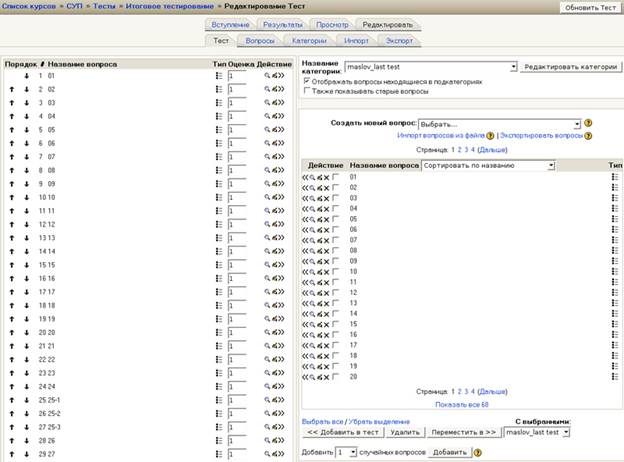
Ответы на вопросы:
Да, верно. Нет, не верно, банка вопросов – скорее атрибут конкретного пользователя, чем конкретного теста и даже курса. Тест, в котором уже есть попытки ответа нельзя редактировать. Поэтому прежде чем исправлять грамматическую ошибку в тесте, необходимо удалить все попытки или создать копию теста, исправить ошибку, а потом заменить им тот, в котором ошибка замечена. Нет, не верное. Кнопка «Обновить тест» служит для редактирования установок теста, а вкладка «Редактировать» - для создания и редактирования банка вопросов. B. Выставлена неправильная категория.Задание 3.2. Создание деятельностного элемента курса Задание.
Цель: формирование навыков создания, редактирования и управления деятельностным элементом курса Задание. Формирование понятия о различных типах элемента Задание.
Практикум:
Перейдите в режим редактирования, во втором модуле в меню «Добавить элемент курса…» выберите «Задание – ответ в виде файла». Появится окно создания и редактирования установок элемента Задание. Дайте название элементу «Задание – ответ в виде файла». В поле «Описание» сформулируйте собственно задание для слушателей, например, написать краткое сочинение на тему «Как я провел каникулы». Проставьте даты доступа к Заданию, в поле «Запретить отправку…» - выберите «Нет», установите возможность нескольких попыток ответа, отправлять уведомление – «Да». Сохраните и вернитесь на главную страницу курса. Переключитесь к роли слушателя и откройте Задание. Обратите внимание на ту информацию о задании, которая доступна слушателю. В роли слушателя отправьте ответ на задание. В режиме редактирования создайте еще два задания: «Задание – ответ в виде текста» и «Задание – ответ вне сайта». Обратите внимание на различия в интерфейсе различных типов задания.Результат: вы создали на курсе три типа задания для слушателей, получили навыки редактирования и управления заданиями. Получили представление о том, как слушатель работает с заданиями.
Вопросы для самоконтроля:
12 декабря 2007 года вам пришло от слушателя письмо следующего содержания: "Уважаемый преподаватель! Я не могу выполнить задание по теме 2". К сожалению, больше никаких подробностей слушатель не сообщил. Поэтому вам нужно просмотреть все настройки этого ресурса и выяснить, в чем заключается ошибка. Опираясь на данные приведенных скриншотов, выберите из предложенных вариантов ответов наиболее, на ваш взгляд, подходящий.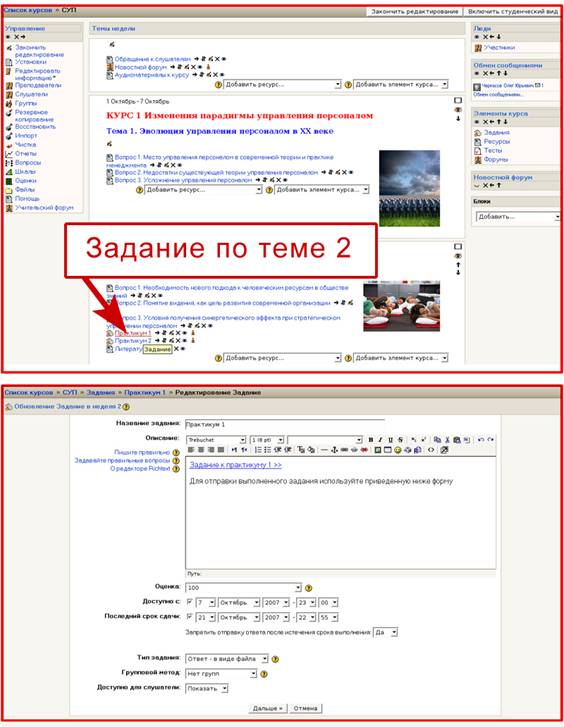
Возможные ответы:
A. задание невидимо для слушателей.
B. срок доступа к заданию закончился.
C. этот модуль пока закрыт.
D. с настройками все в порядке, видимо, проблема связана с действиями слушателя или установками его браузера
Надпишите названия значков деятельностных элементов курса:A. 
B. 
C. 
D. 
E. 
F. 
A. ничего предпринять нельзя.
B. удалить сроки доступа к заданию, создать вместо этого пароль и сообщить его слушателю.
C. открыть доступ к заданию на короткий срок (15-20 минут), предварительно договорившись с болевшим слушателем о времени, в которое он может загрузить ответ на Задание.
D. предложить слушателю выслать выполненную работу на ваш e-mail.
Ответы на вопросы:
В. срок доступа к заданию закончился. Надпишите названия значков деятельностных элементов курса:A. - Задание;
B. - Лекция;
C. - Глоссарий;
D. - Чат;
E. - Форум;
F. - Тест.
D. предложить слушателю выслать выполненную работу на ваш e-mail.
Задание 3.3. Создание банка вопросов для деятельностного элемента курса Тест
Цель: формирование навыков создания и редактирования вопросов различного типа.
Практикум:
Перейдите в режим редактирования, во втором модуле в меню «Добавить элемент курса…» выберите «Тест». Дайте название «Тест №2», остальные параметры оставьте без изменений, нажмите кнопку «Сохранить и показать». Вы попадете на страницу редактирования вопросов данного теста. В правой колонке «Банк вопросов» в меню «Создать новый вопрос» выберите «Эссе». Укажите название вопроса, в этом поле можно указать просто порядковый номер. Сформулируйте собственно вопрос или задание – написать краткое сочинение – эссе на предложенную вами тему. Остальные поля оставьте без изменений. Нажмите кнопку «Сохранить». Вы вернетесь на страницу Банка вопросов. Обратите внимание на то, что в банке появился вопрос типа Эссе, изучите элементы таблицы со списком вопросов: перемещение, добавление в тест, удаление, сортировка. Обратите внимание на значок типа вопроса. Самостоятельно создайте и добавьте в банк еще два вопроса: «В закрытой форме» и «На соответствие». Проставьте галочки в пустых квадратных боксах слева от названия вопросов. Нажмите кнопку «Добавить в тест». Обратите внимание, что все три вопроса переместятся в левую колонку «Вопросы этого теста». Нажмите кнопку сохранить и перейдите на вкладку теста «Просмотр». Нажмите кнопку «Начать тест» и ответьте на вопросы своего теста. Нажмите кнопку «Завершить тест» и перейдите на вкладку теста «Результаты». Обратите внимание на указания на правильные и неправильные ответы, баллы за правильные ответы, данные о прохождении теста: потраченное время, оценка, набранные баллы и т. д. Прокомментируйте свои ответы с точки зрения преподавателя.Результат: на вашем курсе имеется тест с тремя типами вопросов, вы приобрели навыки создания вопросов различного типа, наполнения теста вопросами из банка, редактирования установок теста, получили представление о том, как слушатели работают с тестом и какую информацию они могут получить о результатах теста.
Вопросы для самоконтроля:
Верно ли следующее утверждение: банк вопросов – это тоже самое, что вопросы данного теста? В вашем банке более 1000 различных вопросов. Каким образом можно их можно упорядочить и привести в соответствие с модульной структурой курса? Какими инструментами теста можно воспользоваться, чтобы снизить вероятность списывания студентами ответов друг у друга? Назовите как минимум два параметра. Каким образом можно переместить сразу большое число вопросов из одной категории в другую? Дайте названия значкам – символам различных типов вопросов:


Ответы на вопросы:
1. Нет, не верное. Банк вопросов может не совпадать со списком вопросов данного теста и выходить далеко за его пределы.
2. Создать тематические категории вопросов, соответствующие модульной структуре курса и разместить соответствующие вопросы в категории.
3. Ограничение по времени, перемешивание нумерации вопросов, создание в банке случайных вопросов.
4. Для этого необходимо выбрать вопросы, предназначенные для перемещения, пометив их галочкой, затем воспользоваться меню «Переместить в >>».
5. Дайте названия значкам – символам различных типов вопросов:
- Эссе; - на соответствие; - в закрытой форме, множественный выбор; - короткий ответ; - числовой. 4. Практическая работа: установка, настройка форума, создание текстовых сообщений в учебном курсе слушателей.
Задание 4.1. Создание форума курса.
Цель: формирование навыков создания, редактирования установок и управления форумами курса.
Практикум 4.1. Создание форума преподавателей:
1. Перейдите в режим редактирования, в меню первого модуля «Добавить элемент курса…» выберите Форум;
2. Откроется страница редактирования установок форума; дайте название форуму: «Форум преподавателей»; во вступлении к форуму напишите, что это частный форум для общения преподавателей;
3. Установите следующие параметры в настройках форума:
· Тип форума: «Стандартный…»;
· Подписка: «Да, всегда»;
· Отслеживать непрочитанные сообщения;
· Остальные настройки, изучив, оставить без изменений.
4. Сохраните и откройте форум, нажмите кнопку «Добавить новую тему» и напишите первое сообщение для преподавателей.
5. В режиме редактирования сделайте ваш форум для преподавателей невидимым.
Результат: в первом модуле вашего учебного курса вы создали форум для преподавателей, приобрели навыки настройки подписки на форум, навыки управления видимостью/невидимостью форума.
Вопросы для самоконтроля:
1. Один из слушателей опубликовал в форуме сообщение с нецензурными выражениями. Опишите ваши возможные действия по предотвращению подобного в дальнейшем, используя инструменты образовательной системы.
2. Вы – куратор курса и вам необходимо периодически давать общие объявления для всех участников курса – преподавателей и слушателей. Укажите, какой тип форума и с какими настройками лучше всего использовать для этих целей?
3. Какой инструмент и с какими настройками лучше всего использовать для частного общения преподавателей в рамках образовательной системы?
4. Один из студентов дал гениальный ответ на один из ваших контрольных вопросов в форуме. Вы хотите сделать его достоянием всех участников курса. Какими инструментами можно воспользоваться для этого?
5. Верны ли следующие утверждения, дайте правильные определения:
a. Форум – это блок для обмена сообщениями;
b. Чат – это ресурс курса;
c. Обмен сообщениями – это процедура создания новых тем в форуме;
d. Сообщение-родитель – это новая тема форума.
Ответы на вопросы:
1. К сожалению, в стандартной комплектации форумов Moodle не предусмотрены такие инструменты. Вы можете использовать только педагогические методы воздействия на слушателя.
2. Новостной или форум «Каждый открывает одну тему» с настройками: «Подписать всех на этот форум» - «Да, всегда». Дополнительно можно выбрать настройки подписки: «Подписать всех в обязательном порядке» и, если вы не хотите, чтобы слушатели писали в этот форум: включить блокировку сообщений – либо по времени, либо по количеству сообщений.
3. Форум любого формата, сделав его невидимым.
4. Например, создать в учебном форуме отдельную тему и перенести туда ответ студента. Остальным слушателям разослать ссылку на эту тему через новостной форум.
5. Все утверждения не верны. Правильные определения:
а. Форум – это деятельностный элемент курса;
b. Чат – это деятельностный элемент курса;
c. Обмен сообщениями – это блок;
d. Сообщение-родитель – это сообщение, на которое дан хотя бы один ответ.
Задание 4.2. Настройка форума
Цель: формирование навыков настройки форумов различных форматов, управление подпиской форума.
Практикум 4.2. Создание учебного форума:
1. Перейдите в режим редактирования, в меню второго модуля «Добавить элемент курса…» выберите Форум;
2. Откроется страница редактирования установок форума; дайте название форуму: «Учебный форум»; во вступлении к форуму напишите, что это форум для общения преподавателей и учащихся;
3. Установите следующие параметры в настройках форума:
a. Тип форума: «Вопрос-Ответ»;
b. Подписка: «Да, всегда»;
c. Отслеживать непрочитанные сообщения;
d. Временной период для блокирования: 1 неделя;
e. Количество сообщений для блокирования: 5;
f. Групповой метод: «Отдельные группы»
4. Остальные настройки, изучив, оставить без изменений.
5. Сохраните и вернитесь на курс.
6. Откройте созданный форум, обратите внимание на меню выбора групп (в левом верхнем углу страницы), опции подписки (в правом верхнем углу страницы);
7. Добавьте в форум новую тему, нажав кнопку «Добавить новую тему»;
8. Предварительно необходимо выбрать группу, которой адресовано сообщение;
9. Поэкспериментируйте с текстом своего сообщения: измените форматирование, цвет, начертание текста, вставь те картинку и т. д.
10. Самостоятельно напишите ответ на свое первое сообщение.
11. Переместите ответ на свое сообщение в форум для преподавателей.
Результат: во втором модуле вашего учебного курса вы создали форум для слушателей, приобрели навыки настройки подписки слушателей на форум, блокирования числа сообщений, управления группами на форуме, а также навыки редактирования и управления цепочками сообщений.
Вопросы для самоконтроля:
1. В вашем курсе есть несколько групп. Вы хотите организовать для каждой из них отдельный форум. Какими установками курса и форума вам придется воспользоваться для этого?
2. Вам необходимо сделать важное сообщение о расписании экзаменов. Каким инструментом с какими настройками целесообразнее всего воспользоваться для этого?
3. Вы собираетесь в командировку и известно, что там у вас не будет возможности выходить в Интернет, но можно будет получать сообщения электронной почты. Какими настройками форума вам нужно воспользоваться, чтобы продолжать быть в курсе событий, происходящих на курсе?
4. У вас на курсе есть очень болтливый студент, который постоянно пишет в форум, засоряя важные обсуждения. Существует ли способ ограничить его ненужную активность?
5. Какой тип форума лучше всего использовать для блиц-опроса студентов по заданной тематике?
Ответы на вопросы:
1. Установки курса: групповой метод; установки форума: в общих настройках выбрать: «Групповой метод» - «Отдельные группы».
2. Новостной или любой другой форум с обязательной подпиской всех участников курса.
3. Подписаться на все форумы; включить в собственном профиле отправку дайджеста.
4. Да, можно блокировать число ответов на сообщения форума.
5. Форум типа «Вопрос-ответ».
Задание 4.3. Создание текстовых сообщений в различных типах форумов
Цель: формирование навыков создания, редактирования и управления цепочками сообщений в форумах различных типов.
Практикум:
Перейдите в режим редактирования, в меню первого модуля «Давить элемент курса…» выберите «Форум». Дайте название форуму «Форум вопрос-ответ», дайте краткое описание форума, выберите тип форума «Вопрос-ответ», групповой метод – отдельные группы, остальные настройки оставьте без изменений. Нажмите кнопку «Сохранить и вернуться на курс». Аналогичным образом создайте еще два форума: «Форум – каждый открывает одну тему» и «Форум – простое обсуждение». Вернитесь на главную страницу курса и откройте каждый из трех созданных форумов в отдельном окне. Выполните последовательно в каждом из трех форумов одинаковый набор действий: Выберите группу, которой предназначено сообщение, создайте новую тему. Переключитесь к роли слушателя и создайте два ответа на ваше первое сообщение. Обратите внимание на различные сценарии работы слушателей в различных типах форума и те возможности, которыми они обладают. В роли слушателю создайте новую тему. Переключитесь к роли преподавателя и дайте ответ слушателю в новой теме. Создайте новую тему и переместите ее из одного форума в другой.Результат: вы имеете в своем учебном курсе три форума, настроенные на работу с группами, получили навыки работы с различными типами форума в групповом режиме, получили представление о том, какими возможностями обладают слушатели в различных форумах
Вопросы для самоконтроля:
1. Верно ли утверждение: чтобы создать сообщение в форуме необходимо перейти в режим редактирования?
2. Верно ли утверждение: в сообщение форума можно поместить только текст?
3. В 22-00 вы получили сообщение от слушателя, что он только что отправил в форум ответ на контрольную работу, но, просматривая свое сообщение, обнаружил ошибку. Что бы вы порекомендовали этому участнику курса в данной ситуации?
4. В вашем форуме накопилось более 200 сообщений. Как организовать его структуру, чтобы отслеживать только последние по времени создания сообщения?
5. Верно ли утверждение: для того, чтобы оценивать сообщения форума, необходимо создать специальную пользовательскую шкалу?
Ответы на вопросы:
1. Нет, необходимо войти в форум и нажать кнопку «Добавить новую тему».
2. Нет, не верно. В сообщении форума можно форматировать текст и добавлять гиперссылки, изображения, таблицы и т. д. в рамках возможностей текстового редактора Richtext.
3. Все пользователи системы имеют возможность редактировать свои сообщения в форум в течение 30 минут после первой отправки. Если это время еще не истекло, то слушатель может нажать кнопку «Редактировать» в своем сообщении и исправить ошибку.
4. В каждом форум перед сообщениями расположено меню формата вывода сообщений. В нем необходимо выбрать: «Плоско, впереди старые».
5. Нет, не верно. В форум уже встроена 100-балльная шкала, которая используется по умолчанию. Пользовательскую шкалу можно создать, не это не обязательно.
5. Практическая работа: редактирование личного профиля обучаемых, загрузка фотографии; создание группы и настройка форума для работы с группами.
Задание 5.1. Редактирование личного профиля пользователя.
Цель: формирование навыков управления установками личного профиля пользователя.
Практикум:
Нажмите на свои имя и фамилию в верхнем правом углу главной страницы курса. Вы попадаете в свой личный профиль Изучите имеющуюся сейчас информацию о себе. Обратите внимание, что несмотря на то, что вы еще не редактировали свой профиль у системы уже имеется о вас определенная информация. Теперь вы приступите к ее редактированию. Для этого нажмите вкладку «Редактировать информацию». Заполните правдивой информацией все поля, помеченные красным цветом шрифта. В поле «Показывать e-mail» выберите «Всем», в поле «Е-mail активирован» выберите «Этот электронный адрес доступен». В поле «Описание» укажите все свои регалии как преподавателя – степень, звание, государственные награды, Нобелевскую премию, если есть. Нажмите кнопку «Сохранить». Обратите внимание, что изменилось в вашем профиле после редактирования. Вернитесь в режим редактирования профиля и измените установки «Показывать e-mail» на «Не показывать…», а для «Е-mail активирован» выберите «Этот электронный адрес не доступен». Нажмите кнопку «Сохранить» и вернитесь к просмотру профиля. Обратите внимание на изменения в строке e-mail.Результат: вы получили навыки редактирования личного профиля, получили понимание того, как изменяется режим видимости вашего электронного адреса другим пользователям курса.
Вопросы для самоконтроля:
1. Верно ли утверждение: перейти к личному профилю можно только со страницы «Участники»?
2. Каким образом можно проверить, когда слушатель первый раз заходил на сайт курса? А последний раз?
3. Может ли преподаватель скрыть свой адрес электронной почты от слушателей?
4. Верно ли утверждение: воспользоваться функцией «Обмен сообщениями» можно только из соответствующего блока на главной странице курса?
Ответы на вопросы:
1. Нет, не верно. В личный профиль можно перейти практически с любой страницы курса, нажав на гиперссылку, которой являются имя и фамилия пользователя. Как правило, они демонстрируются в верхнем правом углу каждой страницы курса.
2. Эта информация отображается в его профиле.
3. Да, может, изменив соответствующую настройку профиля.
4. Нет, не верное. Отправить сообщение данному пользователю можно из его личного профиля.
Задание 5.2. Загрузка фотографии пользователя в систему.
Цель: отработка навыка загрузки личной фотокарточки пользователя в систему.
Практикум:
Сфотографируйте себя цифровым фотоаппаратом или телефоном, откройте любой графический редактор, загрузите фотографию и приведите ее размеры к показах100 пикселей. В личном профиле выберите вкладку «редактировать информацию», выберите раздел профиля «Изображение пользователя». По умолчанию в Moodle обычно имеется стандартное изображение, одинаковое для всех пользователей. Проставьте галочку в окошке «Удалить». Загрузите файл фотографии стандартной процедурой: Выбрать файл – Открыть – Сохранить. Перегрузите страницу просмотра личного профиля. Убедитесь, что ваша новая фотография появилась.Результат: вы приобрели навык загрузки фотографии в личный профиль.
Вопросы для самоконтроля:
1. Один из слушателей загрузил себе в качестве личной фотографии неприличную картинку. Опишите ваши возможные действия по исправлению этой ситуации, используя инструменты образовательной системы.
2. Один из слушателей написал вам в форум, что не может загрузить свою фотографию. Дайте несколько вариантов ответа о возможных причинах его неуспеха.
3. Опишите кратко ваши действия в случае замены текущего изображения в вашем профиле.
4. Верно ли утверждение: загрузить фотографию пользователь может только через форму Профиля «Изображение пользователя»?
Ответы на вопросы:
1. Инструменты управления профилями пользователей доступны в полном объеме только администратору. Необходимо удалить текущую картинку пользователя, а в ролях запретить возможность ее обновления или даже возможность редактирования пользователем собственного профиля.
2. Размер картинки превышает установленный лимит (по умолчанию – 5 мегабайт); формат файла изображения не поддерживается системой (например, это файл Photoshop со слоями).
3. Открыть профиль, поставить галочку в окошке «Удалить», загрузить новое изображение, сохранить. Обновить страницу профиля, чтобы удалить старые файлы в памяти браузера.
4. Не совсем верно. Фотографию можно вставить в поле «Описание», однако в этом случае она не будет демонстрироваться как текущее изображение пользователя в форумах, списке участников и т. д.
Задание 5.3. Создание групп, настройка работы форума в групповом режиме.
Цель: формирование навыков работы в курсе с несколькими группами. Формирование навыков управления группами при работе в форуме.
Практикум 5.3.1. Создание групп.
1. В блоке Управление выберите Группы, создайте 2 новые группы: «Лирики», «Физики».
2. Дайте краткое описание каждой из групп
3. Задайте каждой из групп кодовое слово, соответствующее названию группы.
4. Загрузите для каждой из групп соответствующую картинку.
5. Добавьте в каждую из групп по два участника.
Практикум 5.3.2. Настройка форума в групповом режиме работы курса.
1. Создайте новый форум. С настройками по умолчанию. Откройте форум и изучите его интерфейс. Обратите внимание, можете ли вы писать сообщения участникам разных групп?
2. В установках форума «Групповой метод» выберите «Отдельные группы».
3. Сохраните настройки.
4. Откройте форум и посмотрите, что изменилось в его интерфейсе. Напишите сообщения участникам разных групп.
5. Зайдите под именем участника каждой из групп и проверьте, можете ли вы писать сообщения в форуме и кому именно? Будут ли участники одной группы видеть сообщения участника другой? А отвечать на него?
Результат: на вашем учебном курсе слушатели распределены в две группы, имеется форум, который настроен на групповой режим работы, вы приобрели навыки создания и редактирования групп, настройки режима работы деятельностного элемента Форум в групповом режиме.
Вопросы для самоконтроля:
1. Верно ли утверждение: группы – это специальный блок курса?
2. У вас на курсе обучаются студенты лирического и физического факультета. Какие средства вы бы использовали, чтобы создать обстановку здоровой соревновательности между лириками и физиками?
3. В ходе обучения оказалось, что слушатели коммерческого курса резко разделись на две категории – «отличники» и «двоечники». «Двоечники» не справляются с заданиями для «отличников» и тормозят ход учебного процесса. Кратко опишите, чтобы вы могли предпринять в данной ситуации?
4. Каким образом можно автоматически распределить слушателей по группам?
5. Верно ли утверждение: в режиме форума «Доступные группы» участникам каждой группы кажется, что их группа - единственная, работа слушателей других групп для них не видна.
Ответы на вопросы:
1. Нет, не верно. Группы не являются блоком, это особый режим работы курса. Перейти к созданию и управлению группами можно из блока «Управление».
2. Создать две группы – «Лирики» и «Физики». Присвоить каждой группе свою картинку. Создать форум, на который бы были подписаны участники обеих групп. В настройках форума «Групповой метод» выбрать «Доступные группы». Периодически давать контрольные задания обеим группам, публиковать рейтинги победивших слушателей.
3. Создать на курсе две группы, деятельность которых была бы не видна друг другу. Установить для форумов и ресурсов режим работы с отдельными группами.
4. В настройках групп задать разные кодовые слова, сообщив их участникам соответствующих групп.
5. Нет, не верно. В указанном режиме участникам будет видна деятельность и слушателей других групп.
Результат: в вашем курсе появятся две группы – «Физики» и «Лирики». Ваш новый форум будет настроен для раздельной работы с группами. Вы можете писать сообщения, адресованные различным группам. Участники разных групп могут видеть сообщения, предназначенные для другой группы, но не могут участвовать в обсуждении.
