Партнерка на США и Канаду по недвижимости, выплаты в крипто
- 30% recurring commission
- Выплаты в USDT
- Вывод каждую неделю
- Комиссия до 5 лет за каждого referral
Практическая работа
«Создание рисунков в векторном редакторе»
Цель работы. Научиться создавать простые векторные рисунки:
• использовать основные операции изменения над объектами (удаление, перемещение, копирование и зеркальное отражение и др.);
• изменять форму (редактирование) кривой;
• создавать фигурный текст;
• группировать отдельные объекты в единый объект;
• сохранять изображения в собственном формате CorelDRAW;
• добавлять рисунок (импорт) к иллюстрации на экране.
Задание1:
ü создать модель сложноподчиненных предложений:
· схему сложноподчиненного предложения с придаточным определительным (1 вариант);
· схему сложноподчиненного предложения с придаточным изъяснительным (2 вариант);
ü сохранить работу в Общей папке в локальной школьной сети.
Задание2*: выполнить обмен схем предложений через импорт объекта между вариантами.
ü добавить иллюстрацию (импорт рисунка) в формате CDR к рисунку на экране.
1. | Создать фигурный текст (скобки, текст) | |
· |
|
|
· | Установить курсор на начало текста и щелкнуть левой кнопкой мыши | |
· | Ввести текст. Для перехода на новую строку нажать клавишу Enter | |
· |
| |
· | Изменить (увеличить, уменьшить) форму отдельных символов можно, изменяя маркировочную рамку вокруг объекта | |
2. | Редактирование фрагментов текста |
|
Выделить редактируемый текст инструментом Pick (Указатель) | ||
Выбрать инструмент Текст. Поместить курсор в текст, который необходимо редактировать. Курсор примет – I образную форму | ||
Нажать левую кнопку мыши, можно редактировать тест. | ||
3. | Получить копию объекта. |
|
Выделить объект. Скопировать объект. Копия будет располагаться ни исходном объекте. | ||
Переместить («снять с оригинала») копию объекта. | ||
4. | Зеркально отразить объект | |
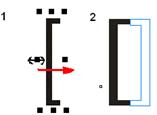
Установить курсор мыши на один из боковых маркировочных квадратов. Курсор превратится в двунаправленную стрелку. | ||
Нажать левую кнопку мыши. Перемещать мышь при нажатой кнопке через объект в направлении зеркального отражения. Отпустить кнопку мыши. | ||
5. | Создание стрелки | |
Нарисовать прямую стрелку | ||
|
| |
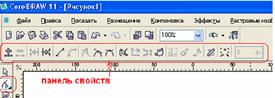
На Панели свойств (параметров), выбранного инструмента, найти наконечник стрелы и толщину контура (линии) | ||
Установить курсор в точке, где вы хотите начать рисовать линию | ||
Щелкнуть левой кнопкой мыши |
 Выбрать инструмент Текст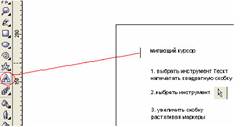
 Выбрать инструмент Pick (Указатель) для завершения набора текста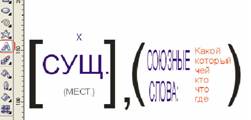
 Выбрать инструмент Freehand (Kривая, «свободная рука») используется для рисования линий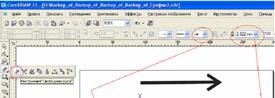
6. | Преобразование прямой линии в кривую |
|
Выделить линию инструментом Shape (Фигура), | ||
Изменить тип узла.
Выделить узел. На Панели свойств выделить кнопка Сделать узел симметричности | ||
Установить курсор мыши на узел или траекторию кривой |
| |
Нажать кнопку мыши и, не отпуская ее, перемещать курсор по рабочему полю. | ||
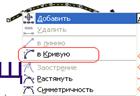
II способ Щелкнуть правой кнопкой мыши по линии |
| |
Из контекстного меню выбрать команду Преобразовать в кривую | ||
7. | Сгруппировать объекты (Группирование – способ объединения объектов, при котором объекты остаются независимыми друг от друга, они только удерживаются вместе. Сгруппированные объекты легко разгруппировать.) |
|
Выделить объекты инструментом Pick (Указатель), которые должны быть сгруппированы | ||
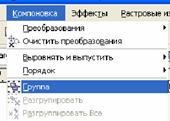
Выполнить команду Arrange|Group (Компоновка|Группа) | ||
Теперь сгруппированные объекты можно преобразовывать как один объект. | ||
8. | Сохранение изображения в собственном формате CorelDRAW |
|
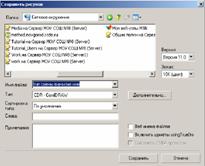
Выполнить команду File|Save (Файл|Сохранить). Появится диалоговое окно Save Drawing(Сохранение документа). | ||
Выбрать в этом окне диск, папку, в которой будет храниться рисунок (Мой сетевое окружение/Work Server1/Temp/ работы детей 9в / тип схемы Ф И класс) | ||
Ввести имя файла. Расширение CDR присоединится к имени файла автоматически | ||
Щелкнуть на кнопке Save (Сохранить) | ||
9.* | Добавить иллюстрацию в формате CDR к рисунку, созданному на уроке |
|
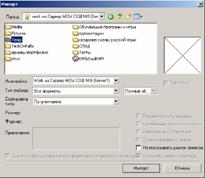
Выполнить команду File|Import (Файл|Импорт). Откроется диалоговое окно Import (Импорт). | ||
Выбрать в этом окне диск, папку, где хранится рисунок. Выбрать имя файла. Щелкнуть по кнопке Import (Импорт). | ||
На экране появится курсор в виде прямого угла с именем импортируемого файла. Установим курсор в нужное место документа. Нажать кнопку мыши. Растянуть при нажатой кнопке прямоугольник до нужных размеров. На экране появится импортируемый рисунок. |
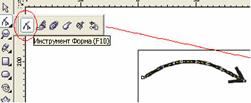
 щелкнуть на линии. Появится узел.
 I способ