

Партнерка на США и Канаду по недвижимости, выплаты в крипто
- 30% recurring commission
- Выплаты в USDT
- Вывод каждую неделю
- Комиссия до 5 лет за каждого referral
Источник: http://www. *****
Организация данных на листе
Способы организации данных
Существует два способа организации данных на листе: таблица и список.
При организации данных в виде таблицы формируются строки и столбцы с записями, для которых в ячейку на пересечении строки и столбца помещаются данные. Например, на рис. 5.1 показана таблица уровня образования студентов Интернет-Университета по годам: года размещены в строках, а количество студентов соответствующего уровня образования – в столбцах.
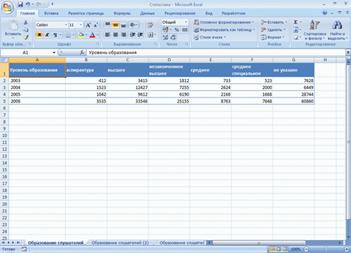
Рис. 5.1. Табличный способ организации данных
Таблицы могут иметь весьма сложную структуру с несколькими уровнями записей в строках и столбцах.
Табличный способ обеспечивает, как правило, более компактное размещение данных на листе. Для данных, организованных табличным способом, удобнее создавать диаграммы; в отдельных случаях удобнее производить вычисления. С другой стороны, данные, организованные в виде таблицы, сложнее обрабатывать: производить выборки, сортировки и т. п.
Другой способ организации данных – список. Список – набор строк листа, содержащий однородные данные; первая строка содержит заголовки столбцов, остальные строки содержат однотипные данные в каждом столбце.
В виде списка можно представлять как данные информационного характера (номера телефонов, адреса и т. п.), так и данные, подлежащие вычислениям.
Представление данных в виде списка обеспечивает большее удобство при сортировках, выборках, подведении итогов и т. п. С другой стороны, в этом случае затруднено построение диаграмм, снижается наглядность представления данных на листе.
Одни и те же данные можно представить как в виде таблицы, так и в виде списка. Например, в списке на рис. 5.2 представлены данные, организованные как таблица на рис. 5.1.
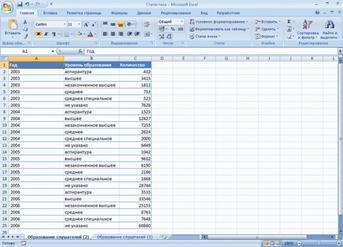
Рис. 5.2. Организация данных в виде списка
Нет каких-либо конкретных рекомендаций по использованию того или иного способа организации данных на листе. В каждом случае оптимальный способ выбирают исходя из решаемых задач.
Поскольку термин "таблица" является более традиционным, здесь и далее массив данных будет называться таблицей, кроме тех случаев, когда способ организации имеет принципиальное значение.
Размещение данных
Как правило, на листе размещают одну таблицу.
Таблицу обычно помещают в левом верхнем углу листа. Первый столбец таблицы размещается в столбце А, соответственно следующие столбцы таблицы занимают следующие столбцы листа. Первая строка таблицы размещается в строке 1, соответственно следующие строки таблицы занимают следующие строки листа. При необходимости несколько первых строк листа могут быть заняты названием таблицы. Иное размещение затруднит печать таблицы.
При создании таблиц нельзя оставлять пустые столбцы и строки внутри таблицы.
Перемещение и копирование фрагментов листа
Перемещение и копирование перетаскиванием
Перемещать и копировать перетаскиванием можно одну ячейку, несколько смежных ячеек, столбец, несколько смежных столбцов, строку, несколько смежных строк.
1. Выделите фрагмент листа.
2. Наведите указатель мыши на любую границу этого фрагмента так, чтобы указатель выглядел в виде стрелки, повернутой влево-вверх (рис. 5.3).
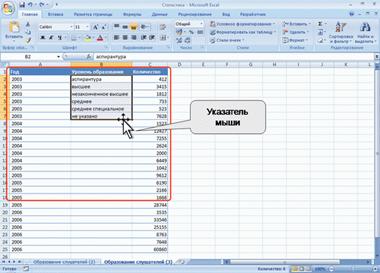
Рис. 5.3. Подвод указателя мыши
3. Нажмите на левую кнопку мыши и переместите фрагмент в другое место. Для копирования при этом следует держать нажатой клавишу Ctrl.
4. На листе будет выделена область, на которую перемещаются ячейки, а рядом с указателем мыши в виде всплывающей подсказки будет указан адрес предполагаемой вставки (рис. 5.4).
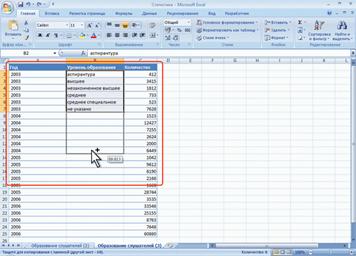
Рис. 5.4. Копирование ячеек перетаскиванием
Следует обратить внимание, что при копировании данных на непустую ячейку старые данные в ней автоматически заменяются новыми. При перемещении данных на непустую ячейку выходит предупреждение. Для подтверждения замены следует нажать кнопку ОК, для отказа – кнопку Отмена.
Перемещение и копирование с использованием буфера обмена
Стандартный режим
Перемещать и копировать с использованием буфера обмена можно любой диапазон выделенных ячеек.
1. Выделите перемещаемый (копируемый) фрагмент.
2. Для перемещения щелкните по выделенному фрагменту правой кнопкой мыши и в контекстном меню выберите команду Вырезать или нажмите кнопку Вырезать группы Буфер обмена вкладки Главная. Для копирования щелкните по выделенному фрагменту правой кнопкой мыши и в контекстном меню выберите команду Копировать или нажмите кнопку Копировать группы Буфер обмена вкладки Главная. Вырезанный или скопированный фрагмент будет выделен бегущим пунктиром.
3. Выделите ячейку, в которую перемещается (копируется) фрагмент (ячейку вставки). Нет необходимости выделять область вставки, достаточно одной ячейки (левая верхняя ячейка в области вставки). Ячейки вставляемого диапазона будут располагаться ниже и правее ячейки ставки.
4. Извлеките фрагмент из буфера на лист: щелкните правой кнопкой мыши по ячейке вставки и в контекстном меню выберите команду Вставить или нажмите кнопку Вставить группы Буфер обмена вкладки Главная.
После вставки вырезанный фрагмент на старом месте исчезает, а на новом месте появляется. Скопированный фрагмент после вставки на старом месте остается; остается и выделение бегущим пунктиром. Это означает, что этот фрагмент можно вставить еще раз в другое место. Чтобы убрать бегущий пунктир нажмите клавишу Esc.
После вставки ячеек при копировании правее и ниже области вставки появляется кнопка Параметры вставки (рис. 5.5), которую используют при выборе особенностей вставки. При перемещении ячеек кнопка не появляется.
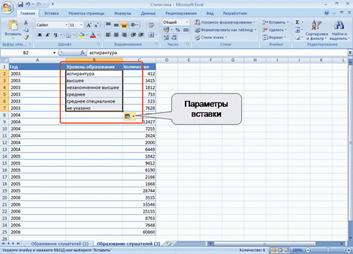
Рис. 5.5. Меню кнопки Параметры вставки
Следует обратить внимание, что и при копировании, и при перемещении данных на непустую ячейку старые данные в ней автоматически заменяются новыми.
Добавление ячеек
При необходимости вставки ячеек между существующими ячейками, а не вместо них, следует щелкнуть правой кнопкой мыши по ячейке вставки и выбрать соответствующую команду контекстного меню: при перемещении – Вставить вырезанные ячейки, а при копировании – Вставить скопированные ячейки.
При вставке одной ячейки или диапазона ячеек, не образующего целую строку или целый столбец, выходит окно (рис. 5.6), в котором необходимо выбрать действие с существующими ячейками: сдвинуть их вправо или вниз.

Рис. 5.6. Выбор направления сдвига при добавлении ячеек
Работа с буфером обмена Microsoft Office
В буфере обмена Office может одновременно храниться до 24 фрагментов. Для того чтобы использовать эту возможность, необходимо отобразить область задач Буфер обмена.
Для отображения области задач во вкладке Главная щелкните по значку группы Буфер обмена. В некоторых случаях эта область задач может появляться автоматически.
Область задач Буфер обмена в Excel 2007 обычно отображается в левой части окна (рис. 5.7). Для удобства границу между областью задач и документом можно перемещать влево или вправо.
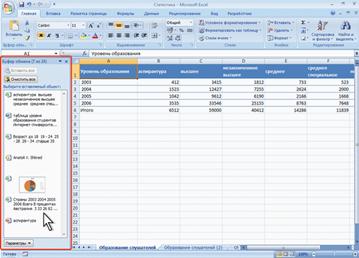
Рис. 5.7. Область задач Буфер обмена
В области задач отображаются все накопленные элементы (объекты). Для вставки любого элемента щелкните по нему мышью. Для вставки сразу всех элементов в том порядке, как они помещались в буфер обмена, нажмите кнопку Вставить все.
Отдельные элементы можно удалить из буфера обмена. Щелкните по элементу в области задач правой кнопкой мыши и в контекстном меню выберите команду Удалить. Для удаления сразу всех элементов нажмите в области задач нажмите кнопку Очистить все (см. рис. 5.7).
Для скрытия области задач нажмите кнопку Закрыть в правом верхнем углу области.
Копирование с помощью специальной вставки
При копировании могут возникнуть и более сложные задачи: копирование из ячейки части информации; преобразование данных; установки связи между ячейками. Они решаются с использованием возможностей специальной вставки.
Для извлечения из буфера обмена фрагмента с помощью специальной вставки во вкладке Главная в группе Буфер обмена щелкните стрелку кнопки Вставить и в появившемся меню выберите один из способов (рис. 5.8).
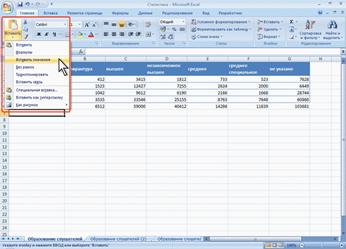
Рис. 5.8. Выбор способа вставки
Результаты выбора различных команд приведены в таблице.
Команда меню | Результат выполнения |
Формулы | Вставляются только формулы в том виде, в котором они вводятся в строку формул. Оформление не копируется |
Вставить значения | Вставляются только значения скопированных ячеек. Оформление и формулы не копируются |
Без рамок | Вставляется содержимое и оформление скопированных ячеек, за исключением границ |
Транспонировать | Происходит преобразование данных. Ячейки строк вставляются как столбцы, ячейки столбцов вставляются как строки |
Вставить связь | Данные вставляются в виде формул, связывающих диапазон вставки с копируемым диапазоном. Оформление не копируется |
Для доступа к другим способам в меню (см. рис. 5.8) выберите команду Специальная вставка, в результате чего появится окно Специальная вставка (рис. 5.9).
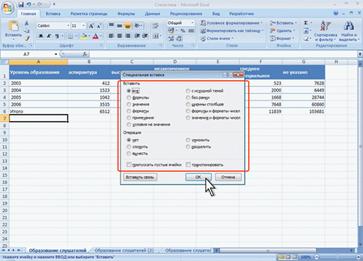
Рис. 5.9. Выбор параметров специальной вставки
Следует отметить, что с использованием специальной вставки можно вставить только последний из скопированных в буфер обмена фрагментов.
Копирование автозаполнением
Автозаполнение можно использовать для копирования на рядом расположенные ячейки.
Для копирования следует выделить ячейку с копируемыми данными и перетащить маркер автозаполнения по строке или столбцу (рис. 5.10).
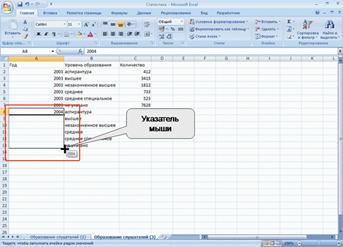
Рис. 5.10. Копирование автозаполнением
В некоторых случаях вместо копирования может произойти автозаполнение последовательным рядом значений. В этом случае следует щелкнуть по значку автозаполнения и в меню выбрать команду Копировать ячейки (рис. 5.11).
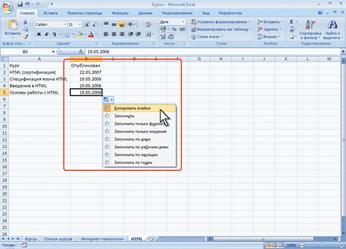
Рис. 5.11. Копирование автозаполнением календарных данных
Добавление элементов таблицы
Добавление столбцов и строк
Для добавления столбца (строки) можно щелкнуть правой кнопкой мыши по заголовку столбца (строки) листа, на место которого вставляется новый, и в контекстном меню выбрать команду Вставить.
Можно также выделить любую ячейку, затем в группе Ячейки вкладки Главная щелкнуть по стрелке кнопки Вставить и выбрать требуемую команду (рис. 5.12).
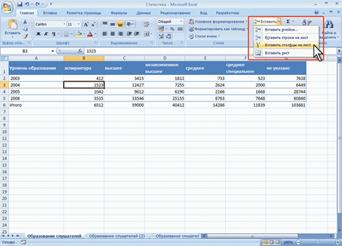
Рис. 5.12. Добавление столбцов или строк
Если выделить несколько столбцов или строк, то такое же число столбцов или строк будет добавлено.
Вставленный столбец (строка) повторяет оформление столбца, расположенного слева (строки, расположенной выше). Если требуется использовать оформление столбца, расположенного справа, или не требуется никакого оформления вообще, то после добавления столбца следует щелкнуть по значку Параметры добавления (рис. 5.13) и выбрать соответствующую команду в меню. Аналогично можно поступить при добавлении строк.
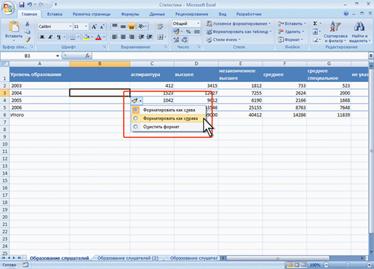
Рис. 5.13. Выбор параметров добавления столбцов
Добавление ячеек
Добавление отдельных ячеек в таблицу используется весьма редко.
1. Щелкните правой кнопкой мыши по ячейке, на место которой вставляется новая, и в контекстном меню выберите команду Вставить. Можно также в группе Ячейки вкладки Главная щелкнуть по стрелке кнопки Вставить и выбрать соответствующую команду (см. рис. 5.12).
2. В окне Добавление ячеек (рис. 5.14) выберите направления сдвига существующих ячеек.
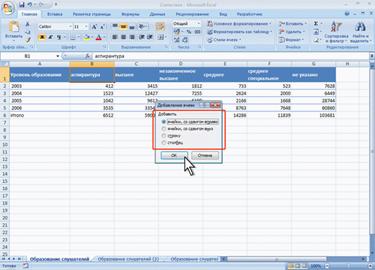
Рис. 5.14. Выбор направления сдвига ячеек при вставке
Вставленная ячейка повторяет оформление ячейки, расположенной слева или сверху (в зависимости от выбранного направления перемещения существующих ячеек). Если требуется использовать оформление ячейки, расположенной справа или снизу, или не требуется никакого оформления вообще, то после добавления строки следует щелкнуть по значку Параметры добавления и выбрать соответствующую команду в меню.
Удаление элементов таблицы
Удаление столбцов и строк
Для удаления столбца или строки таблицы можно щелкнуть правой кнопкой мыши по заголовку столбца или строки и в контекстном меню выбрать команду Удалить.
Можно также выделить любую ячейку, а затем в группе Ячейки вкладки Главная щелкнуть по стрелке кнопки Удалить и выбрать требуемую команду (рис. 5.15).
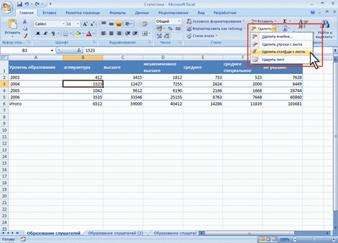
Рис. 5.15. Удаление столбца (строки)
Если требуется удалить несколько столбцов или строк, то следует их выделить.
Невозможно удалять одновременно столбцы и строки.
Удаление ячеек
Удаление отдельных ячеек из таблицы, как и добавление, используется весьма редко.
1. Щелкните правой кнопкой мыши по ячейке и в контекстном меню выберите команду Удалить.
2. В окне Удаление ячеек выберите направления сдвига существующих ячеек.
Работа с листами
Вставка листа
Чтобы быстро вставить новый лист после существующих листов, щелкните ярлык Вставить лист в нижней части экрана (рис. 5.16).
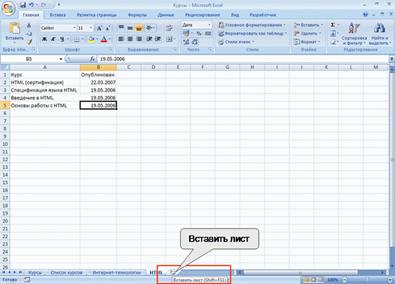
Рис. 5.16. Вставка листа
Чтобы вставить новый лист перед существующим листом, выберите ярлык этого листа, в группе Ячейки вкладки Главная щелкните по стрелке кнопки Вставить и выберите команду Вставить лист (см. рис. 5.12). Если выделить несколько ярлыков листов, то вставится точно такое же количество новых листов.
Вставленный лист имеет имя "Лист…". После имени "Лист" стоит цифра. Если в книге нет других листов с именем "Лист", то новый лист будет иметь имя "Лист 1".
Вставку листов отменить невозможно.
Переименование листа
1. Дважды щелкните мышью по ярлыку листа, после чего имя листа будет выделено черным фоном. Можно также щелкнуть правой кнопкой мыши по ярлыку листа и в контекстном меню выбрать команду Переименовать.
2. Введите новое имя и для подтверждения нажмите клавишу Enter.
Имя листа не должно содержать более 31 символа. В именах можно использовать любые символы, кроме :(двоеточие) / \ [ ] ? *.
Переименование листов отменить невозможно.
Перемещение и копирование листа в текущей книге
Перемещение и копирование листа в пределах книги обычно производят перетаскиванием ярлыка листа вдоль линии ярлыков при нажатой левой кнопке мыши. Для копирования следует держать нажатой клавишу Ctrl. При этом будет перемещаться значок листа и метка вставки (рис. 5.17). При доведении метки вставки до нужной позиции в книге следует отпустить левую кнопку мыши.
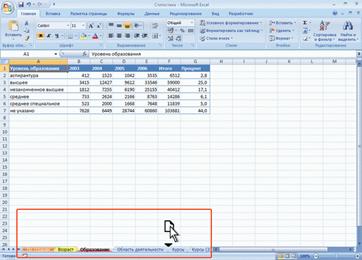
Рис. 5.17. Перемещение листа
При копировании создается новый лист, являющийся полной копией существующего. Новому листу автоматически присваивается имя копируемого листа с добавлением цифры 2 в круглых скобках. Например, при копировании листа Зарплата будет создан новый лист Зарплата (2).
Перемещать и копировать можно не только один лист, но и группу листов.
Перемещение и копирование листов отменить невозможно.
Перемещение и копирование листа в другие книги
1. Щелкните правой кнопкой мыши по ярлыку листа и в контекстном меню выберите команду Переместить/скопировать.
2. В окне Переместить/скопировать (рис. 5.18) в раскрывающемся списке в книгу выберите книгу, в которую будет перемещаться или копироваться лист, в списке перед листом можно выбрать место расположения вставляемого листа. Для копирования листа необходимо установить флажок Создавать копию.
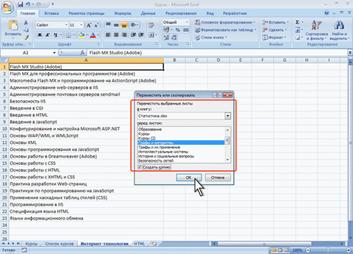
Рис. 5.18. Перемещение и копирование листов в другие книги
Лист перемещается или копируется в выбранную книгу, при этом именно эта книга становится активной (отображается в окне).
Если в списке в книгу выбрать (новая книга), то будет создана новая книга, содержащая только перемещенные или скопированные в нее листы.
Указанным способом можно перемещать и копировать листы и в текущей книге.
Перемещать и копировать в другую книгу можно не только один лист, но и группу листов.
Перемещение и копирование листов в другие книги отменить невозможно.
Удаление листов
Для удаления листа следует щелкнуть правой кнопкой мыши по ярлыку листа и в контекстном меню выбрать команду Удалить.
Можно также в группе Ячейки вкладки Главная щелкнуть по стрелке кнопки Удалить и выбрать требуемую команду (см. рис. 5.15).
Пустой лист будет удален безоговорочно. Если же на листе имеются какие-либо данные или когда-либо были какие-либо данные, при попытке удаления выйдет предупреждение( рис. 5.19). Для подтверждения удаления нажмите кнопку Удалить.
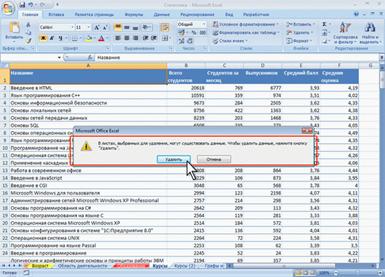
Рис. 5.19. Предупреждения о наличии данных на удаляемых листах
Удалять можно не только один лист, но и группу листов.
Удаление листов отменить невозможно.
Нельзя удалить лист, если он является единственным в книге.
Работа с элементами листа
Изменение ширины столбцов
Произвольное изменение ширины
Ширина столбцов в Microsoft Excel устанавливается количеством знаков стандартного шрифта, помещающихся в ячейке.
Первоначальная ширина столбцов обычно равна 8,43. Максимально возможная ширина столбца 255. При установке ширины столбца равной 0 столбец становится скрытым.
Ширину столбца можно изменить, перетащив его правую границу между заголовками столбцов. Например, для того чтобы изменить ширину столбца В, следует перетащить границу между столбцами В и С (рис. 5.20). При этом во всплывающей подсказке отображается устанавливаемая ширина столбца (в знаках и пикселях).
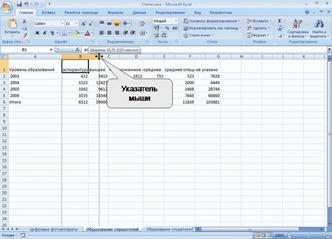
Рис. 5.20. Изменение ширины столбца перетаскиванием
Перетаскиванием можно изменять ширину сразу нескольких выделенных столбцов (не обязательно смежных). Ширина столбцов при этом будет одинаковой.
Можно установить точную ширину столбца.
1. Выделите любую ячейку столбца (или нескольких столбцов).
2. В группе Ячейки вкладки Главная щелкнуть по стрелке кнопки Формат и выберите команду Ширина столбца (рис. 5.21). Можно также щелкнуть правой кнопкой мыши по заголовку столбца и в контекстном меню выбрать команду Ширина столбца.
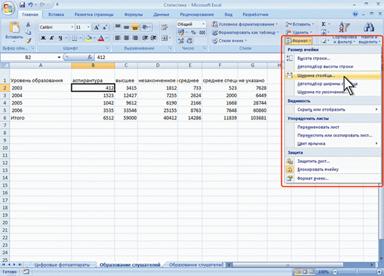
Рис. 5.21. Переход к установке ширины столбца
3. В окне Ширина столбца (рис. 5.22) установите требуемую ширину.
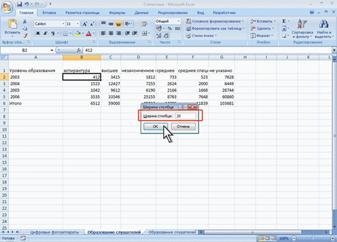
Рис. 5.22. Установка ширины столбца
Если необходимо изменить ширину всех столбцов в чистом листе, в группе Ячейки вкладки Главная щелкните по стрелке кнопки Формат, выберите команду Стандартная ширина и в окне Ширина столбца (см. рис. 5.22) установите требуемую ширину.
Подбор ширины
Для подбора ширины столбца по наибольшему содержимому какой-либо ячейки достаточно дважды щелкнуть мышью по правой границе этого столбца между заголовками столбцов. Например, для того чтобы подобрать ширину столбца В, следует дважды щелкнуть по границе между столбцами В и С (см. рис. 5.20). Если выделено несколько столбцов (не обязательно смежных), подбор ширины будет произведен сразу для всех столбцов.
Для подбора ширины столбца по содержимому конкретной ячейки следует выделить эту ячейку, в группе Ячейки вкладки Главная щелкнуть по стрелке кнопки Формат и выбрать команду Автоподбор ширины столбца (см. рис. 5.21).
Изменение высоты строк
Произвольное изменение высоты
Высота строк в Microsoft Excel устанавливается в специальных единицах – пунктах. 1 пункт (пт.) равен примерно 0,35 мм.
Первоначальная высота строк обычно равна 12,75. Максимально возможная высота строки 409,5 пт. При установке высоты строки равной 0 строка становится скрытой.
Высоту строки можно изменить, перетащив ее нижнюю границу между заголовками строк. Например, для того чтобы изменить высоту строки 2, следует перетащить границу между строками 2 и 3 (рис. 5.23). При этом во всплывающей подсказке отображается устанавливаемая высота строки.
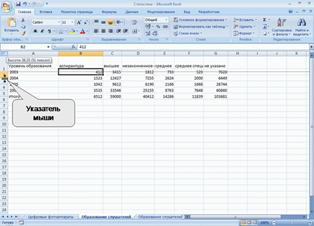
Рис. 5.23. Изменение высоты строки перетаскиванием
Перетаскиванием можно изменять высоту сразу нескольких выделенных строк (не обязательно смежных). Высота строк при этом будет одинаковой.
Можно установить точную высоту строк.
1. Выделите любую ячейку строки (или нескольких строк).
2. В группе Ячейки вкладки Главная щелкните по стрелке кнопки Формат и выберите команду Высота строки (см. рис. 5.21). Можно также щелкнуть правой кнопкой мыши по заголовку строки и в контекстном меню выбрать команду Высота строки.
3. В окне Высота строки (рис. 5.24) установите требуемую высоту.
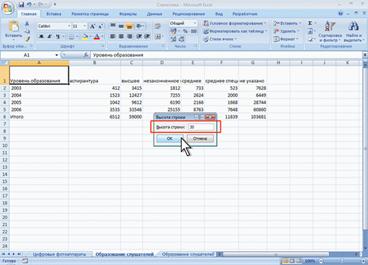
Рис. 5.24. Установка высоты строки
Подбор высоты
Для подбора высоты строки по наибольшему содержимому какой-либо ячейки достаточно дважды щелкнуть по нижней границе этой строки между заголовками строк. Например, для того чтобы подобрать высоту строки 1, следует дважды щелкнуть по границе между строками 1 и 2 (см. рис. 5.23). Подбор высоты можно произвести и сразу для нескольких строк (не обязательно смежных). Для этого их необходимо выделить, а затем дважды щелкнуть по нижней границе любой выделенной строки.
Можно также выделить столбец или столбцы, для которых необходимо подобрать ширину, в группе Ячейки вкладки Главная щелкнуть по стрелке кнопки Формат и выбрать команду Ширина столбца(см. рис. 5.21).
