


Партнерка на США и Канаду по недвижимости, выплаты в крипто
- 30% recurring commission
- Выплаты в USDT
- Вывод каждую неделю
- Комиссия до 5 лет за каждого referral
Инструкция по формированию и отправке титульной информации об образовательном учреждении в Центр сертифицированного обучения ОГОУ ДПО МЦОК и ПП
1. Установка программы «1С: ХроноГраф Школа 2.5» (№ диска 27-30; диск 1/4 из пакета «Помощь 1.0»).
Системные требования
• Операционная система Microsoft Windows 98, ME, 2000, XP;
• процессор Intel Pentium;
• 32 Мбайт оперативной памяти;
• 30 Мбайт свободного пространства на жестком диске;
• печатающее устройство;
• видеоадаптер SVGA с разрешением не менее 800х600.
Требуемое свободное пространство на жестком диске не учитывает увеличение размера информационных баз при работе программы «1С:ХроноГраф Школа 2.5». Вам необходимо самостоятельно следить за наличием достаточного свободного пространства.
Установка пакета «1С:ХроноГраф Школа 2.5» выполняется при помощи специальной программы установки платформы «1С: Предприятие 7.7» и производится с CD-ROM.
Процесс установки состоит из двух этапов:
1. Установка системы программ «1С: Предприятие 7.7»
2. Установка конфигурации «1С:ХроноГраф Школа 2.5»
Конфигурация «1С:ХроноГраф Школа 2.5» предоставляет возможности как для работы на локальном компьютере, так и для организации работы пользователей по внутренней сети с общей информационной базой.
Локальная работа. На локальный компьютер устанавливается платформа и конфигурация.
Сетевая работа. Производится административная установка платформы на сервере, а затем сетевая установка на компьютерах пользователей. Для организации сетевого обращения к информационной базе конфигурацию необходимо расположить в папке на сервере с открытым доступом.
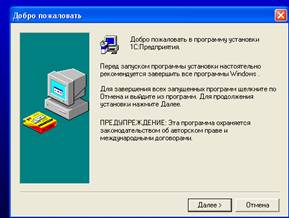 Запуск программы установки. Для установки платформы:
· нажмите на кнопку «Установить 1С: Предприятие 7.7» в меню установки пакета «1С:ХроноГраф Школа 2.5». На экране появится главное окно «Добро пожаловать» программы установки системы «1С: Предприятие 7.7».
· Нажмите кнопку «Далее» для продолжения установки.
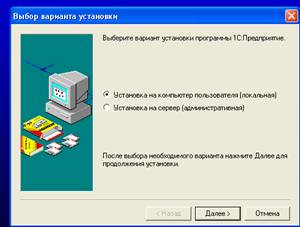
· Программа установки позволяет выполнить один из двух вариантов установки системы «1С: Предприятие 7.7». Для выбора необходимого варианта установки щелкните мышью соответствующую строку в диалоге «Выбор варианта установки» и нажмите кнопку «Далее» для продолжения установки.
· Программа установки требует ввода имени пользователя и названия организации. Введите имя пользователя и название организации и нажмите кнопку «Далее».
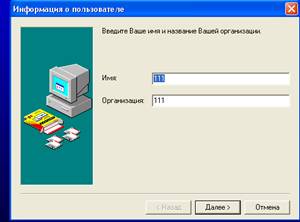
· На экране будет выдан запрос для подтверждения введенной информации. Если имя пользователя и название организации указаны верно, нажмите кнопку «Да» для продолжения установки или кнопку «Нет» для корректировки этих сведений.
· Программа установки предлагает выбрать каталог на жестком диске, куда будет устанавливаться система «1С: Предприятие 7.7». Вы можете использовать имя каталога, предложенное программой установки, или ввести другое имя, нажав кнопку «Обзор».
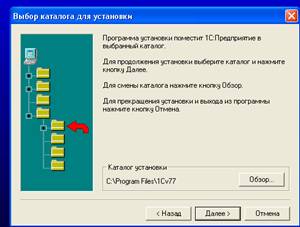
· После указания имени каталога нажмите кнопку «Далее» для продолжения установки. Если каталог установки не существует, на экран будет выдан запрос о необходимости создания нового каталога. Подтвердите создание каталога, нажав кнопку «Да». Можно откорректировать введенное имя каталога, нажав кнопку «Нет».
· Программа установки предлагает указать имя программной группы в меню «Пуск – Программы», в которой будут созданы пиктограммы для запуска программ системы. Вы можете использовать имя программной группы, предложенное программой установки, или ввести другое имя в поле ввода.
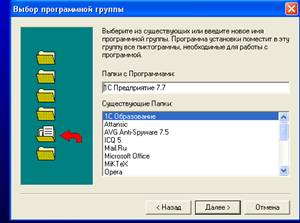
· Для продолжения установки нажмите кнопку «Далее».
Если вы последовательно выполнили все описанные выше действия, программа установки начнет копирование файлов программы на указанный жесткий диск.
Установка конфигурации. После установки системы «1С: Предприятие 7.7» можно установить программу «1С: ХроноГраф Школа 2.5». Для этого нажмите кнопку «Установить программу» в том же меню.
· На экран будет выдано главное окно «Добро пожаловать» программы установки конфигурации «1С: ХроноГраф Школа 2.5».
· Для продолжения установки нажмите кнопку «Далее».
· После выбора каталога для установки конфигурации «1С: ХроноГраф Школа 2.5», нажмите кнопку «Далее».
Если вы последовательно выполнили все описанные выше действия, программа установки начнет копирование файлов конфигурации «1С: ХроноГраф Школа 2.5» в указанный каталог.
2. Заполнение вкладки «Данные об образовательном учреждении» в меню «Общие данные» программы «1С: ХроноГраф Школа 2.5».
Первый запуск программы всегда проводится в монопольном режиме. Для выбора этого режима установите галочку в соответствующем окошке в диалоге «Запуск 1С: Предприятие».
· В начале работы с программой необходимо указать рабочий учебный период. Справочник «Учебные годы и периоды» отображается на экране сразу же после открытия программы.
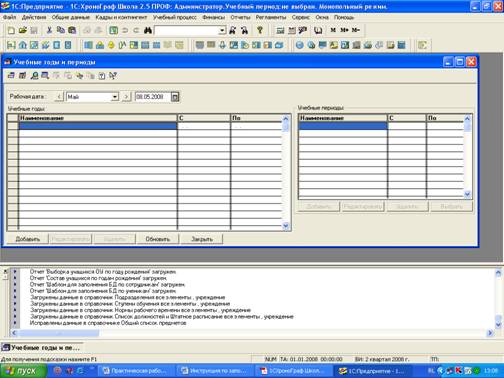
· Введите учебный год и укажите учебный период с 01.09.2007 по 01.06.2008.
· В таблице Учебные годы (левая часть окна) нажмите кнопку «Добавить». В появившемся окне заполните поля «Наименование»: ; «Дата начала»: 01.09.2007; «Дата окончания»: 31.08.2008
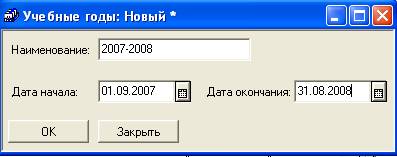
· После ввода информации нажмите кнопку «ОК»
· В таблице Учебные периоды (правая часть окна) нажмите кнопку «Добавить».
· В поле Наименование нажать на кнопку 
· Щелкнуть дважды по «Учебный год»
· Дата начала учебного периода: 01.09.2007
· Дата окончания учебного периода: 01.06.2008
· Нажмите кнопку «ОК»
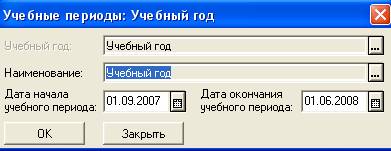
· Окно «Учебные годы и периоды» должно выглядеть так:
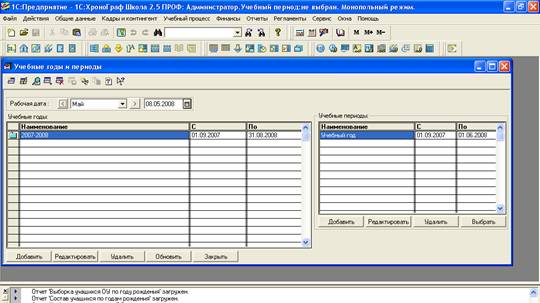
· Нажмите кнопку «Выбрать» в таблице «Учебные периоды» (правая часть окна)
· Выберите в меню «Общие данные» - «Данные об образовательном учреждении»
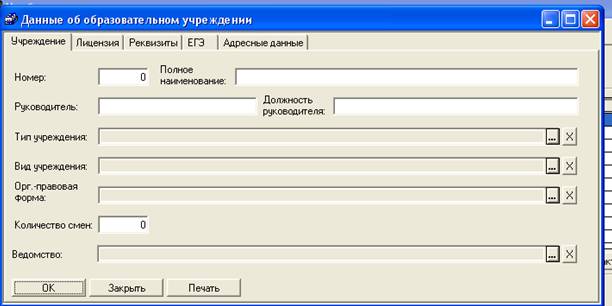
· На вкладке «Учреждение» поле «Полное наименование» заполняется в строгом соответствии со Свидетельством о государственной аккредитации.
· Поля «Тип учреждения», «Вид учреждения», «Орг.-правовая форма», «Ведомство» заполняются выбором из списка (нажать на кнопку )
· Нажмите кнопку «ОК»
· Вкладка «Лицензия» заполняется в соответствии с имеющимися документами
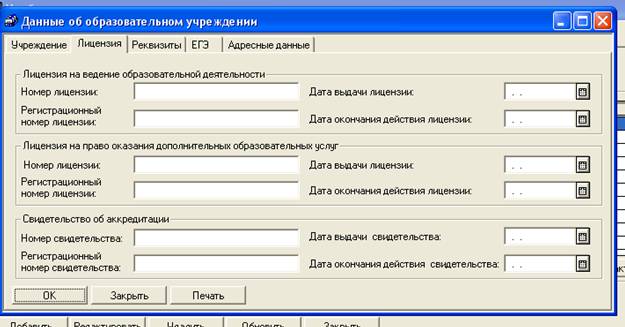
· Нажмите кнопку «ОК»
· Вкладка «Реквизиты» заполняется в соответствии с классификаторами
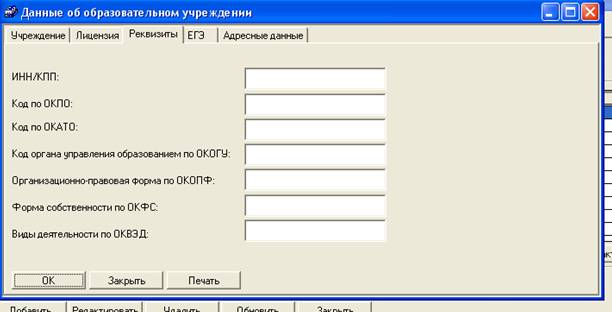
· Нажмите кнопку «ОК»
· Вкладка «ЕГЭ» заполняется в соответствии со стандартами ЕГЭ
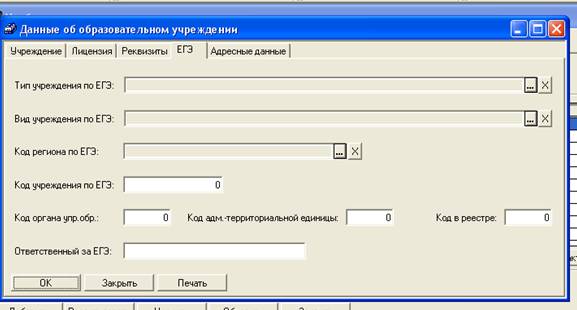
· Нажмите кнопку «ОК»
· Вкладка «Адресные данные» заполняется в соответствии со Свидетельством о государственной аккредитации
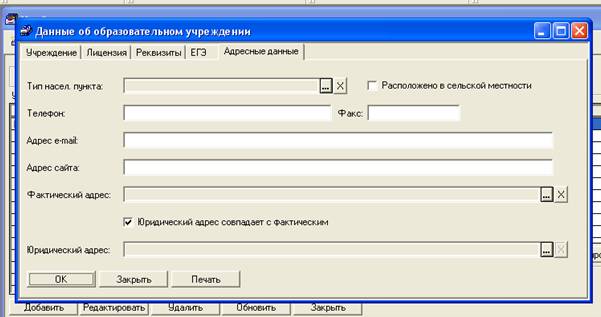
· Нажмите кнопку «ОК»
3. Выгрузка данных в формате XML.
· Выгрузка данных в формате XML выполняется через меню «Регламенты» - «Выгрузка данных в формате XML»
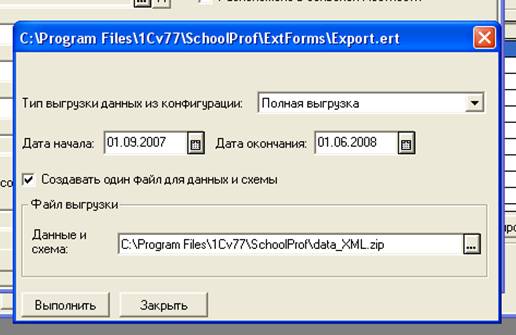
· В поле «Данные и схема» показывается путь сохранения XML-файла. Нажав на кнопку , выберите папку, где будет сохранен ваш XML-файла.
· Нажмите кнопку «Выполнить»
4. Пересылка XML-файл по e-mail: *****@***ru
· Со своего электронного адреса отправьте по e-mail: *****@***ru ваш XML-файл. В имени файла должны быть указаны: район_населенный пункт_школа.
