


Партнерка на США и Канаду по недвижимости, выплаты в крипто
- 30% recurring commission
- Выплаты в USDT
- Вывод каждую неделю
- Комиссия до 5 лет за каждого referral
Тема урока: «Компьютерная презентация»
Тип урока: Урок совершенствования знаний, умений и навыков по данной теме.
Цели урока:
Образовательная:
- проверить знания учащихся по данной теме
- повторить этапы создания презентации
- закрепить умение создавать новые слайды, содержащие мультимедийные объекты (текст, картинка, рисунок и т. д.)
- выявить имеющиеся пробелы и организовать работу по их ликвидации
Развивающие:
- развивать творческие способности учащихся
- развивать логическое мышление, речь
Воспитательная:
- воспитание интереса к информатике, активности, умению общаться
- воспитывать аккуратность при построении графиков
Оборудование урока:
- доска, маркеры
- раздаточный материал для лабораторной работы
- компьютер с мультимедийным проектором
- компьютеры для работы учащихся
Структура урока:
1. Организационный момент (2 мин)
2. Повторение опорных знаний и умений (10 мин)
3. Выполнение лабораторной работы (20 мин)
4. Проверочный тест (7 мин)
5. Подведение итогов, выставление оценок (5 мин)
6. Домашнее задание (1 мин)
Ход урока:
1. Организационный момент.
Слайд 1
Сообщение темы урока, целей и задач урока
В тетради записывается число, тема урока.
2. Повторение опорных знаний и умений учащихся.
Слайд 2
Устно ответить на вопросы:
· Что такое компьютерная презентация?
· Что такое слайд?
· Расшифруйте понятие «мультимедиа».
· Для чего предназначена программа Microsoft PowerPoint?
· Как запустить программу PowerPoint?
· Какие режимы просмотра слайдов встроены в систему PowerPoint?
· Как определить назначение элементов меню и кнопок панелей инструментов?
· Как поместить на слайд текст, вставить картинку, нарисовать рисунок?
· Как завершить работу с PowerPoint?
3. Выполнение лабораторной работы
Слайд 3
Лабораторная работа №2
«Создание презентации на основе шаблона оформления»
Слайд 4
Цели работы:
Fосвоить и закрепить основные возможности работы в среде PowerPoint;
Fосвоить этапы работы над проектом с использованием программной среды.
Слайд 5
Существует три способа создания презентаций:
1. Пустая презентация – создание новой презентации, где предлагается выбрать макет слайда или просто чистый лист. Этот способ использовался в лабораторной работе №1.
2. Шаблон презентации – также быстрый способ создания, где вы можете выбрать как саму презентацию, так и отдельные слайды и способы их оформления.
3. Мастер автосодержания – простейший и самый быстрый способ создания презентаций. Мастер автосодержания быстро подготовит для вас слайды, после того как вы выберите тему и ответите на ряд вопросов, касающихся оформления.
Воспользуемся вторым способом создания презентаций на основе шаблона оформления, так как слайды оформленные этим способом более красочны и эффективно подчёркивают, находящуюся в них информацию.
Задание 1. Открытие программы. Выполните команду Пуск – Программы – PowerPoint
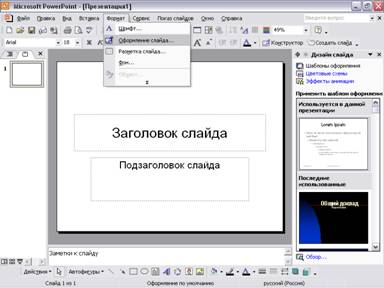 Задание 2. Оформление слайда. Выполните команду Формат – Оформление слайда или воспользуйтесь областью задач
Просмотрите предложенные шаблоны, используя полосу прокрутки, и выберите любой понравившийся шаблон оформления. Задайте его одинарным щелчком по выбранному шаблону.
Задание 3. Наполнение первой страницы.
Задайте заголовок презентации согласно выбранной теме. В подзаголовке укажите Ф. И.О. автора (или авторов) проекта.
Задание 4. Создание нового слайда.
Выполните команду: Вставка – Создать слайд или воспользуйтесь комбинацией клавиш ctrl + M.
Задание 5. Выбор разметки слайда.
Выполните команду Формат – Разметка слайда. Выберите подходящие макеты для текста, либо макеты с графическими элементами, либо с совмещёнными возможностями. Создайте необходимое количество слайдов для вашего проекта.
Задание 6. Использование эффектов.
Выделите текст или рисунок, на который хотите наложить эффект. Выполните команду Показ слайдов – Эффект анимации. Выберите в появившемся списке подходящие эффекты.
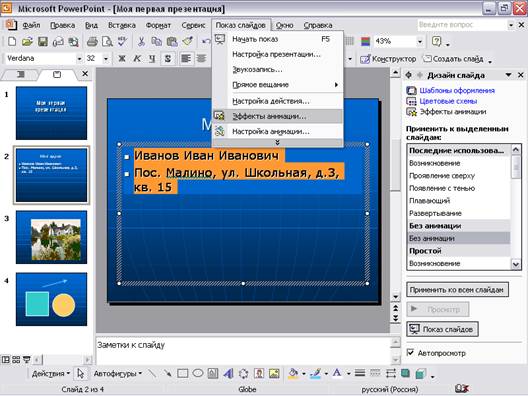
Выбирая эффект помните, что введение анимации не должно отвлекать слушателей от самого содержания презентации.
Задание 7. Просмотр презентации.
Оценить качество созданной презентации и анимацию можно во время просмотра слайдов. Для этого выделите нужный слайд и выполните команду Показ слайдов – Начать показ или нажмите клавишу клавиатуры - F5.
Задание 8. Редактирование презентации.
Для того чтобы изменить неудачно выбранный эффект анимации необходимо выделить область слайда нуждающуюся в корректировки. Кроме анимации текста или других объектов слайда можно наложить эффект на то, как слайд появляется на экране. Для этого выделите слайд и выполните команду Показ слайдов – Смена слайдов или воспользуйтесь областью задач.
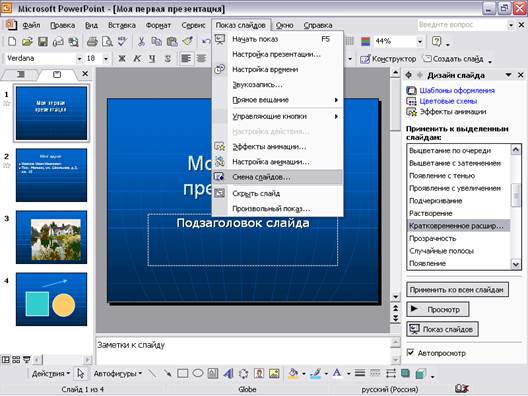
Каждый раз проверяете выбранную анимацию, используя показ слайдов, это убережёт вас от ошибок. Сохраните презентацию.
4. Проверочный тест
Слайд 6
1. Чтобы выбрать шаблон оформления, надо выполнить команду …
а) Формат – Шрифт; б) Вставка – Рисунок – Картинка;
в) Формат – Оформление слайда.
2. Чтобы выбрать (изменить) разметку слайда, надо выполнить команду…
а) Вставка – Создать слайд; б) Формат – Разметка слайда;
в) Показ слайдов – Начать показ.
3. Чтобы использовать в презентации анимацию, надо выполнить команду…
а) Вставка – Рисунок – Картинка; б) Показ слайдов – Эффекты анимации;
в) Показ слайдов – Начать показ.
4. Чтобы осуществить показ слайдов, надо выполнить команду …
а) Показ слайдов – Начать показ; б) Файл – Создать;
в) Показ слайдов – Эффекты анимации
5. Подведение итогов, выставление оценок.
Слайд 7
Таблица самопроверки:
Вопрос | Правильный ответ |
1 | В |
2 | Б |
3 | Б |
4 | А |
6. Домашнее задание:
Слайд 8
страница 88 – 91, устно ответить на вопросы.
МОУ « Малинская средняя общеобразовательная школа»
Конспект урока
по информатике 7 «А» класс
Тема: «Компьютерная презентация»
