Партнерка на США и Канаду по недвижимости, выплаты в крипто
- 30% recurring commission
- Выплаты в USDT
- Вывод каждую неделю
- Комиссия до 5 лет за каждого referral
| SD 1: Отображение основной записи клиента |
Задание: используйте SAP Easy Access Menu, чтобы отобразить данные о клиенте. Время 10 мин. Описание: у компании Global Bike Inc. имеются многочисленные клиенты как в США, так и в Германии. Выведите данные по одному клиенту из США (Philly Bikes) и из Германии (NeckaRad). | |
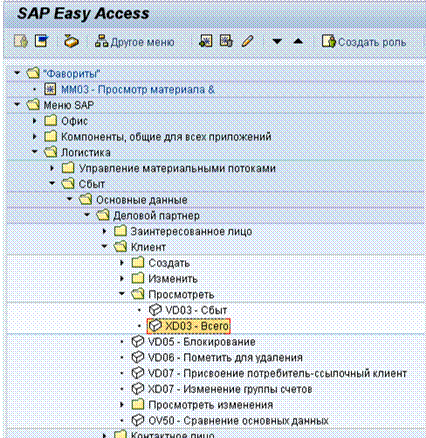
Для того, чтобы создать заказ клиента, используйте следующий путь по меню: Логистика ► Сбыт ► Основные данные ► Бизнес Партнер ► Клиент ► Посмотреть ► Всего (XD03) | Путь по меню |
| |
Раскройте путь по меню, затем дважды щелкните по «Всего» | |
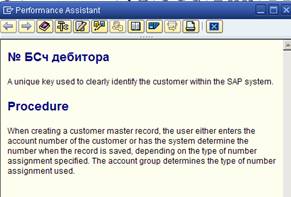
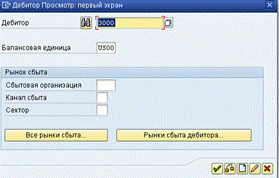
В следующем окне Вам необходимо ввести критерии для поиска, такие как клиент, компания и данные по рынкам сбыта. Вы можете использовать подсказки SAP, чтобы узнать больше об определенных участках окна. Разместите курсор в графе клиент и нажмите F1. | F1 |
| |
Согласно установкам SAP, система ожидает, что Вы введете уникальный ключ, определяющий Основную запись клиента, в поле Клиент. | Клиентr |
Нажмите на | |
Т. к. Вы не знаете ни одного номера клиента в компании GBI, Вам необходимо их найти. Для этого разместите курсор в поле Клиент и нажмите F4. | F4 |
| |
Вкладки позволят Вам уточнить различные критерии поиска. Значения в текстовых полях используются для фильтрации поиска. Во вкладке Дебиторы по БЕ Вы можете ввести любую информацию, которой Вы располагаете об интересующем Вас клиенте. В нашем случае в поле критерий поиска введите трехзначное число, которое Вам дал инструктор. | ### |
Замечание: Каждый раз, когда требуется ввести трехзначное число, пожалуйста, используйте то число, которое дано Вам для использования в упражнениях. Т. к. у каждого студента свой собственный набор данных, это число используется, чтобы разделять индивидуальные наборы данных. Пожалуйста, помните, что все участники работают в одной компании GBI и, если не устанавливать критерий поиска, как требуется, Вы можете увидеть основные записи всех клиентов (как в настоящей компании). Что же касается основных записей клиентов, если Вы хотите сразу увидеть все 1000 записей клиентов, Вы можете оставить поле критерий поиска незаполненным. | |
После того, как Вы ввели трехзначное число в поле критерий поиска, размести курсор в поле балансовая единица и нажмите F4. В следующем окне нажмите дважды на Global Bike Inc. в Dallas, чтобы выбрать эту компанию. Далее в поле балансовая единица должно появиться US00. Затем нажмите | F4 US00 |
| |
Вы можете выбрать Philly Bikes двойным щелчком. Когда Вы это сделаете, окно результатов поиска закроется, а номер клиента Philly Bikes для вашего номера будет введен в поле клиент. Более того, система автоматически вставит US00 в поле балансовая единица. Опять отметим, что номер клиента может отличаться от приведенных ниже. | Philly Bikes |
| |
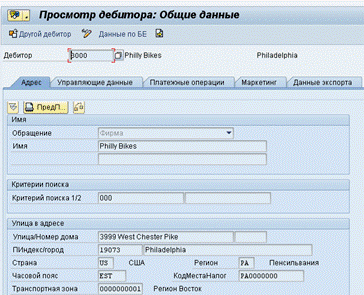
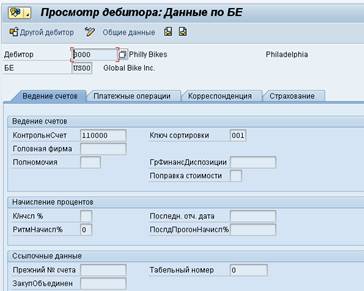
Теперь нажмите В этом окне вы можете видеть общую информацию о клиенте Philly Bikes. В SAP под этим понимается вся информация об этом клиенте, которая относится ко всему концерну GBI (США и Германия), например, международное название и адрес. Вы можете нажать на другие вкладки, чтобы посмотреть другие данные по Philly Bikes | |
| |
Чтобы отобразить данные по США, нажмите кнопку данные балансовой единицы. | |
| |
Отметим, что номер балансовой единицы (US00) появится в этом окне. Такие данные, как контрольный счет или ключ сортировки, являются специфическими для балансовых единиц и для других балансовых единиц могут использоваться другие значения, например для DE00 (Германия). | |
Для того, чтобы приступить ко второму заданию (отобразить данные клиента NeckaRad, Германия), нажмите | |
| |
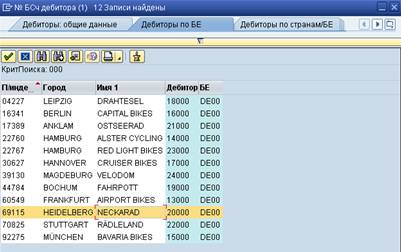
Чтобы найти номер клиента, разместите курсор в поле клиент и нажмите F4. Убедитесь, что в следующем окне открыта вкладка клиенты (отсортированы по коду компании). Разместите курсор в поле Балансовая единица и нажмите F4. Затем выберите Global Bike Germany GmbH (DE00). После того, как система вставит DE00 в поле балансовая единица, введите ваш трехзначный номер в поле критерий поиска и нажмите | F4 F4 DE00 ### |
| |
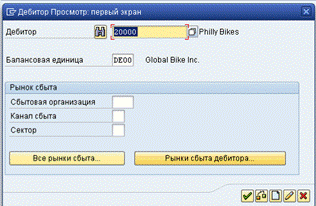
Дважды щелкните по строке с NeckaRad, чтобы выбрать этого клиента. Помните, что номер Вашего клиента может отличаться. | NeckaRad |
| |
Отметим, что система не только копирует номер клиента, но и номер балансовой единицы, который теперь Германия DE00. Нажмите | |
Как выполните, нажмите на | |
| |

 в верхнем правом углу окна, чтобы его закрыть.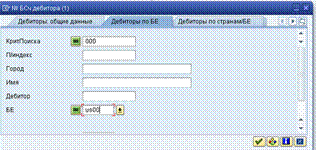
 и Enter. Откроется следующее окно. Помните, что номера клиентов могут быть различными в итоговых окнах.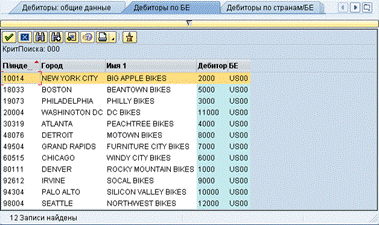
 , чтобы вернуться к начальному окну.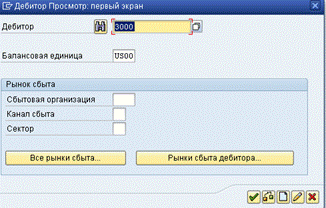
 (выход), чтобы вернуться в SAP Easy Access Menu.

| SD 2: Создание заказа клиента |
Задание: используете SAP Easy Access Menu, чтобы создать Заказ клиента. Время 15 мин. Описание: создайте заказ клиента на 5 черных улучшенных туристических велосипедов для компании Philly Bikes, чтобы начать обработку заказа. | |
Чтобы создать заказ клиента, следуйте по следующему пути по меню: Логистика ► Сбыт ► Продажи ► Заказ ► Создать (VA01) | Путь по меню |
| |
Раскройте путь по меню, затем дважды щелкните по меню создать. | |
Введите СЗ в графе тип заказа (обычный заказ), UE00 в графе Сбытовая организация (US East), WH в графе канал сбыта (Wholesale) и BI в графу сектор (Bicycles). Затем нажмите | СЗ UE00 WH BI |
| |
Тип заказа СЗ – обычный заказ клиента. Могут быть использованы другие типы заказа, как заказы с наличным расчетом, срочный заказ, заказ на продажу партии товара и т. д. Организация, обрабатывающая заказ, канал сбыта и сектор определяют рынок сбыта, который определит большинство условий продажи, например, установление цены. | Тип заказа Рынок сбыта |
| |
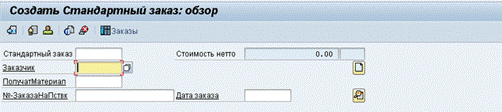
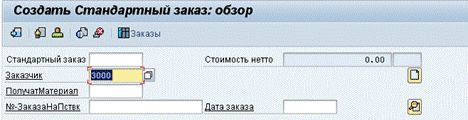
Во-первых, нам необходимо ввести номер клиента в поле Заказчик. Чтобы снова найти номер клиента, используйте поиск. Нажмите на поле Заказчик, затем F4 – откроется следующее окно. | Заказчик F4 |
| |
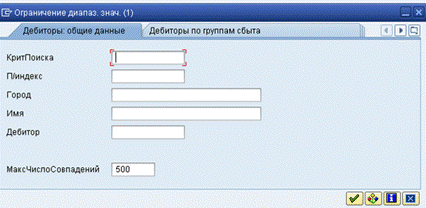
Во вкладке Дебиторы общие данные в поле критерий поиска введите ваш индивидуальный трехзначный номер, который Вам дал инструктор. После того, как Вы нажмете | ### |
| |
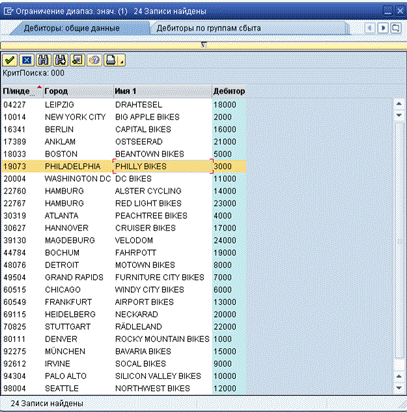
Вы можете отсортировать список, кликнув на название колонок, например, кликнув на клиент, Вы отсортируете список по номерам клиентов. Затем двойным щелчком выберете Philly Bikes. После этого окно результатов поиска закроется, и номер клиента Philly Bikes будет автоматически введен в поле Заказчик. Отметим, что номер вашего клиента может отличаться от приведенного ниже. | Philly Bikes |
| |
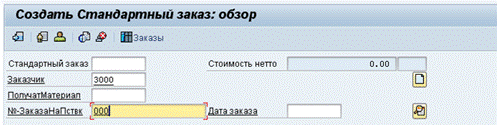
Теперь, вам нужно ввести код заказа на покупку для данной транзакции. Этот номер предоставляется клиентом и является номером, который используется отделом по продажам для слежения за данной транзакцией. Когда мы сохраним этот заказ клиента, система SAP назначит номер заказа клиента для данной транзакции, который мы (поставщик) будем использовать для слежения за данной транзакцией. Мы вводим номер заказа на покупку, предоставленный клиентом, в этом окне заказа клиента для того, чтобы мы могли ссылаться на этот документ, используя номер заказа на покупку клиента. Введите Ваш индивидуальный трехзначный номер. | Номер заказа ### |
| |
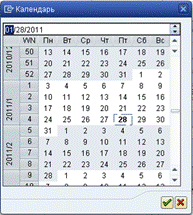
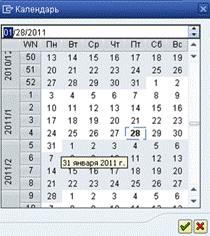
Далее необходимо ввести дату заказа на покупку. Нам нужно ввести сегодняшнюю дату, и чтобы не вбивать дату, можно воспользоваться встроенными возможностями для облегчения задания. Во-первых, кликните в поле дата заказа на покупку и нажмите F4. Появится следующее окно с календарем. | PO дата F4 |
| |
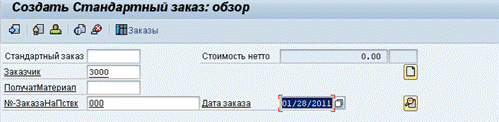
Здесь вы можете выбрать любую дату. Для данного упражнения просто нажмите Enter, что выберет текущую дату и введет ее в поле дата заказа на покупку. | |
| |
Затем мы хотим установить требуемый клиентом срок поставки – три дня от даты заказа. Для этого, кликните на поле требуемый срок поставки и нажмите F4. Появится окно с календарем. | F4 |
| |
Сегодняшняя дата указана сверху. Дважды нажмите на необходимой дате (через три дня), чтобы выбрать ее. Теперь нам нужно оговорить, что данный клиент хочет купить именно улучшенные туристические велосипеды (черные). Для бланка заказа клиента нам необходим код материала для данного продукта. Поисковые возможности позволят нам быстро найти этот код. Кликните по полю материал, затем нажмите F4. Появится следующее окно. | З дня от тек. числа F4 |
| |
Чтобы легко добраться до списка велосипедов, которые мы можем продать, мы можем использовать вкладку поиск продажного материалы по наим. Нажмите | |
Если системой не установлено по умолчанию, введите Сбытовую организацию UE00 и Канал сбыта WH. Т. к. Вам только нужно увидеть товары на продажу для Вашего номера, введите его в поле материалы. Итак, если Ваш номер 005, введите *005. Сравните с изображением внизу и заметьте, что Ваши критерии поиска материала могут отличаться. | UE00 WH *## |
| |
Далее нажмите | |
В полученном списке вы можете увидеть, что, помимо велосипедов (готовая продукция), компания GBI продает своим клиентам такие товары, как футболки или блокноты. Для данного задания двойным щелчком выберете улучшенный туристический велосипед (черный). Код материала для данного велосипеда (DXTR1###) будет введен. Отметим, что код вашего материала отличается от приведенного ниже. | DXTR1### |
| |
Далее кликните в ячейке количество заказа, введите 5, затем нажмите | 5 |
| |
После того, как Вы нажмете | |
| |
Будет произведена разархивация и калькуляция значительного объема данных: · Отображение адреса клиента · Калькуляция цена заказа · Калькуляция массы для отгрузки · Отображение описания велосипеда После того, как Вы выберете строку с велосипедами Deluxe Touring, нажмите | Ценообразование |
| |
Данное окно покажет, что каждый велосипед стоит 3000 долл. и что никакие скидки и наценки не применяются. Вы также увидите, что компания GBI получит доход в 1600 долл. за каждый проданный велосипед. Нажмите | |
Заметим, что система SAP назначит код торгового документа для данного заказа клиента (нижний левый угол окна). | Номер заказа клиента |
Окно заказа клиента опять чистое и готово для введение еще одного заказа клиента. Нажмите | |
| |


 или Enter.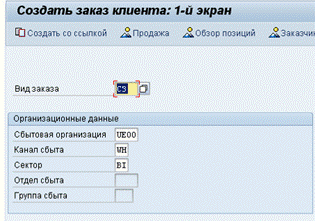
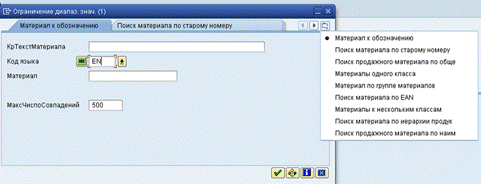
 , чтобы увидеть список вкладок (см. изображение выше), мы увидим список поисковых вкладок. Выбираем поиск продажного материала по наим.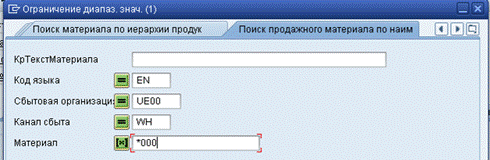

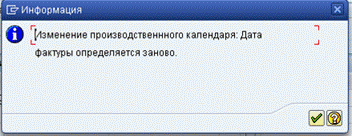

 (установление цены).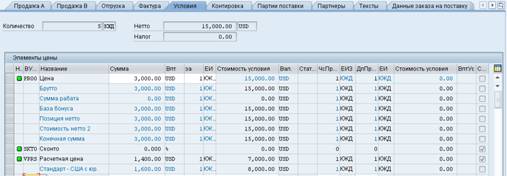
 , чтобы вернуться к окну заказа клиента. Нажмите
  , чтобы сохранить заказ клиента.
| SD 3: Создание документа поставки для заказа клиента |
Задание: используется SAP Easy Access Menu, чтобы создать доставку. Время 10 мин. Описание: чтобы приступить к обработке заказа, создайте документ доставки. | |
Чтобы создать заказ клиента, следуйте по следующему пути: Логистика ► Сбыт ► Отгрузка и транспортировка ► Исходящая поставка ► Создать ► Отдельный документ ► Со ссылкой на заказ клиента (VL01N) Появится следующее окно. | Путь по меню |
| |
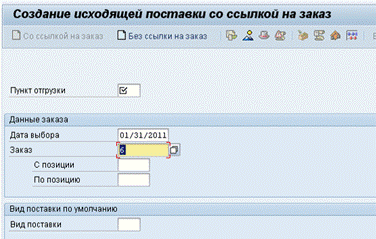
Отобразите возможные пункты отгрузки, используя подсказку F4, и выберете пункт отгрузки компании GBI в Майами (MI00). Введите дату выбора – через неделю (Вы можете использовать F4 для вызова окна с календарем). Номер заказа клиента должен быть введен автоматически. Теперь нажмите | MI00 Через неделю |
Заметка: Если вы выйдете из системы SAP после создания заказа клиента, номер заказа не будет введен автоматически. Вы можете искать номер вашего заказа, используя торговые документы во вкладке клиент. Введите организацию по продажам UE00 и Номер заказа на покупку, который Вы использовали (Ваш индивидуальный трехзначный номер). | Заказ клиента поиск UE00 ### |
| |
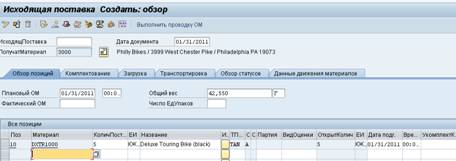
Отметим, что информация из документов по заказу клиента была скопирована в новый отгрузочный документ. Нажмите Как только отгрузочный документ создан, служащие в отделе по управлению запасами на складе могут приступить к выполнению заказа клиента – сбор, упаковка и отгрузка.
Отметим, что система SAP назначит уникальный номер для данного отгрузочного документа. Этот номер появится в сообщении в нижнем левом углу окна | Номер документа поставки |
Нажмите | |
| |

| SD 4: Подготовка материалов для отгрузки |
Задание: используйте SAP Easy Access Menu, чтобы выбрать материалы. Время 10 мин. Описание: следующим шагом в выполнении отгрузки является создание записи о комплектовании материалов для отгрузочного документа. Комплектование материалов – процесс перемещения материалов со склада на упаковку. Чтобы создать запись о комплектовании материала, мы изменим отгрузочный документ. | |
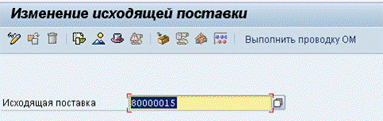
Чтобы изменить поставку следуйте следующему пути по меню: Логистика ► Сбыт ► Отправка и транспортировка ► Исходящая отправка ► Изменить ► Отдельный документ (VL02N) | Путь по меню |
| |
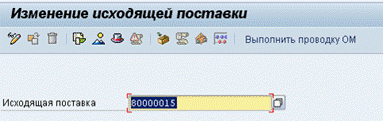
Номер документа исходящей поставки должен быть введен автоматически, нажмите | |
Замечание: Если Вы вышли из системы SAP после создания отгрузочного документа, номер отгрузочного документа не будет введен автоматически. Вы можете поискать Ваш отгрузочный документ, используя вкладку Исходящие поставки. Вы можете использовать пункт отгрузки MI00 и номер клиента 3### в качестве критерия поиска. | Документ поставки MI00 3### |
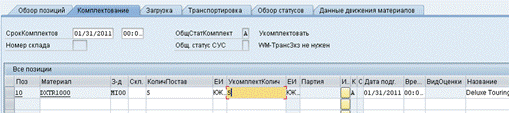
Чтобы ввести количество, нажмите на вкладку комплектование. Откроется следующее окно. | |
| |
В данном случае склад с материалами для комплектования не находится автоматически системой. Используйте F4 в поле склад, чтобы найти и выбрать склад готовой продукции (FG00). Кроме того, Вам нужно ввести 5 в поле количество. | F4 FG00 5 |
| |
Затем нажмите | Delivery document number |
Нажмите | |
| |


| SD 5: Выполнение отпуска товара. |
Задание: используйте SAP Easy Access Menu, чтобы выполнить отпуск товара. Время 5 мин. Описание: выполнение отпуска товара сокращает свободный запас (материалы готовые для продажи клиентам), чтобы отразить отгруженный запас – это функция контроля запасов. Кроме того, законное право собственности на товар переходит от Вас к клиенту, когда товар покидает завод (FOB пункт отгрузки) или когда товар получен клиентом ( FOB пункт назначение). Для бухгалтерии как запасы, так и расходы на продажу товаров отображаются данной транзакцией. Система показывает, что материалы больше не доступны на складе вне зависимости от условий поставки. | |
Выполнение отпуска товара также является изменением в документе поставки. Для этого следуйте по следующему пути по меню: Логистика ► Сбыт ► Отправка и транспортировка ► Исходящая отправка ► Изменить ► Отдельный документ (VL02N) Появится следующей окно. | Путь по меню |
| |
Подтвердите, что номер документа поставки введен; затем нажмите иконку Отпуск товара. Вы должны получить следующее сообщение в нижнем левом углу окна.
| Post goods issue |
Нажмите | |
| |

| SD 6: Выставления счета фактуры |
Задание: используйте SAP Easy Access Menu, чтобы создать счет-фактуру. Время 5 мин. Описание: теперь, когда велосипеды отгружены клиенту, важно составить счет-фактуру клиенту на эти велосипеды, чтобы он мог их оплатить | |
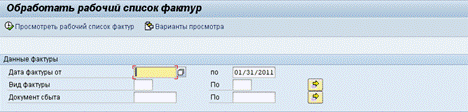
Для этого следуйте следующему пути по меню: Логистика ► Сбыт ► Фактурирование ► Фактура ► Обработать рабочий список фактур (VF04) Появится следующее окно. | Путь по меню |
| |
После выбора US East (UE00) в качестве сбытовой организации и выбора Вашего клиента в качестве заказчика (3###, не забудьте заменить ### на Ваш трехзначный номер), нажмите | UE00 3### |
| |
Нажмите иконку сводная фактура. Система покажет, что счет-фактура создана снятием выделения в строке отгрузка. | |
Нажмите | Номер документа поставки |
| |
 (Показать список счетов). Откроется следующее окно.
| SD 7: Проведение входящего платежа |
Задание: используйте SAP Easy Access Menu, чтобы провести платеж клиента. Время 10 мин. Описание: мы предполагаем, что наш клиент Philly Bikes отправил нам платеж за полученные по заказу велосипеды в форме чека. Перед тем, как мы предъявим чек клиента, нам необходимо записать факт получения платежа. | |
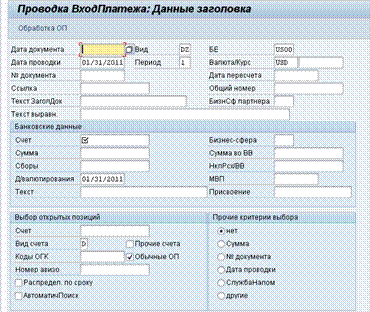
Следуйте по данному пути меню: Учет и отчетность► Финансы ► Дебиторы счетам ► Проводка ► Входящий платеж (F-28) Откроется следующее окно. | Путь по меню |
| |
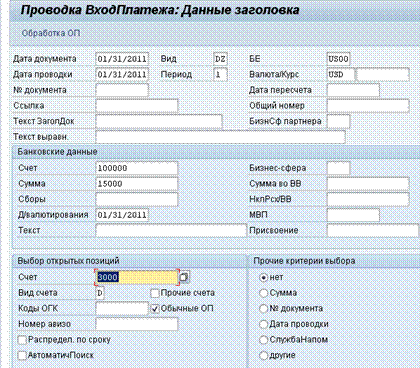
Используйте клавишу F4 , чтобы ввести текущую дату в поле Дата. Затем введите: US00 для Балансовой единицы USD для Валюты 100000 для номера счета 15000 для Суммы Под Выбор открытой позиции, кликните по полю Номер счета и затем нажмите | F4 US00 USD 100000 15000 3### |
| Поиск клиента |
После того, как вы нажмете | 3### |
| |
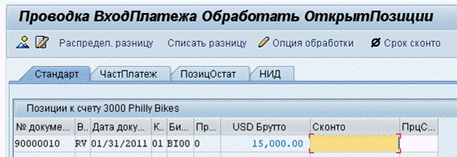
После нажатия «Обработка ОП» вы увидите следующее окно. | Открытые позиции |
| |
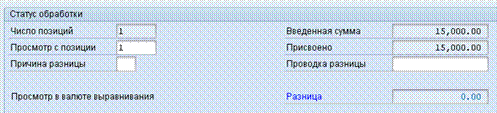
Если сумма 15000 не отображается синим цветом, Вам, возможно, необходимо дважды кликнуть по ней, чтобы приписать платеж к счетам к получению. Подтвердите, что в поле не присвоено внизу окна значится USD 0. | |
| |
Замечание: Клиент может иметь более одного счета-фактуры для платежа и может послать чек, который покроет более одного счета-фактуры, поэтому данное окно упрощает процесс учета платежей для более, чем одного счета фактуры. | Комбинированный платеж |
После приписывания платежа к данному счету-фактуре нажмите
| |
Нажмите | |
| |
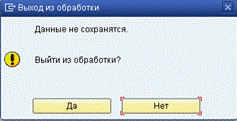
Данных, которые могут быть утеряны, нет, поэтому нажмите Yes и вернитесь в SAP Easy Access menu. | |
| |
 или F4. Чтобы найти номер вашего клиента Philly Bikes (3###), Вы можете использовать несколько критериев. На снимке экрана, приведенном ниже, показан пример поиска по критерию поиска и городу.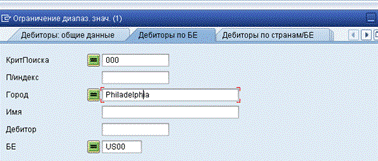

| SD 8: Просмотр потока документов |
Задание: используйте SAP Easy Access Menu, чтобы просмотреть поток документов. Описание: существует много способов запустить просмотр потока документов. Одним из них является отображение документа по заказу клиента. | |
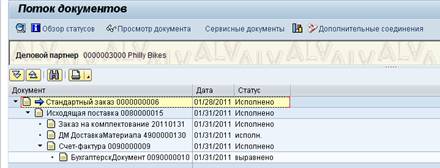
Система SAP предоставляет инструмент Поток документов, который отслеживает весь процесс транзакции от начала до конца. Данный инструмент чрезвычайно мощный, т. к. он может быть использован в любое время в ходе выполнения заказа. Он позволяет выполнить проверку всех документов при выполнении заказа. Более того, любой документ, на который имеется ссылка, может быть вызван и детально проверен прямо из потока документов. | Поток документо |
Для того, чтобы отобразить поток документов по заказу, следуйте по меню: Логистика ► Сбыт ► Продажи ► Заказ ► Посмотреть (VA03) Откроется следующее окно. | Путь по меню |
| |
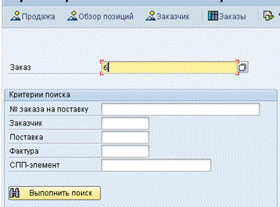
Номер вашего заказа должен быть введен по умолчанию. | |
Замечание: Если Вы вышли из SAP после создание заказа клиента, номер заказа не будет введен автоматически. Вы можете поискать номер Вашего заказа, используя товарные документы во вкладке Клиент. Введите Организацию по заказу UE00 и номер заказа на покупку, который Вы уже вводили (###). | Заказ клиента поиск UE00 ### |
Чтобы получить доступ к инструменту просмотра потока документов, нажмите Среда ► Посмотреть поток документов | Поток документов |
| |
Поток документов по заказу компании Philly Bikes должен выглядеть следующим образом: | |
| |
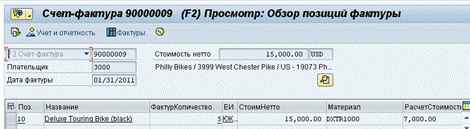
Любой документ может быть открыт из потока документов. Например, чтобы посмотреть счет-фактуру, нажмите строку счет-фактура, затем нажмите | |
| |
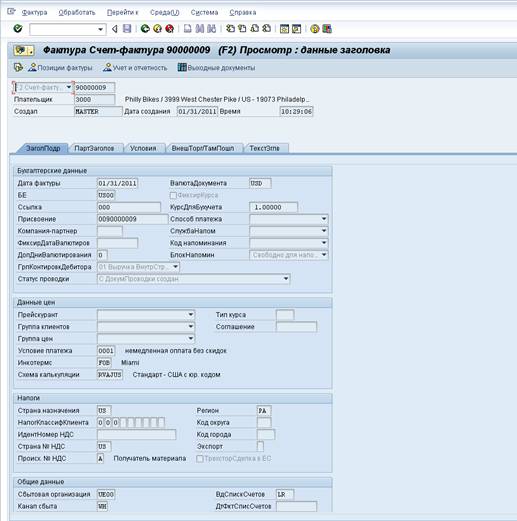
Чтобы увидеть детали счета-фактуры, следуйте раскрывающемуся меню: Перейти к ► Заголовок ► Заголовок подробно Откроется следующее окно. | |
| |
Обратим внимание на такую информацию как, кто и когда создал счет-фактуру, а также номер заказа клиента на покупку. Нажмите | |
| |
 или следуйте раскрывающемуся меню.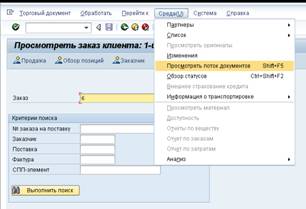
 (просмотр документа). Откроется следующее окно: