


Партнерка на США и Канаду по недвижимости, выплаты в крипто
- 30% recurring commission
- Выплаты в USDT
- Вывод каждую неделю
- Комиссия до 5 лет за каждого referral
Инструкция по использованию программных средств системы «Банк-Клиент»
Содержание
Инструкция пользователя ПО «Admin-PKI». 2
Инструкция по установке АРМ «Клиент» системы «Банк-Клиент». 10
Инструкция по настройке АРМ «Клиент» системы «Банк-Клиент». 10
Инструкция пользователя ПО «Admin-PKI»
Установка программы Admin-PKI для генерации ключей ЭЦП
Перед началом генерации ключей ЭЦП необходимо убедиться в том, что с компьютера, на котором будет проводиться процедура генерации ключей ЭЦП, имеется:
- доступ в сеть интернет для передачи запроса на сертификат в удостоверяющий центр банка и для приема сертификата из удостоверяющего центра банка;
- доступ к принтеру для печати полученного из удостоверяющего центра банка сертификата.
1. Скопировать файл admin-pki. exe с находящегося в дистрибутивном комплекте компакт-диска на жесткий диск компьютера (Рис. 1);
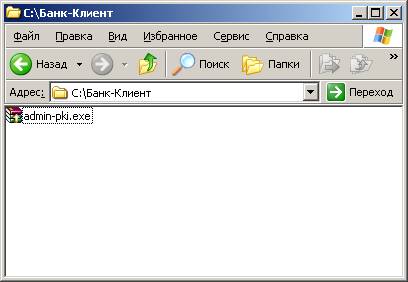
Рис. 1
2. Извлечь дистрибутив Admin-PKI из самораспаковывающегося архива admin-pki. exe (Рис. 2);

Рис. 2
3. Запустить ПО «Admin-PKI» с помощью файла Admin-PKI. EXE (Рис. 3).
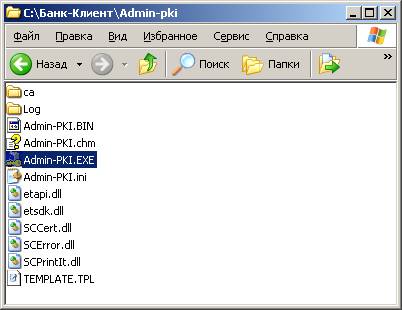
Рис. 3
4. При появлении сообщения о загрузке конфигурации нажать кнопку «OK» (Рис. 4);
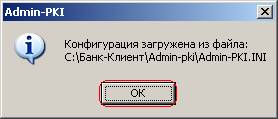
Рис. 4
Генерация ключей ЭЦП
1. Выбрать пункт «Формирование» → «Генерация ключей» (Рис. 5);
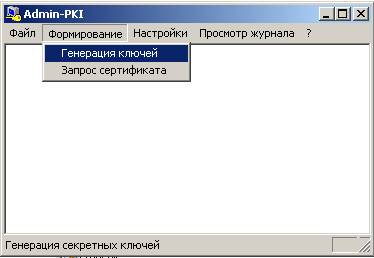
Рис. 5
2. В появившемся окне «Режим генерации секретного ключа» выбрать алгоритм генерации ключей «ГОСТ Р 34.10-2001», указать каталог ключевого носителя и нажать кнопку «ОК» (Рис. 6);
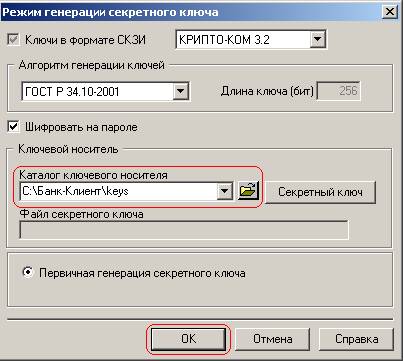
Рис. 6
3. В появившемся окне на вопрос о создании каталога ответить «Да» (Рис. 7);
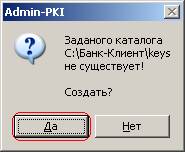
Рис. 7
4. Перемещать указатель в границах окна «Инициализация датчика случайных чисел» до полного заполнения шкалы (Рис. 8);
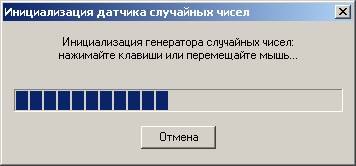
Рис. 8
5. Ввести пароль для шифрования ключа и нажать кнопку «ОК» (Рис. 9);
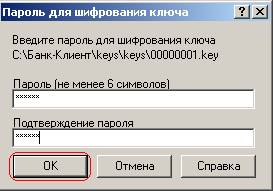
Рис. 9
6. Указать ВСЕ запрашиваемые параметры (Рис. 10);
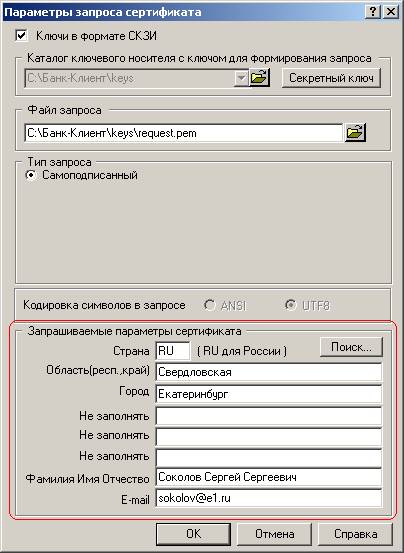
Рис. 10
7. После заполнения необходимо внимательно проверить предоставляемую информацию и нажать кнопку «ОК»;
8. Ввести пароль и нажать кнопку «ОК» (Рис. 11);
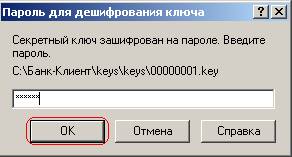
Рис. 11
9. Процедура создания секретного ключа и запроса на сертификат на этом завершена. Файл запроса на сертификат (request. pem) расположен в каталоге, указанном в пункте 6. Необходимо нажать «ОК» для продолжения (Рис. 12).
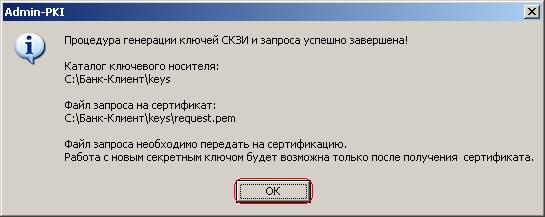
Рис. 12
10. Утвердительно ответить на предложение передать запрос на сертификат через WEB-интерфейс (Рис. 13);
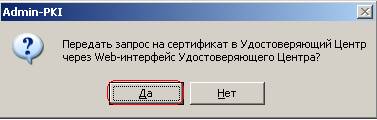
Рис. 13
11. Передать запрос на сертификат в удостоверяющий центр через WEB-интерфейс по адресу https://telebank. *****/, для этого:
- в поле «Передать файл запроса» указать путь к файлу запроса, созданному ранее, нажав кнопку «Обзор»;
- нажать кнопку «Передать» (Рис. 14);
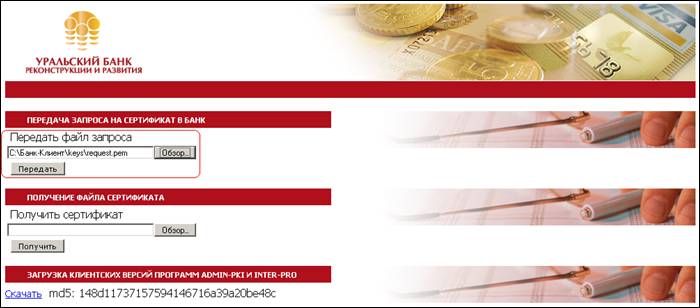
Рис. 14
При успешном прохождении запросом на сертификат всех проверок появится сообщение о принятии запроса в обработку. В противном случае необходимо повторно создать запрос на сертификат, выбрав пункт «Формирование» → «Запрос сертификата» программы Admin-PKI;
12. После получения на указанный на шаге 6 e-mail письма от удостоверяющего центра банка с уведомлением о выпуске сертификата, необходимо принять сертификат через WEB-интерфейс по адресу https://telebank. *****/, для этого:
- в поле «Получить сертификат» указать путь к файлу запроса, который был создан ранее, нажав кнопку «Обзор»;
- нажать кнопку «Получить» (Рис. 15);
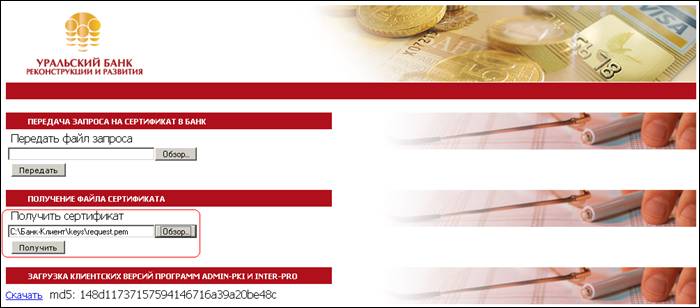
Рис. 15
- сохранить файл сертификата в папку с ключом.
13. Скопировать папку «ca» из каталога программы Admin-PKI в каталог для хранения ключа (Рис. 16).
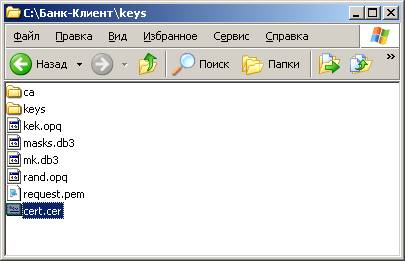
Рис. 16
14. Распечатать сертификат открытого ключа ЭЦП, для этого:
- выбрать пункт «Файл» → «Просмотр и печать» → «Сертификата» программы «Admin-PKI» (Рис. 17);
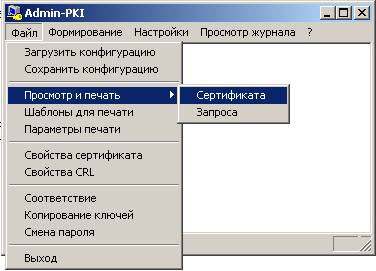
Рис. 17
- указать файл сертификата (Рис. 18);
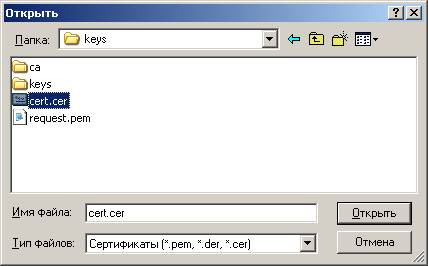
Рис. 18
- утвердительно ответить на предложение использования шаблона для просмотра и печати сертификата (Рис. 19);
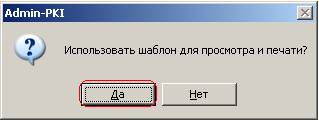
Рис. 19
- распечатать сертификат в двух экземплярах и передать вместе с заявкой в банк.
Инструкция по установке АРМ «Клиент» системы «Банк-Клиент»
1. Скопировать файл setup. exe с компакт-диска, находящегося в дистрибутивном комплекте, на жесткий диск компьютера;
2. Запустить программу установки setup. exe и следовать рекомендациям мастера установки программы «Банк-Клиент»;
3. После завершения установки программного обеспечения на Ваш компьютер, в меню «Пуск» → «Программы» появится папка «Банк-Клиент Инверсия « с ярлыком для запуска программы («Банк-Клиент Инверсия ) и справочной информацией (Рис. 20).
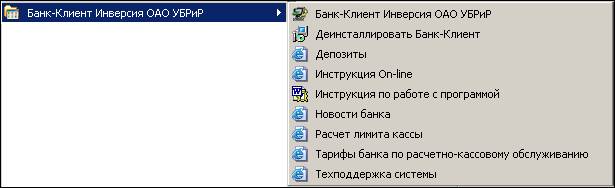
Рис. 20
Инструкция по настройке АРМ «Клиент» системы «Банк-Клиент»
1. Указать учетное имя в системы «Банк-Клиент», для этого:
- выбрать пункт «Установки» → «Общие настройки», переместиться на вкладку «Клиент»;
- вписать в поле «Login» учетное имя, полученное вместе с дистрибутивным комплектом;
- при наличии одной группы подписи установить «флажок» в поле «Использовать одну подпись для исходящих» и нажать кнопку «Сохранить» и перезапустить программу (Рис. 21).
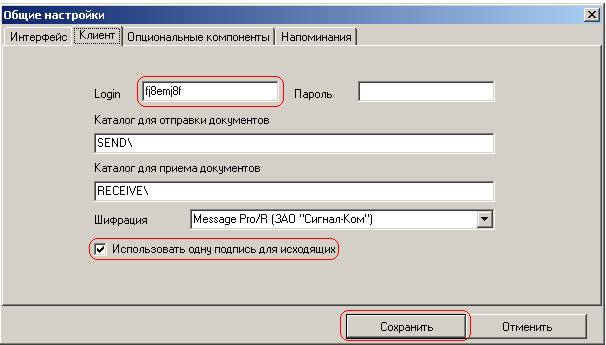
Рис. 21
2. Зарегистрировать подписи, для этого:
- выбрать пункт «Установки» → «Настройки криптографии»;
- нажать кнопку «Регистрация подписи» (Рис. 22);
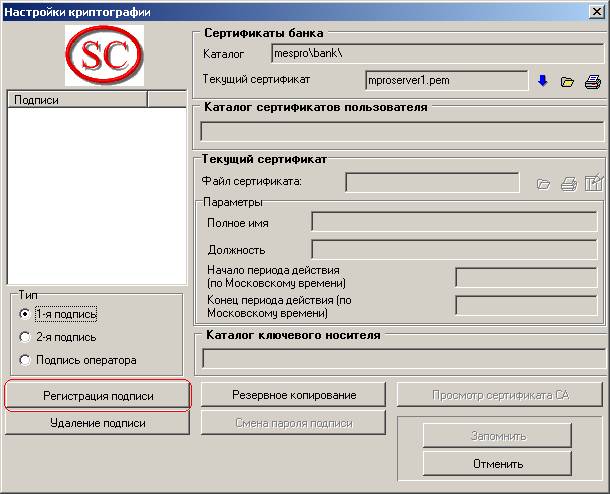
Рис. 22
- вписать имя владельца ключа, пароль (Фамилия Имя Отчество владельца ключа ЭЦП и пароль должны быть такими же, как и при генерации запроса на сертификат) и нажать кнопку «Ввод» (Рис. 23);
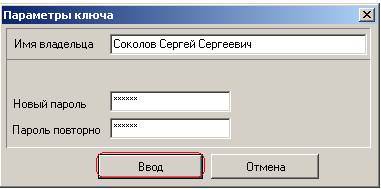
Рис. 23
- указать пути к каталогам ключа и сертификата и нажать кнопку «Выбор» (Рис. 24);
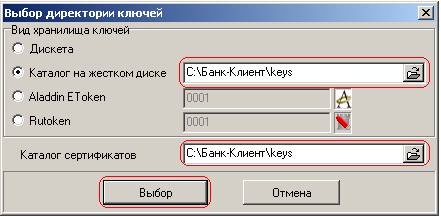
Рис. 24
- указать группу подписи в поле «Тип» и нажать кнопку «Запомнить».
При наличии нескольких подписей, например, одна первая и одна вторая, аналогичные действия повторить для каждой подписи (ключа).
При необходимости можно изменить место хранения ключа и сертификата, для этого:
- выбрать пункт «Установки» → «Настройки криптографии» (Рис. 22);
- нажать кнопку «Резервное копирование»;
- в появившемся окне «Выбор директории резервных ключей» указать каталог для хранения копии и нажать кнопку «Выбор» (Рис. 25);
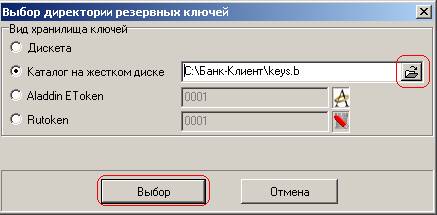
Рис. 25
- при успешном копировании ключей будет получено соответствующее сообщение (Рис. 26);
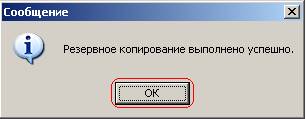
(Рис. 26)
- нажать кнопку «ОК».
Изменить путь к каталогу ключа и сертификата можно в момент подписания документа, для этого:
- в окне «Подписывание» нажать кнопку «Синяя стрелка» (Рис. 27) и в появившемся окне «Выбор места расположения ключей» указать пути к новому расположению ключа и сертификата, нажать кнопку «Выбор» (Рис. 28);
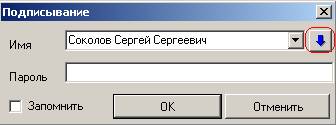
Рис. 27
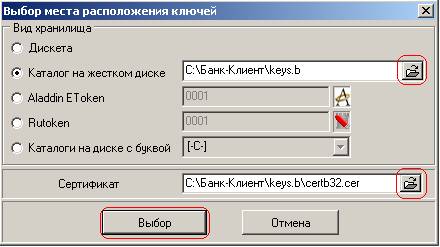
Рис. 28
- в появившемся окне с предложением ввода пароля ввести пароль и нажать кнопку «Ввод» (Рис. 29);
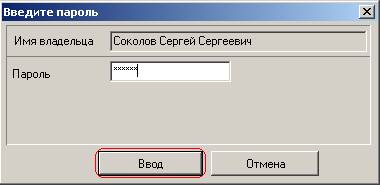
Рис. 29
- при успешной смене места хранения ключей будет получено соответствующее сообщение (Рис. 30), нажать кнопку «ОК».
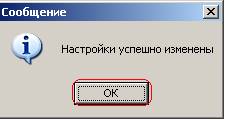
Рис. 30
3. Выбрать канал связи с банком:
При работе с модемом, использующим аналоговые линии связи, необходимо предварительно средствами операционной системы с помощью мастера новых подключений создать сетевое соединение со следующими данными:
Тел.: (3, 2625031
login: dial-kliba
password: kLi0oSSud
- выбрать пункт «Установки» → «Установка связи»;
- открыть вкладку, соответствующую используемому соединению («JAVA/IP»-TCP/IP или «JAVA/MODEM»-Модем), установить «флажок» в поле «Использовать по умолчанию» и нажать кнопку «Сохранить» (Рис. 31).
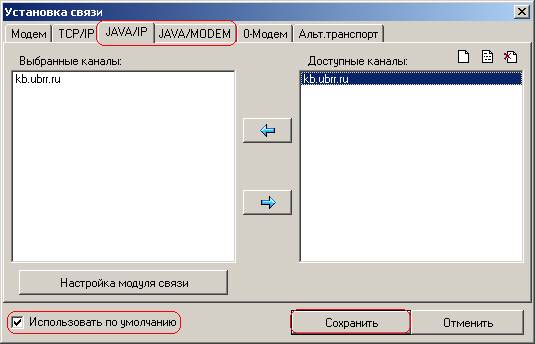
Рис. 31
4. После исполнения заявки на подключение к системе «Банк-Клиент», переданной в банк по завершении этапа «Генерация ключей ЭЦП», получить письмо с персональными настройками АРМ «Клиент», для этого:
- переместиться в очередь «Сеанс связи» и нажать кнопку «Сеанс» (Рис. 32);
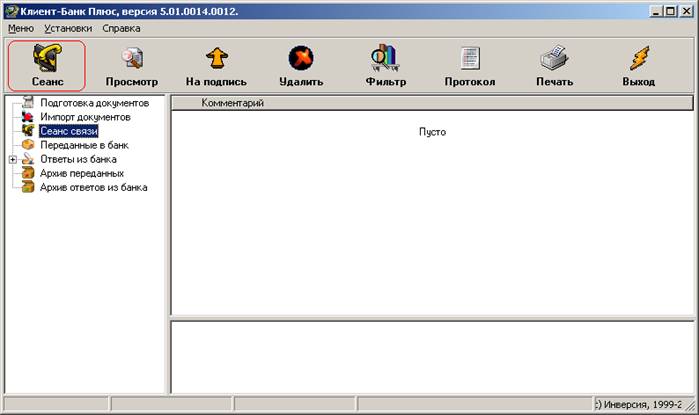
Рис. 32
- в появившемся окне «Установка соединения» вписать пароль, введенный на этапе «Генерация ключа», в поле «Пароль» и нажать кнопку «ОК» (Рис. 33), после чего будет передано письмо с настройками АРМ «Клиент» системы (Рис. 34);
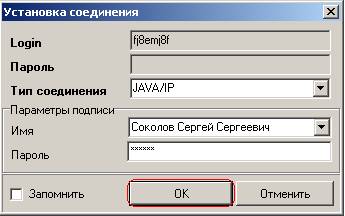
Рис. 33
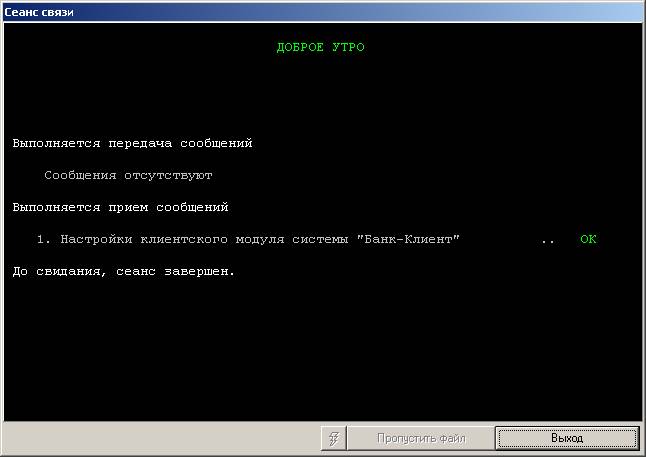
Рис. 34
- нажать кнопку «Выход». В очереди «Ответы из банка» декодировать полученное письмо, для чего нажать кнопку «Раскод.» и в появившемся окне «Раскодирование» ввести пароль в поле «Пароль» и нажать кнопку «ОК» (Рис. 35);
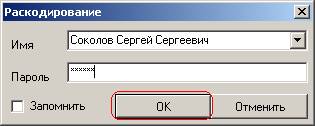
Рис. 35
- перезапустить программу;
- в появившемся окне «Импорт файла настроек CBS. INI» указать путь к файлу настроек (по умолчанию KB\DATA\cbs. ini) и нажать кнопку «Импорт» (Рис. 36);
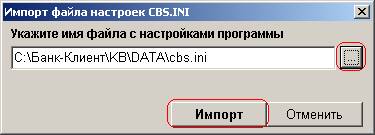
Рис. 36
- проверить результаты импорта в «Установки» → «Реквизиты плательщика» и/или в «Установки» → «Валютные реквизиты плательщика», при необходимости внести корректировки/добавления и нажать кнопку «Сохранить».
АРМ «Клиент» системы «Банк-Клиент» готово к работе.
После завершения работы с программой нажать кнопку «Выход».
