


Партнерка на США и Канаду по недвижимости, выплаты в крипто
- 30% recurring commission
- Выплаты в USDT
- Вывод каждую неделю
- Комиссия до 5 лет за каждого referral
Инструкция
По пользованию рейтинговой системы оценки сотрудников ППС (далее – система)
Шаг 1. Регистрация.
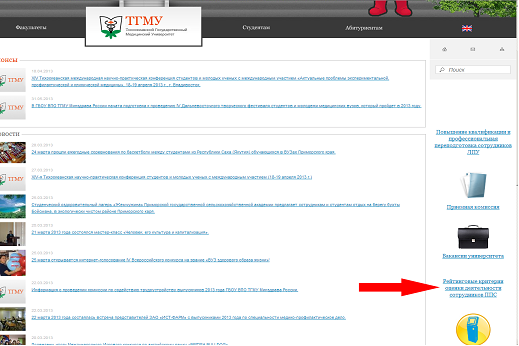
Для входа в систему, перейдите по ссылке «Рейтинговые критерии оценки деятельности сотрудников ППС» с главного сайта *****
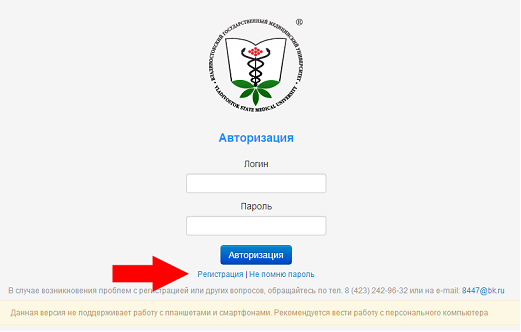
Появится окно авторизации. Если вы впервые входите в систему, необходимо пройти процедуру регистрации. Для этого, нажмите ссылку «Регистрация»
Вы окажетесь в окне регистрации.
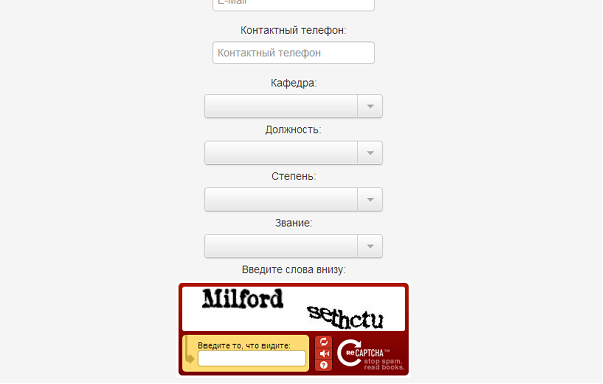
Внимание! Все поля обязательны к заполнению!
Поле логин: Ваш уникальный идентификатор. Придумайте логин и запомните его. Это – обязательный параметр для идентификации в системе.
Поле пароль и повтор пароля: Любая последовательность символов. Введите пароль в первое поле и подтвердите в поле «Повтор пароля». Запомните его! Ваш пароль хранится в базе данных в зашифрованном виде, никому не сообщайте его, в том числе сотрудникам отдела IT. В случае, если вы забудете пароль, можно попробовать сменить его, воспользовавшись ссылкой «Не помню пароль».
Обратите внимание на настройки языка и нажатие клавиши CAPS LOCK. Пароли чувствительны к регистру и языку.
Поле E-mail: введите адрес вашей электронной почты. На нее впоследствии придет информация для подтверждения регистрации.
ВНИМАНИЕ!!! В логине, пароле и адресе e-mail НЕДОПУСТИМО использовать пробелы! Это может стать препятствием для дальнейшей авторизации!
Поля секретный вопрос и ответ на секретный вопрос. Выберите один из предложенных вариантов секретного вопроса и введите ответ. Внимание! Регистр букв учитывается в ответе. Данный ответ используется в случае, если вы забудете пароль. Ответом на вопрос не обязательно должен быть логически верный ответ. Позаботьтесь о том, что информация в поле ответ, была неизвестна широкому кругу лиц, так как в данном случае возможна смена пароля злоумышленниками.
Поля Имя, Фамилия, Отчество, Контактный телефон, Кафедра, Должность, Степень, Звание. Заполните соответствующие поля. Из списков выберите предлагаемые варианты. Все поля обязательны к заполнению.
Поле «Введите слова внизу». Данное поле предназначено, чтобы исключить регистрацию интернет-роботами (ботами). Введите буквы на картинке.
После заполнения всех полей, нажимайте кнопку «Регистрация». В случае, если все поля заполнены корректно, буквы на картинке и в поле совпадают, пароли идентичны, а также если в базе не существует введенного логина и адреса e-mail, регистрация пройдет успешно и на ваш адрес e-mail придет подтверждающее письмо с ссылкой для подтверждения регистрации.
ВНИМАНИЕ! Ссылка в письме действует один раз! Если после перехода по ссылке вы видите белый экран, значит, вы уже переходили по ссылке и закончили процесс авторизации!
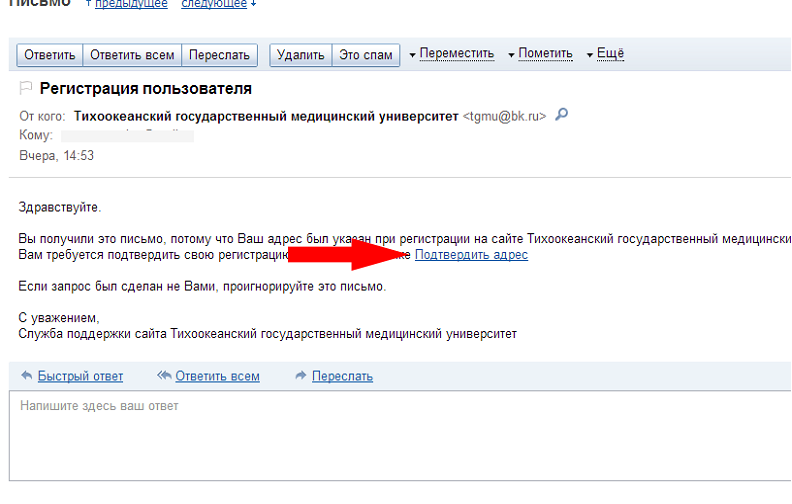
После перехода по ссылке, ваша учетная запись будет полностью активирована. Теперь вы можете войти на сайт, используя логин (или e-mail) и пароль.
Примечание. Заведующим кафедрами требуется подойти в отдел IT ТГМУ для открытия доступа в кабинет с расширенным доступом. При себе необходимо иметь документ с фотографией удостоверяющий личность.
Шаг 2. Кабинет преподавателя.
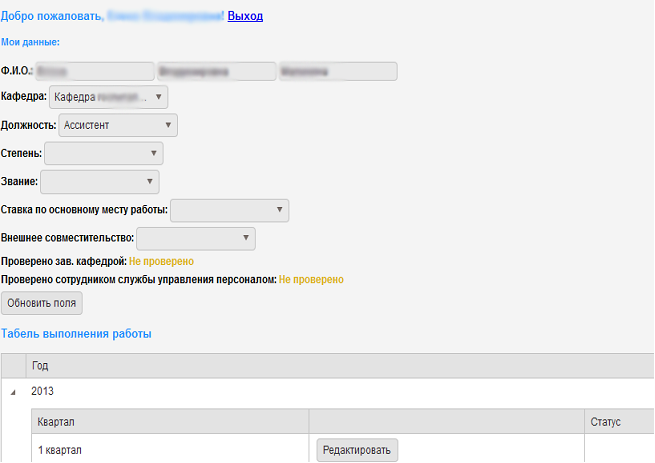 |
Авторизовавшись, вы попадаете в личный кабинет. В нем доступны для редактирования все поля. Ниже есть 2 отметки: Проверено зав. кафедрой и проверено сотрудником отдела кадров. Заведующий кафедрой и сотрудник отдела кадров проверяют правильность заполнения данных, после чего ставит отметку «Одобрено» или «Обнаружены ошибки». В случае, когда хотя бы одна отметка принимает статус «Одобрено», возможность редактирования данных пропадает.
Ниже расположена таблица «Табель выполнения работы». В ней доступен текущий год, при раскрытии данного списка выпадает таблица «Кварталы». В каждом квартале доступна кнопка «Редактировать», которая открывает окно редактирования квартальных данных.
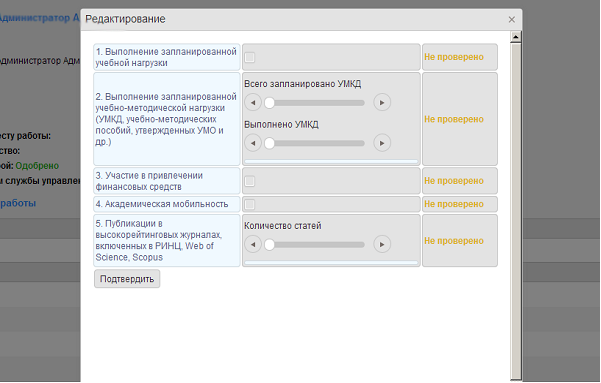 |
Доступны 5 разделов. Разделы 1, 3 и 4 отмечаются флажком.
Раздел 2 состоит из перетаскиваемых регуляторов значений.
Первый регулятор: «Всего запланировано УМКД» - выставляется количество УМКД, запланированных на квартал.
Второй регулятор: «Выполнено УМКД»: - выставляется количество фактически выполненных УМКД. При установке значения второго регулятора появляются дополнительные регуляторы, обозначающие количество участников, принимающих участие в работе.
Пятый регулятор «Количество статей» - выставляется количество опубликованных за квартал научных работ. При этом, как и во втором регуляторе, появляются дополнительные регуляторы «Количество авторов» - обозначают количество авторов, принимающих участие в каждой работе.
После заполнения данных нажимается кнопка «Подтвердить».
Справа от каждого раздела находятся отметки статуса. Данные параметры проверяют проректора, ответственные за каждый раздел. Возможны статусы «Одобрено» и «Обнаружены ошибки». В случае выставления статуса «Одобрено», возможность редактирования параметров раздела пропадает. Когда все 5 разделов принимают значение «Одобрено», работа преподавателя над данным кварталом заканчивается.
Кабинет заведующего кафедрой.
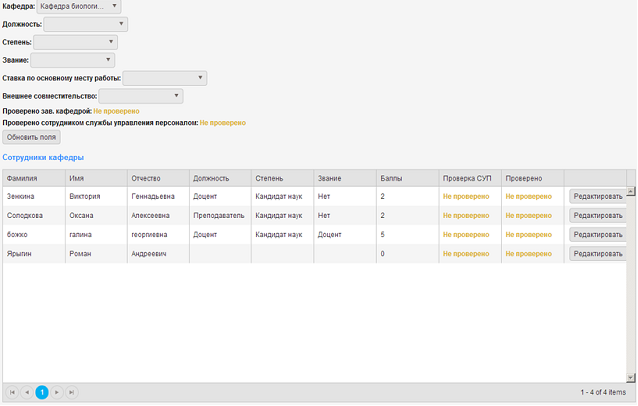
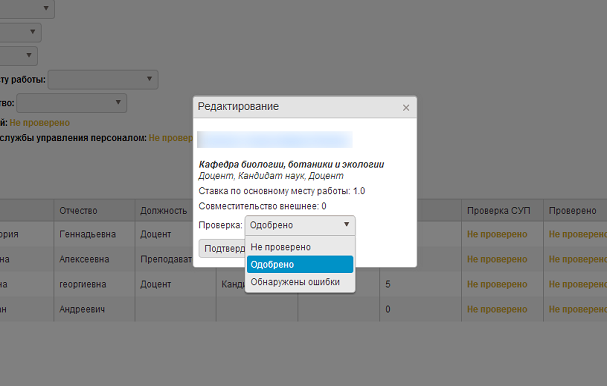 Кабинет заведующего кафедрой отличается от обычного кабинета наличием таблицы сотрудников. Задача заведующего кафедрой – проверить правильность заполнения анкетных данных своих сотрудников. Напротив каждого сотрудника находится кнопка «Редактировать», при нажатии на которую появляется окно с полными данными сотрудника и возможностью одобрить или поставить отметку о неправильном заполнении данных сотрудником.
По всем вопросам, связанным с работой системы, обращаться по
