

Партнерка на США и Канаду по недвижимости, выплаты в крипто
- 30% recurring commission
- Выплаты в USDT
- Вывод каждую неделю
- Комиссия до 5 лет за каждого referral
Регистрация (получение JID’а – индивидуального номера в системе jabber)
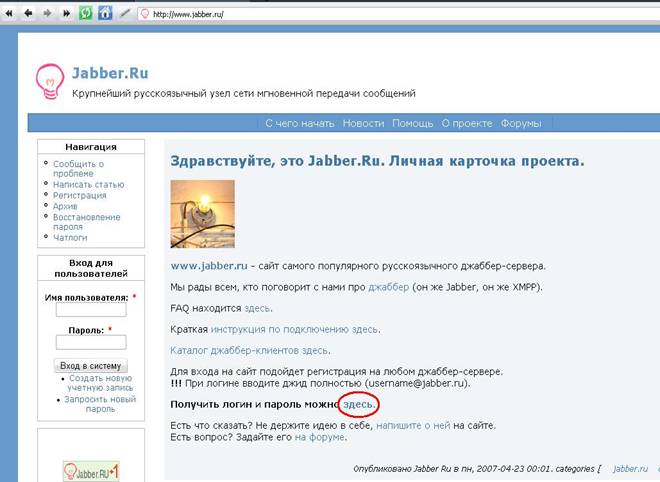
1. Заходим сюда: www. ***** и переходим по выделенной ссылке:
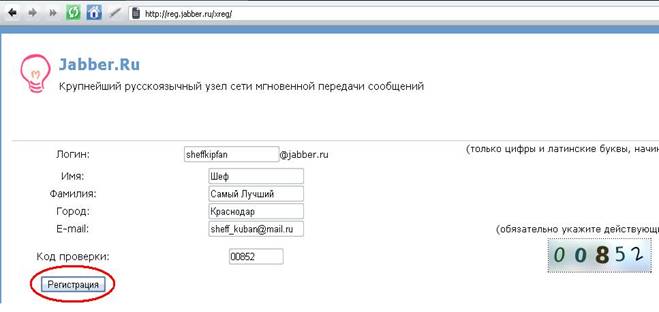
2. Заполняем появившуюся форму и нажимаем на кнопку «Регистрация»:
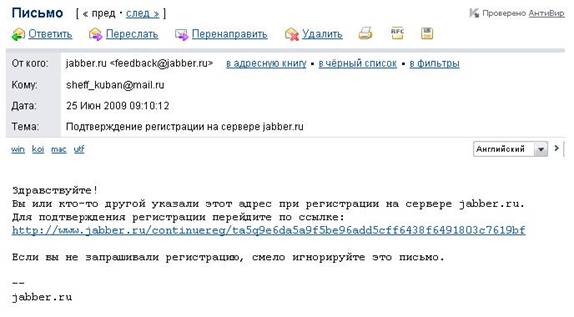
3. Далее проверяем почтовый ящик, который указали при регистрации на предыдущем шаге, туда должно прийти письмо с ссылкой для подтверждения регистрации. Переходим по ссылке:
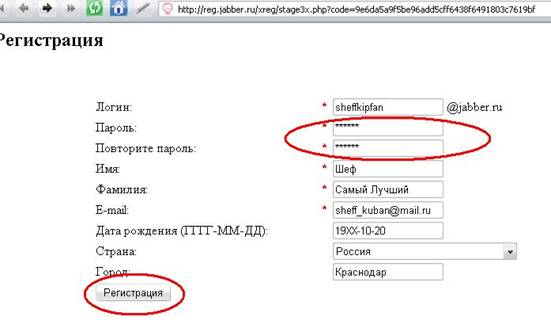
4. В появившейся форме вводим пароль и дату рождения и нажимаем «Регистрация»:
5. Если вы увидели это сообщение – значит ваш аккаунт создан:
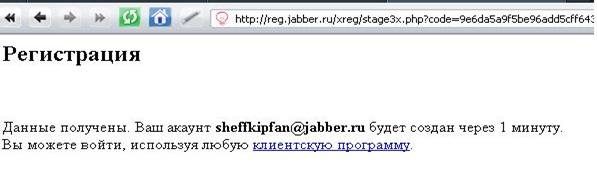 |
Настройка Jabber-клиента (Psi 0.12)
1. Итак, Вы скачали jabber-клиент Psi 0.12 и проинсталлировали его. Запускаем psi. exe. В появившемся окошке щелкаем Use existing account (Использовать существующую учетную запись).
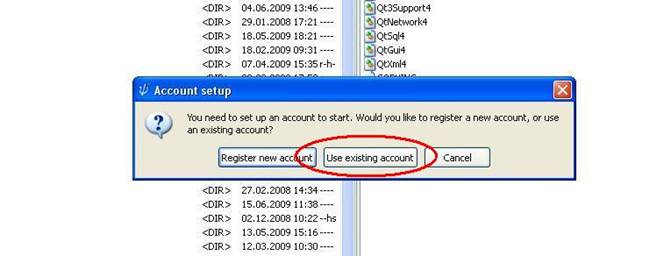
2. Затем в появившейся форме вводим свой логин и пароль, ставим две нижние опции и щелкаем Save (Сохранить).
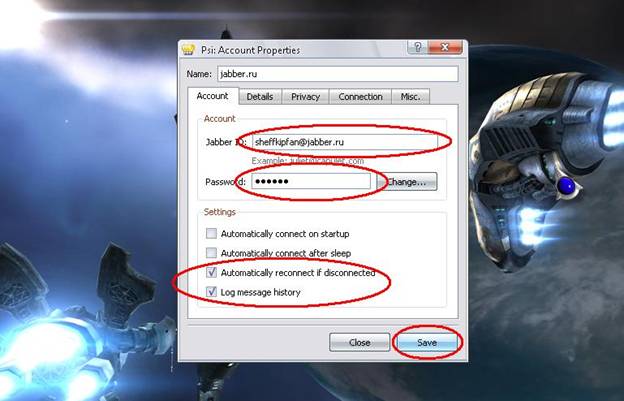 |
3. Далее переходим в окошко самого клиента. В нижней части окна щелкаем по выпадающему списку, где написано Offline (Отключен) и выбираем Online (В сети). В появившемся окошке жмем Continue (Продолжить).
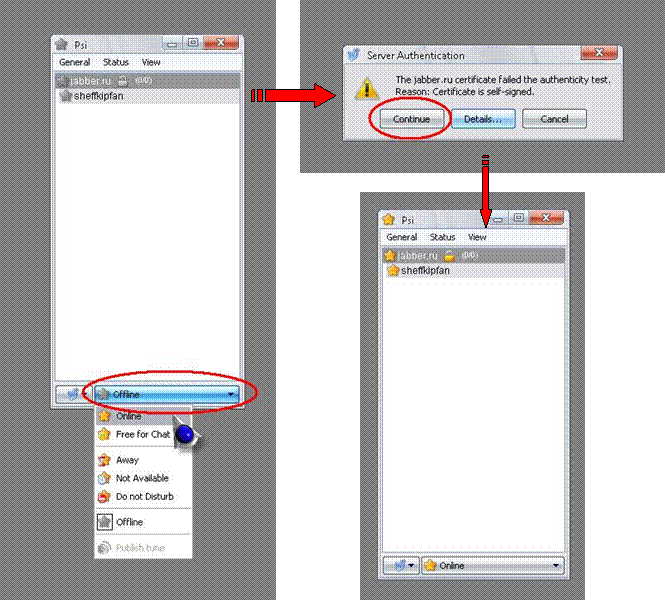
4. Все, теперь Вы в онлайне. Список контактов, естественно, пуст. Добавить новый контакт можно в меню General à Add a contact (Общее à Добавить контакт). Сразу можно сделать следующую настройку: General (Общее) à Options (Настройки) à Chat (Чат) à включить опцию Use tabbed mode (использовать режим табов) и поставить там значение for mucs and chat in one window (для чатов и конференций в одном окне). После этого все чаты будут в одном окне вкладками, как в QiP’e.
Настройка и вход в конференцию.
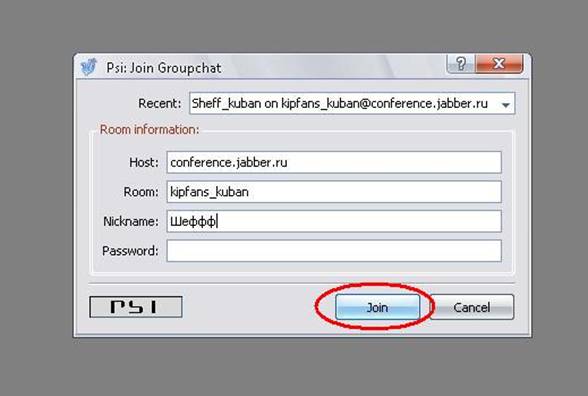
1. Заходим в меню General à Join Groupchat (Общее à Войти в конференцию). Далее заполняем появившуюся форму и жмем Join (Войти).
Host (Сервер) : conference. *****
Room (Комната) : kipfans_kuban
Nickname (Ник) : Ваш ник (произвольный)
Password: Не заполняем.
 |
2. Наслаждаемся общением :-)
