


Партнерка на США и Канаду по недвижимости, выплаты в крипто
- 30% recurring commission
- Выплаты в USDT
- Вывод каждую неделю
- Комиссия до 5 лет за каждого referral
Официальный сайт Орловской области
Размещение информации о размещении заказов
Руководство пользователя
Сотрудник контролирующего органа
СОДЕРЖАНИЕ
1. Общая информация. 3
2. Вход в систему. 4
3. Регистрация жалоб.. 5
4. Создание предписаний.. 10
5. Просмотр информации о получении и рассмотрении жалоб на официальном сайте 14
6. Личные данные сотрудника. 15
2. Общая информация
Система предназначена для автоматизации процедур размещения государственного и муниципального заказа, подготовки, получения, анализа, хранения, обработки и предоставления информации, описывающей и обеспечивающей планирование, подготовку, проведение и учет результатов размещения государственного и муниципального заказа Орловской области путем проведения закупок способами: открытый конкурс, открытый аукцион, запрос котировок, в полном соответствии с требованиями Федерального закона от 01.01.01 г. «О размещении заказов на поставки товаров, выполнение работ, оказание услуг для государственных и муниципальных нужд» (с изменениями и дополнениями).
Система полностью обеспечивает поддержку технологического цикла работ по организации, проведению и контролю процедур по размещению заказов на поставки товаров, выполнение работ, оказание услуг для государственных и муниципальных нужд Орловской области.
Информационный ресурс – официальный сайт Орловской области отвечает требованиям полноты и достоверности, в том числе:
• формирование электронных документов по единым шаблонам, обеспечивающим ввод требуемой информации в соответствии с этапами размещения заказа на поставки товаров, выполнение работ, оказание услуг, обеспечение контроля ключевых параметров в документах с информацией о размещении заказов, в том числе сроков прохождения этапов размещения заказа;
• ведение электронного документооборота между Уполномоченным органом, распорядителями и получателями бюджетных средств при проведении процедуры размещения заказов с контролем статусов электронных документов;
• формирование реестра контрактов на поставки товаров, выполнение работ, оказание услуг для государственных нужд Орловской области;
• обеспечение функционирования системы, в том числе отображение на официальном сайте Орловской области информационных материалов о размещении заказов, реестра контрактов, реестра поставщиков и прочих информационных материалов, связанных с деятельностью по обеспечению государственных и муниципальных нужд Орловской области;
• формирование макета печатного издания, предназначенного для опубликования информации о процедурах размещения заказов для государственных или муниципальных нужд Орловской области;
• формирование набора отчетов о деятельности по удовлетворению государственных и муниципальных нужд Орловской области;
• разграничение прав доступа пользователей к информационным ресурсам, в том числе поддержка подтверждения достоверности материалов по размещению заказов.
3. Вход в систему
Чтобы войти в систему, выполните следующие действия:
1) Запустите Интернет-браузер Microsoft Internet Explorer 6.0 и выше;
2) В адресную строку по умолчанию введите следующий адрес:
http://www. *****/fx/
После загрузки страницы на экране появится окно авторизации (Рис.2.1).
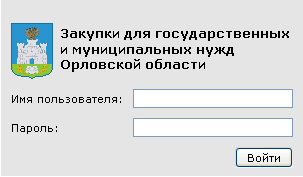
Рис.2.1
3) Введите системное имя (логин) в поле «Имя пользователя», пароль – в поле «Пароль».
| ВНИМАНИЕ! При вводе имени и пароля обратите внимание на раскладку клавиатуры (русская/английская) и регистр символов (клавиша <CapsLock>). |

4) После ввода логина и пароля нажмите кнопку «Войти».
Если имя и пароль указаны верно, то в окне интернет-браузера появится рабочий кабинет пользователя (Рис. 2.2).
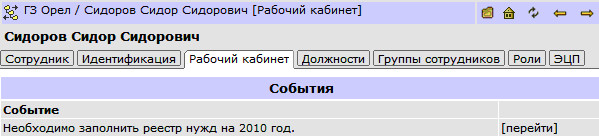
Рис. 2.2
Вкладка «Рабочий кабинет» – основная вкладка, с которой работает пользователь системы. На вкладке в блоке «События» выводятся текущие задания для пользователя.
На вкладке «Сотрудник» хранится информация о пользователе (см. п. 6 «Личные данные сотрудника»).
На вкладке «Идентификация» хранится логин пользователя и предоставляется возможность смены пароля (см. п. 6 «Личные данные сотрудника»).
На вкладке «Должности» содержится список занимаемых должностей с указанием организаций и подразделений. Название организации/подразделения является ссылкой на карточку организации.
На вкладке «Группы сотрудников» указываются группы, в состав которых входит пользователь. На вкладке «Роли» указываются роли пользователя в системе.
На вкладке «ЭЦП» сертификат ЭЦП пользователя.
4. Регистрация жалоб
При поступлении в контролирующий орган (КО) жалобы от поставщика на процедуру проведения заказа сотрудник (КО) регистрирует жалобу в системе, а затем размещает ее на официальном сайте.
4.1. Регистрация информации о поступлении жалоб
После входа в систему пользователь попадает в свой рабочий кабинет.
Для того чтобы зарегистрировать жалобу, выполните следующие действия:
1) Откройте карточку организации, для этого откройте панель навигации и выберите режим «Поиск». Введите в поле поиска текст, в списке «Искать» выберите значение «Организация» и нажмите на кнопку «Поиск» (Рис. 3.1).
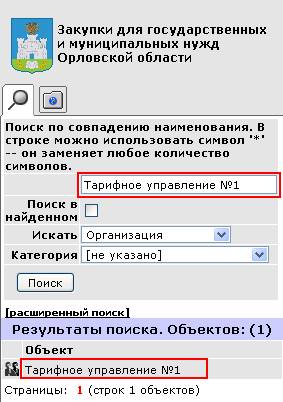
Рис. 3.1
Искомая организация отобразится в блоке «Результаты поиска». Название организации является ссылкой перехода на карточку организации. Щелкните на название организации в результатах поиска, на экране появится карточка организации;
2) В карточке организации перейдите на вкладку «Прочие документы»;
3) Щелкните на ссылке [добавить жалобу] (Рис. 3.2).
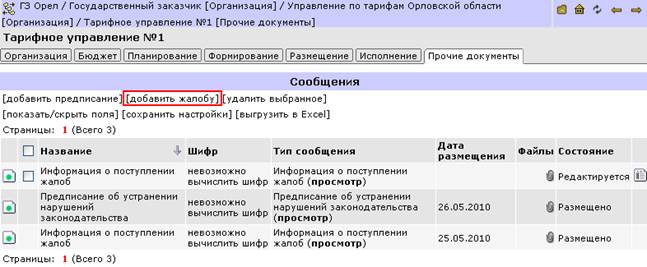
Рис. 3.2
После этих действий на экране появится форма «Добавление объекта «Информация о поступлении жалоб» (Рис. 3.3).
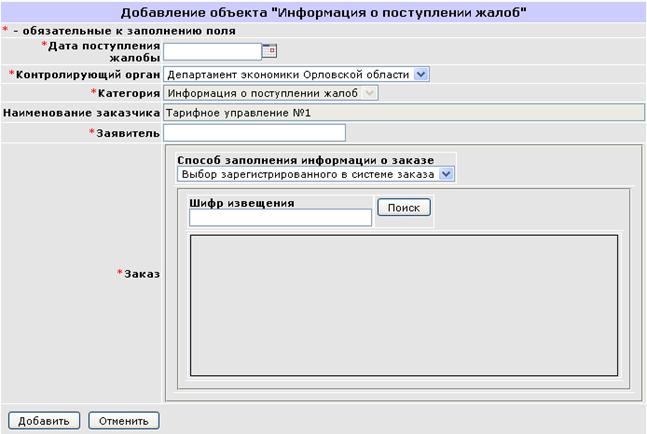
Рис. 3.3
4) В поле «Дата поступления жалобы» укажите дату поступления жалобы в КО;
5) В поле «Контролирующий орган» по умолчанию выводится наименование КО;
6) В списке «Категория» по умолчанию указано «Информация о поступлении жалоб», поле не доступно для изменений;
7) В списке «Наименование заказчика» по умолчанию выводится наименование текущей организации, поле не доступно для изменений;
8) В поле «Заявитель» укажите наименование организации поставщика;
9) Жалоба может быть зарегистрирована по учтенному в системе заказу, а также по неучтенному заказу. Поиск заказа выполняется одним из двух способов:
a. Если в списке «Способ размещения информации о заказе» выбрано значение – «Выбор зарегистрированного в системе заказа», то в поле «Шифр извещения» укажите шифр извещения и нажмите кнопку «Поиск». На экране появятся данные заказа (Рис. 3.4).
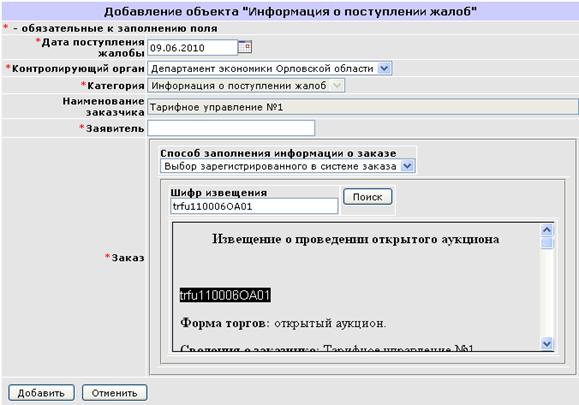
Рис. 3.4
b. Если в списке «Способ размещения информации о заказе» выбрано значение – «Заполнение информации о заказе», то в списке «Способ размещения заказа» укажите способ размещения заказа, в поле «Заказ» укажите предмет контракта (Рис. 3.5).
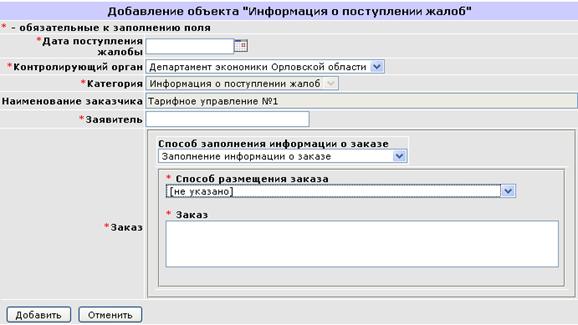
Рис. 3.5
10) Нажмите кнопку «Добавить» (см. Рис. 3.5).
После этих действий информация о поступлении жалобы отобразится на вкладке «Прочие данные». Информация о поступлении жалобы находится в состоянии «Редактируется» (Рис. 3.6).
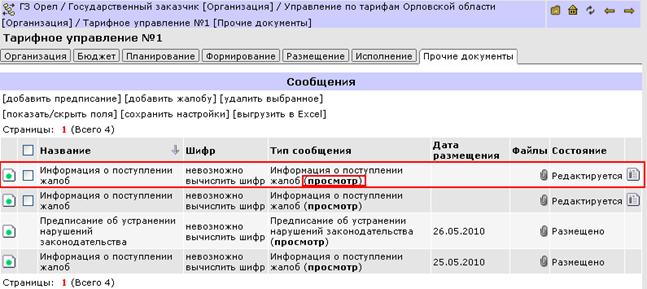
Рис. 3.6
4.2. Размещение на сайте информации о поступлении жалобы
Чтобы просмотреть информацию о поступлении жалобы и разместить ее на официальном сайте выполните следующие действия:
1) На вкладке «Прочие документы» в блоке «Сообщения» в строке сообщения нажмите на ссылке (просмотр) (см. Рис. 3.6);
2) На экране появится вкладка «Информация о поступлении жалоб» (Рис. 3.7).
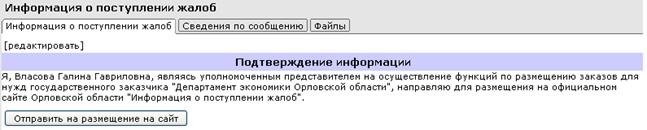
Рис. 3.7
3) Вы просмотреть параметры сообщения на вкладке «Сведения по сообщению»;
4) Вы можете добавить файлы к сообщению на вкладке «Сведения по сообщению» в блоке «Файлы» или на вкладке «Файлы», с помощью ссылки [добавить файл];
5) Чтобы отправить информацию на размещение на официальный сайт на вкладке «Информация о поступлении жалоб» нажмите кнопку «Отправить на размещение на сайт» (см. Рис. 3.7).
6) На экране появится диалоговое окно с просьбой о подтверждении «Вы действительно хотите изменить состояние объекта? В случае положительного ответа объект будет подписан Вашей ЭЦП». Нажмите кнопку «ОК»;
7) Для подписания ЭЦП в появившемся окне «Security Alert» нажмите кнопку «Yes», если используется закрытый ключ в окне «КриптоПро CSP» введите пароль, указанный при получении сертификата и нажмите кнопку «ОК»;
Примечание. Окна «Security Alert» и «КриптоПро CSP» выводятся для файла самого сообщения и для каждого прикрепленного файла.
После этого информация о поступлении жалоб перейдет в состояние «Готово к размещению», через несколько минут автоматически перейдет в состояние «Размещено». Это означает, что сообщение размещено на официальном сайте (Рис. 3.8).
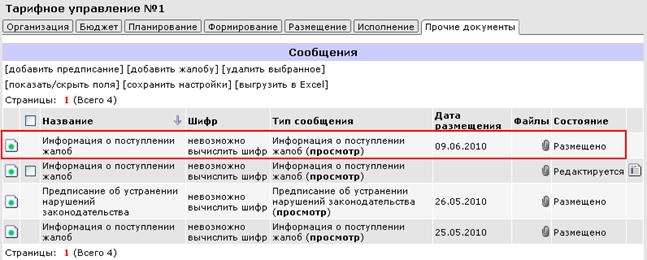
Рис. 3.8
Примечание. При размещении сообщения происходит также подписание ЭЦП самого сообщения (именно файла. doc) и всех прикрепленных файлов.
5. Создание предписаний
После получения жалоб от поставщиков контролирующий орган (КО) проводит плановые и внеплановые проверки. Информация о проверках нарушений законодательства размещается на официальном сайте.
5.1. Регистрация предписаний
После входа в систему пользователь попадает в свой рабочий кабинет.
Для того чтобы зарегистрировать предписание в системе, выполните следующие действия:
1) Откройте карточку организации, для этого откройте панель навигации и выберите режим «Поиск». Введите в поле поиска текст, в списке «Искать» выберите значение «Организация» и нажмите на кнопку «Поиск» (Рис. 4.1).
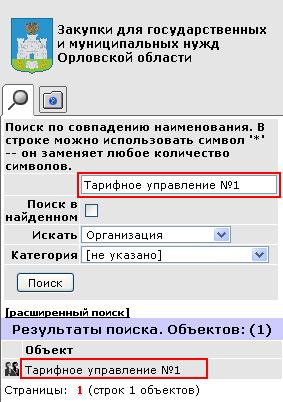
Рис. 4.1
Искомая организация отобразится в блоке «Результаты поиска». Название организации является ссылкой перехода на карточку организации. Щелкните на название организации в результатах поиска, на экране появится карточка организации;
2) В карточке организации перейдите на вкладку «Прочие документы»;
3) Щелкните на ссылке [добавить проверку] (Рис. 4.2).
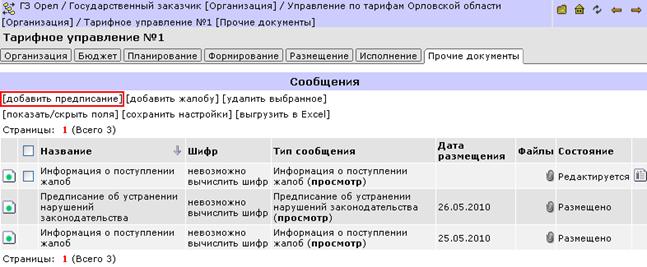
Рис. 4.2
После этих действий на экране появится форма «Добавление объекта «Предписание об устранении нарушений законодательства» (Рис. 4.3).
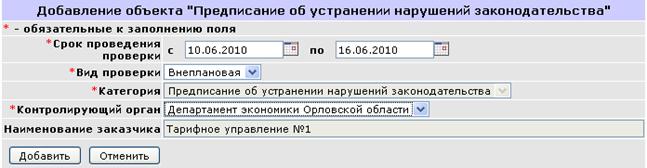
Рис. 4.3
4) В поле «Срок проведения проверки» укажите даты проведения проверки;
5) В списке «Вид проверки» выберите вид проверки: плановая или внеплановая;
6) В списке «Категория» по умолчанию указано «Предписание об устранении нарушений законодательства», поле не доступно для изменений;
7) В списке «Контролирующий орган» укажите наименование КО;
8) В списке «Наименование заказчика» по умолчанию выводится наименование текущей организации, поле не доступно для изменений;
9) Нажмите кнопку «Добавить» (см. Рис. 4.3).
После этих действий предписание отобразится на вкладке «Прочие данные». Предписание находится в состоянии «Редактируется» (Рис. 4.4).
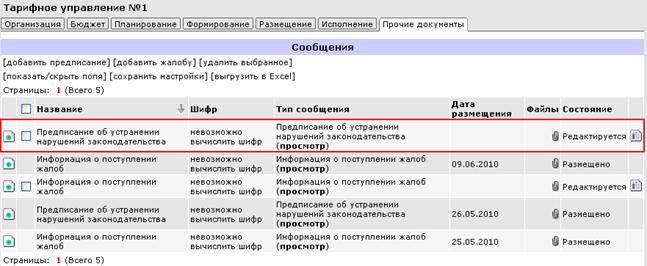
Рис. 4.4
5.2. Размещение предписания на сайте информации
Чтобы просмотреть предписание об устранении нарушений законодательства и разместить его на официальном сайте выполните следующие действия:
1) На вкладке «Прочие документы» в блоке «Сообщения» в строке предписания нажмите на ссылке (просмотр) (см. Рис. 4.4);
2) На экране появится вкладка «Предписание об устранении нарушений законодательства» (Рис. 4.5).
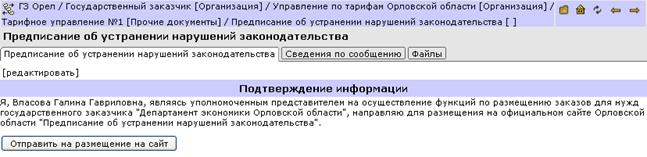
Рис. 4.5
3) Вы просмотреть параметры сообщения на вкладке «Сведения по сообщению»;
4) Вы можете добавить файлы к предписанию на вкладке «Сведения по сообщению» в блоке «Файлы» или на вкладке «Файлы», с помощью ссылки [добавить файл];
5) Чтобы отправить предписание на размещение на официальный сайт на вкладке «Предписание об устранении нарушений законодательства» нажмите кнопку «Отправить на размещение на сайт» (см. Рис. 4.5);
6) На экране появится диалоговое окно с просьбой о подтверждении «Вы действительно хотите изменить состояние объекта? В случае положительного ответа объект будет подписан Вашей ЭЦП». Нажмите кнопку «ОК»;
7) Для подписания ЭЦП в появившемся окне «Security Alert» нажмите кнопку «Yes», если используется закрытый ключ в окне «КриптоПро CSP» введите пароль, указанный при получении сертификата и нажмите кнопку «ОК»;
Примечание. Окна «Security Alert» и «КриптоПро CSP» выводятся для файла самого сообщения и для каждого прикрепленного файла.
После этого предписание об устранении нарушений законодательства перейдет в состояние «Готово к размещению», через несколько минут автоматически перейдет в состояние «Размещено». Это означает, что сообщение размещено на официальном сайте (Рис. 4.6).
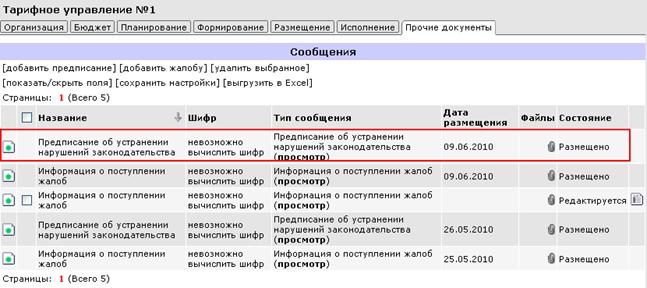
Рис. 4.6
Примечание. При размещении сообщения происходит также подписание ЭЦП самого сообщения (именно файла. doc) и всех прикрепленных файлов.
6. Просмотр информации о получении и рассмотрении жалоб на официальном сайте
Размещенную информацию о поступлении жалоб можно просмотреть на сайте в разделе: «Сведения о получении и рассмотрении жалоб» (Рис. 5.1).
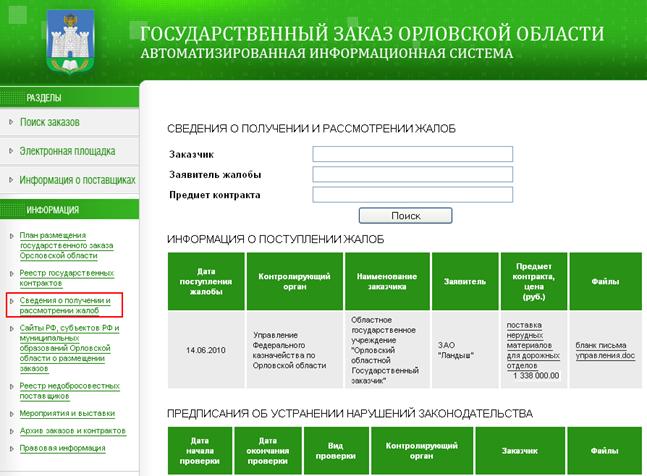
Рис. 5.1
7. Личные данные сотрудника
У каждого пользователя системы есть своя личная страница. На личной странице собрана вся информация, относящаяся к сотруднику: личные и служебные данные.
После входа в систему пользователь попадает в свой рабочий кабинет, чтобы перейти на личную страницу перейдите на вкладку «Сотрудник», содержащая ваши личные данные, контактную информацию, адрес места постоянной регистрации (Рис. 6.1).
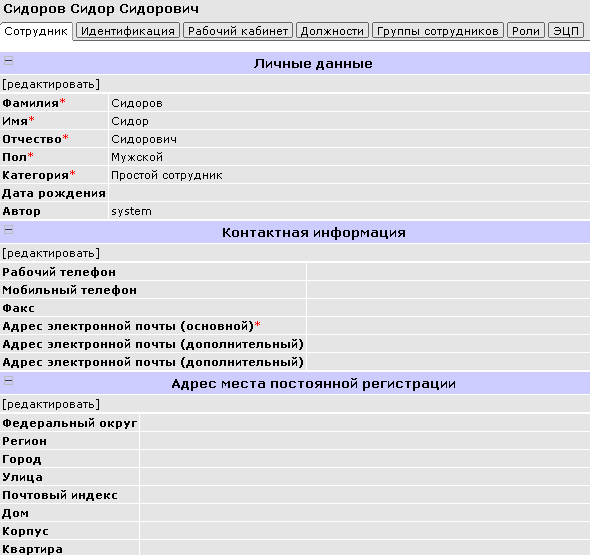
Рис. 6.1
Параметры каждого раздела доступны для редактирования с помощью ссылки [редактировать] (см. Рис. 6.1).
На вкладке «Идентификация» с помощью ссылки [сменить пароль] можно изменить пароль, который вы используете при входе в систему (Рис. 6.2).
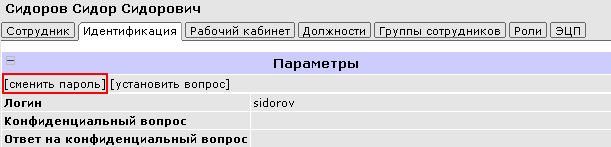
Рис. 6.2
