


Партнерка на США и Канаду по недвижимости, выплаты в крипто
- 30% recurring commission
- Выплаты в USDT
- Вывод каждую неделю
- Комиссия до 5 лет за каждого referral
| ||||
| ||||
Программный комплекс «Администратор-Д» версия 11.03 сборка 1263 Руководство пользователя Взаимодействие с ЕГРП Листов 19 | ||||
Подп и дата | ||||
Инв. N дубл | ||||
Взам. инв. N | ||||
Подп и дата | ||||
| ||||
Инв. N подл | 2011 | |||
Литера А | ||||
|


СОДЕРЖАНИЕ
Введение.. 3
1. Прием реестров платежей физических лиц с Портала услуг Росреестра 4
2. Прием начислений.. 5
3. Регистрация исполнения начислений.. 11
3.1. Поиск и автоматическая привязка платежей по реквизитам платежного документа.. 11
3.2. Ручное распределение.. 19
4. Выгрузка начислений для ЕГРП.. 22
Введение
Настоящее руководство пользователя содержит информацию о работе в программном комплексе «Администратор-Д» (далее – «Программный комплекс») в части взаимодействия с ЕГРП.
Условные обозначения
В документе используются следующие условные обозначения:
| Уведомление | – | Важные сведения о влиянии текущих действий пользователя на выполнение других функций, задач Программного комплекса. |
| Предупреждение | – | Важные сведения о возможных негативных последствиях действий пользователя. |
| Предостережение | – | Критически важные сведения, пренебрежение которыми может привести к ошибкам. |
| Замечание | – | Полезные дополнительные сведения, советы, общеизвестные факты и выводы. |
[Выполнить] | – | Функциональные экранные кнопки. | |
<F1> | – | Клавиши клавиатуры. | |
«Документ» | – | Наименования объектов обработки (режимов). | |
Настройка | – | Названия элементов пользовательского интерфейса. | |
окна => навигатор | – | Навигация по пунктам меню и режимам. | |
п. 2.1.1 рисунок 5 | – | Ссылки на структурные элементы, рисунки, таблицы текущего документа, ссылки на другие документы. |


1. Прием реестров платежей физических лиц с Портала услуг Росреестра
Прием реестров платежей физических лиц с Портала услуг Росреестра осуществляется в режиме «Квитанции ф. ПД4 \ прием».
Навигатор => Администратор доходов бюджета => Электронный обмен документами => Квитанции ф. ПД4 \ прием
Настройки режима
Переход к настройкам режима (Рисунок 1) осуществляется по кнопке  Настройки на панели инструментов режима «Квитанции ф. ПД4 \ прием».

Рисунок 1. Окно настроек приема
В поле Команда вызова конвертера установите значение «convert_fpd4_fgu(@cFileName)».
Реестры платежей физических лиц могут приниматься как с использованием ЭЦП, так и без нее.
| При приеме файла с ЭЦП необходимо наличие Крипто-Про. | |
Пример наименования файла с ЭЦП: 1PB_ROSRE_.csv. sig
Пример наименования файла без ЭЦП: 1PB_ROSRE_.csv
2. Прием начислений
Прием начислений осуществляется из ЕГРП.
Настройки режима
Переход к настройкам режима (Рисунок 2) осуществляется по кнопке Настройки на панели инструментов режима «Начисление администратора».
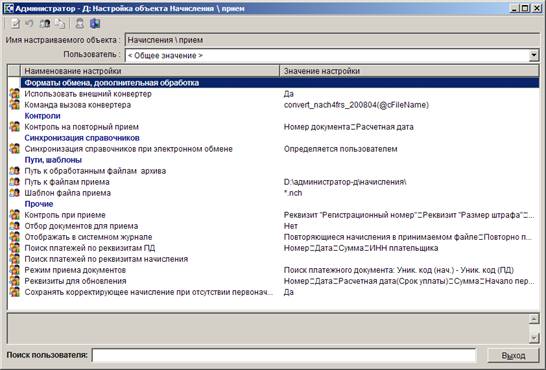
Рисунок 2. Окно настроек приема начислений
Группа настроек «Форматы обмена, дополнительная обработка»
- Использовать внешний конвертер – установите значение «Да».
- Команда вызова конвертера – установите значение «convert_nach4frs_200804(@cFileName)» для приема начислений в формате 2008.04 из ЕГРП.
Группа настроек «Контроли»
- Контроль на повторный прием - настройка параметров контроля на повторный прием начислений (Рисунок 3).
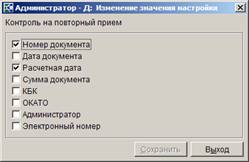
Рисунок 3. Настройка параметров контроля на повторный прием начислений
Группа настроек «Синхронизация справочников»
- Синхронизация справочников при электронном обмене - настройка определяет действия Программного комплекса при обнаружении в принимаемых файлах с начислениями данных, которые отсутствуют в справочной системе комплекса. Настройка принимает одно из следующих значений:
- «Автоматическое добавление новых реквизитов» - автоматическое добавление всех ненайденных значений в справочники Программного комплекса, рекомендуется использовать этот вариант синхронизации;
- «Определяется пользователем» - при обнаружении значений, отсутствующих в справочной системе, пользователь имеет возможность прервать прием, добавить новые данные в справочники Программного комплекса или уточнить данные существующими значениями из справочника;
- «Не принимать файл» и «Не принимать документ» - отказ от приема документов или файлов, содержащих данные, отсутствующие в справочной системе Программного комплекса.
Группа настроек «Пути, шаблоны»
- Путь к обработанным файлам архива – путь к каталогу, в который будут перемещены обработанные файлы (настройка поддерживает установку индивидуальных значений для каждого пользователя).
- Путь к файлам приема – настройка пути к файлам приема (настройка поддерживает установку индивидуальных значений для каждого пользователя).
- Шаблон файла приема – настройка позволяет при отборе файлов для приема отображать только те файлы, имена и расширения которых соответствуют заданному шаблону. Например, «*.nch; *.txt»).
Группа настроек «Прочие»
- Контроль при приеме - перечень реквизитов, контроль на наличие которых осуществляется при приеме начислений (Рисунок 4).
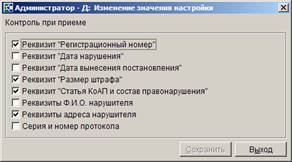
Рисунок 4. Настройка перечня реквизитов для контроля при приеме
- Отбор документов для приема – рекомендуется установить значение «Нет», при установке значения «Да» при приеме предоставляется возможность отбора документов (начислений) из файла приема.
- Отображать в системном журнале - перечень информации, отображаемой в системном журнале и протоколе приема начислений (Рисунок 5).
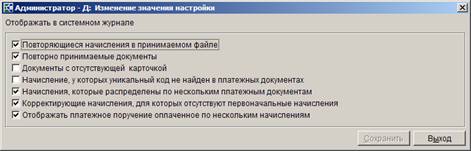
Рисунок 5. Настройка перечня информации, отображаемой в системном журнале и протоколе приема
- Поиск платежей по реквизитам ПД - настройка перечня реквизитов платежных документов, по которым осуществляется поиск и автоматическая привязка платежей при приеме начислений (Рисунок 6).
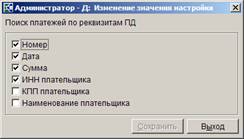
Рисунок 6. Настройка поиска платежей по реквизитам платежного документа при приеме начислений
- Поиск платежей по реквизитам начисления - настройка перечня реквизитов начисления, по которым осуществляется поиск и автоматическая привязка платежных документов при приеме начислений (Рисунок 7).
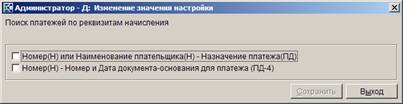
Рисунок 7. Настройка поиска платежных документов по реквизитам начисления при приеме начислений
Рекомендуется не устанавливать флажки в полях этой настройки.
- Режим приема документов – настройка определяет способ поиска и автоматической привязки платежных документов при приеме начислений. Установите значение «Уник. код (нач.) – Уник. код (ПД)»- поиск уникального кода начисления в поле Уникальный код платежного документа.
- Реквизиты для обновления - настройка перечня реквизитов начислений, обновляемых при повторном приеме начислений (Рисунок 8).
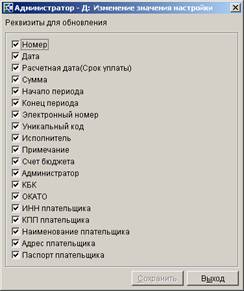
Рисунок 8. Настройка перечная реквизитов для обновления
Для запрета повторного приема начислений удалите все флажки из перечня реквизитов для обновления.
- Сохранять корректирующее начисление при отсутствии первоначального начисления - настройка включает возможность при приеме начислений сохранять корректирующие начисления при отсутствии первоначального начисления. Установите значение «Да»
Прием начислений
Прием начислений осуществляется в режиме «Начисления \ прием» (Рисунок 9).
навигатор => Электронный обмен документами => Начисления \ прием
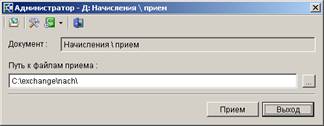
Рисунок 9. Окно приема начислений
Укажите путь к файлам приема начислений в поле Путь к файлам приема и нажмите кнопку [Прием] (по умолчанию поле заполняется значением, указанным в настройке приема). В результате откроется окно отбора файлов для приема (Рисунок 10).
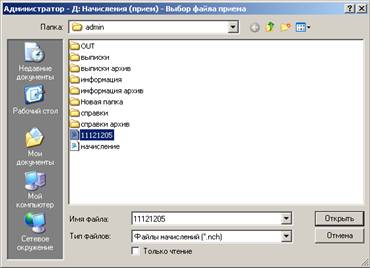
Рисунок 10. Окно отбора файлов для приема
Выделите файлы для приема и нажмите кнопку [Открыть].
При приеме начислений осуществляется поиск и автоматическая привязка платежных документов к принимаемым начислениям в соответствии с настройками Поиск платежей по реквизитам ПД (см. Рисунок 6), Поиск платежей по реквизитам начисления (см. Рисунок 7), Режим приема документов.
| В результате автоматической привязки платежных документов при приеме может возникнуть ситуация, при которой один платежный документ привязывается к нескольким начислениям. Эта ситуация возникает в случае, когда в нескольких начислениях на вкладке Платежный документ указаны реквизиты одного и того же платежного документа. Поэтому после приема начислений необходимо проконтролировать наличие таких платежных документов: в режиме «Распределенные платежные документы» в колонке Остаток они имеют отрицательный остаток распределения. | |
По результатам приема на экран выводится протокол, в котором отображается общая информация о принятом файле и обработанных документах (Рисунок 11).
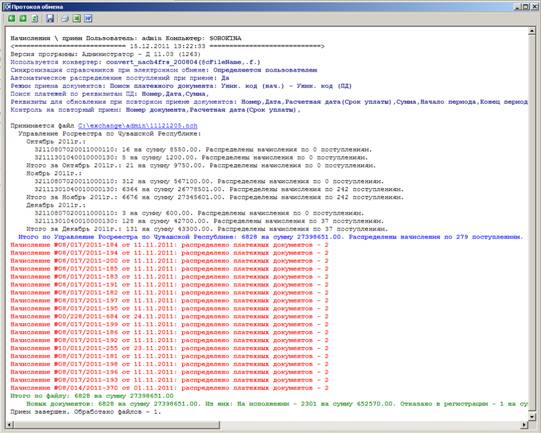
Рисунок 11. Протокол приема начислений
Информация, отображаемая в протоколе приема, задается с помощью настройки Отображать в системном журнале режима приема начислений (Рисунок 5).
3. Регистрация исполнения начислений
Для регистрации исполнения начислений (распределения поступлений по начислениям) необходимо установить связь между начислением и платежным документом, отметив, таким образом, что по данному начислению была фактически произведена оплата. Распределение поступлений по начислениям производится вручную или автоматически.
3.1. Поиск и автоматическая привязка платежей по реквизитам платежного документа
Для автоматической привязки платежных документов к начислениям по реквизитам платежного поручения в окне списка начислений установите флажки в строках нужных начислений и выберите значение «Поиск платежей по реквизитам ПД» в раскрывающемся списке инструмента  Поиск платежей. В открывшемся окне поиска (Рисунок 12) введите параметры для поиска платежных документов по реквизитам, указанным на вкладке Платежные документы начисления.
Рекомендуется провести поиск по реквизитам платежного документа в следующей последовательности:
1. Поиск по номеру документа (последним трем символам номера), сумме, дате документа и наименованию плательщика.
Параметры поиска установите в соответствии с параметрами, показанными на Рисунке 12.
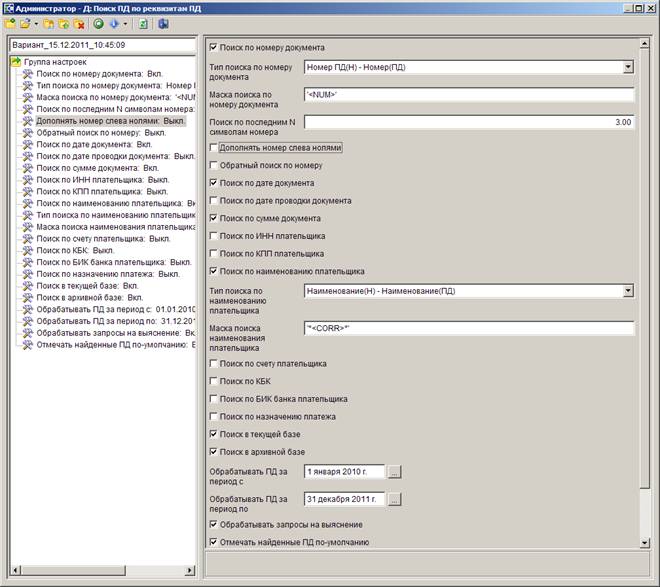
Рисунок 12. Окно поиска платежей по реквизитам платежных документов, вариант 1
2. Поиск по номеру документа (последним двум символам номера), сумме, дате документа и наименованию плательщика.
Параметры поиска установите в соответствии с параметрами, показанными на Рисунке 13.

Рисунок 13. Окно поиска платежей по реквизитам платежных документов, вариант 2
3. Поиск по номеру документа (последним трем символам номера), сумме и дате документа.
Параметры поиска установите в соответствии с параметрами, показанными на Рисунке 14.
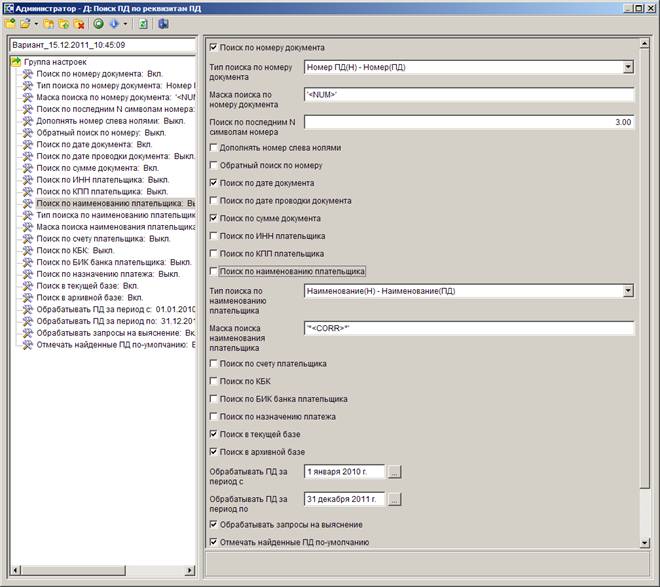
Рисунок 14. Окно поиска платежей по реквизитам платежных документов, вариант 3
4. Поиск по сумме, дате и наименованию плательщика.
Параметры поиска установите в соответствии с параметрами, показанными на Рисунке 15.
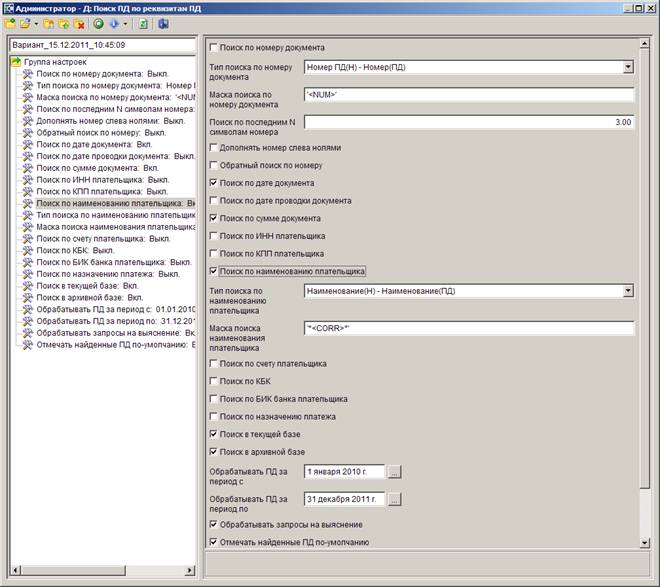
Рисунок 15. Окно поиска платежей по реквизитам платежных документов, вариант 4
5. Поиск по номеру документа (последним 6 символам номера), сумме и дате документа.
Параметры поиска установите в соответствии с параметрами, показанными на Рисунке 16.
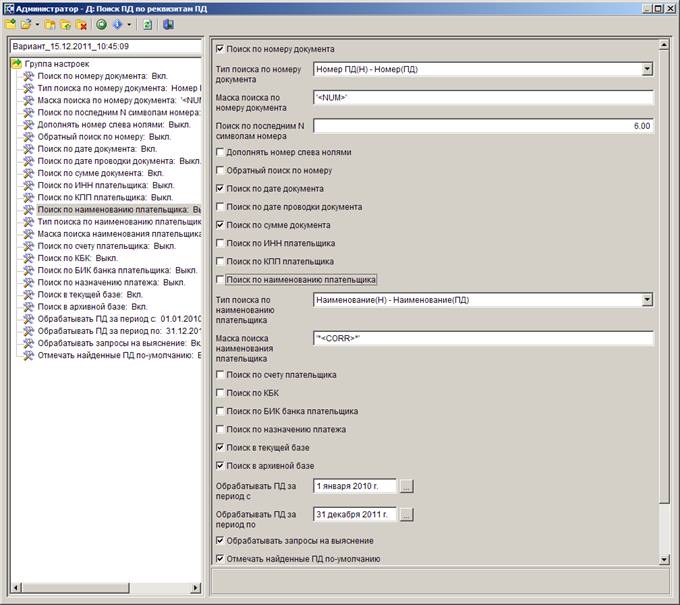
Рисунок 16. Окно поиска платежей по реквизитам платежных документов, вариант 5
Пример. В начислении на вкладке Платежные документы указаны номер, дата, сумма документа и наименование плательщика (Рисунок 17), и в платежном поручении указаны те же реквизиты (Рисунок 18).
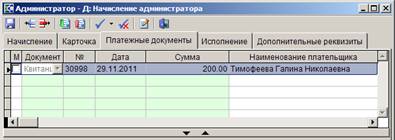
Рисунок 17. Наименование плательщика, указанное на вкладке Платежные документы начисления
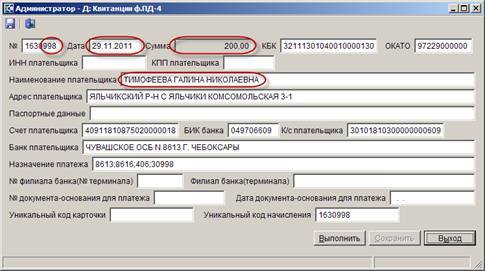
Рисунок 18. Номер, дата, сумма документа и наименование плательщика, указанные в платежном документе
Для автоматической привязки платежного документа к соответствующему начислению в этом случае выделите строку начисления в окне списка начислений и в раскрывающемся списке инструмента Поиск платежей… выберите строку «Поиск платежей по реквизитам ПД». В открывшемся окне поиска по реквизитам платежного документа установите параметры поиска в соответствии с вариантом 1 (см. Рисунок 12) и нажмите кнопку Формирование на панели инструментов режима поиска.
При этом, если найден один платежный документ и он не требует уточнения, то привязка его к начислению осуществляется автоматически и открывается окно протокола (Рисунок 21), иначе открывается окно уточнения распределения (Рисунок 19), в верхней части которого отображается начисление (список начислений), в нижней - найденные платежные документы (при установке в верхней части окна курсора на строку начисления в нижней части окна отобразится список платежных документов, которые могут быть привязаны к текущему начислению).
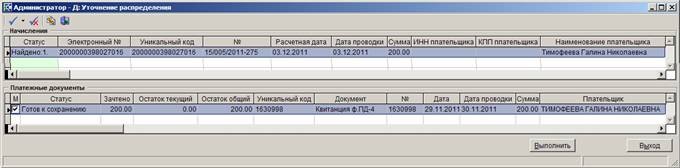
Рисунок 19. Окно уточнения распределения
Если найдено несколько платежных документов, и возникла необходимость просмотра данных платежного документа из начисления, в разделе Начисления окна уточнения распределения установите курсор в строке нужного начисления, нажмите кнопку  Связи документа, затем кнопку
  Редактировать и перейдите на вкладку Платежные документы.
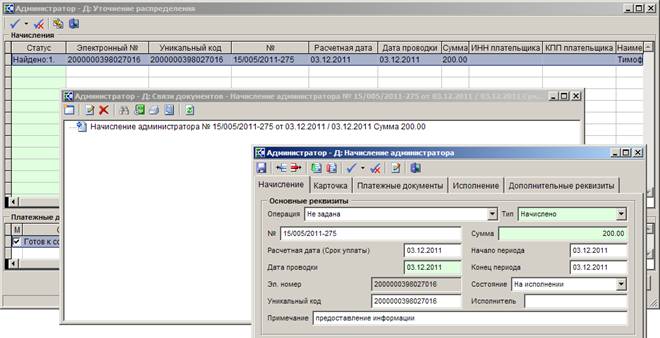
Рисунок 20. Просмотр данных начисления из режима уточнения распределений
Для привязки платежного документа к начислению установите флажок в строке платежного документа, введите сумму, принимаемую к зачету, в колонке Зачтено (статус платежного документа при этом принимает значение «Готов к сохранению») и нажмите кнопку [Выполнить]. В результате осуществится привязка платежного документа к начислению и откроется окно протокола.
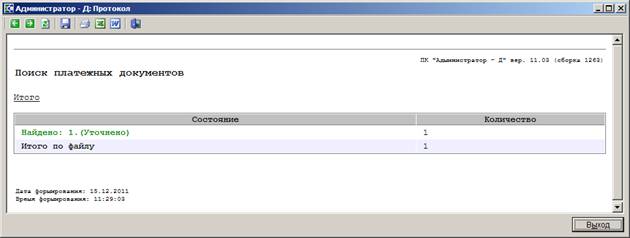
Рисунок 21. Окно протокола
Платежные документы, привязанные к начислению, отображаются на вкладке Исполнение в окне редактирования начисления (Рисунок 22).
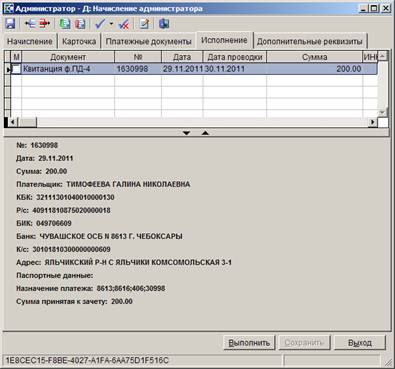
Рисунок 22. Окно редактирования начисления, вкладка Исполнение
Для удаления привязки платежного документа к начислению установите флажок в строке платежного документа и нажмите кнопку  Удалить строку.
3.2. Ручное распределение
Для ручной привязки платежных документов к начислениям в окне списка начислений выделите нужные начисления и выберите строку «Ручное распределение» в раскрывающемся списке инструмента Поиск платежей. В результате откроется окно поиска платежных документов (Рисунок 23).
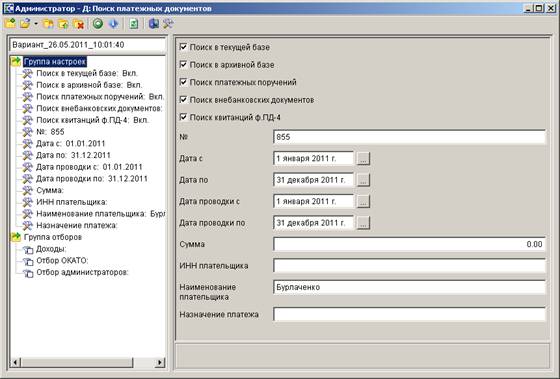
Рисунок 23. Окно поиска платежных документов
Для поиска платежных документов в текущей базе установите флажок в поле Поиск в текущей базе, для поиска в архивной базе – в поле Поиск в архивной базе. Для поиска платежных поручений, внебанковских документов или квитанций ф. ПД-4 установите флажки соответственно в полях Поиск платежных поручений, Поиск внебанковских документов и Поиск квитанций ф. ПД-4.
Кроме того, в окне задаются следующие параметры поиска:
- № - номер документа.
- Дата с, Дата по – начальная и конечная даты периода поиска по дате документа.
- Дата проводки с, Дата проводки по – начальная и конечная даты периода поиска по дате проводки документа.
| Для корректного отбора документов по дате после ввода даты в каждое из полей Начало периода и Конец периода необходимо переместить курсор с этого поля, например, с помощью кнопок <Enter> или <Tab>. | |
- Сумма – сумма документа.
- ИНН плательщика, Наименование плательщика – ИНН и наименование плательщика.
- Назначение платежа – назначение платежа.
Отборы служат для ограничения документов, отображаемых в списке, по следующим атрибутам:
- доходы;
- ОКАТО;
- администраторы.
Для поиска документов в соответствии с установленными параметрами нажмите кнопку Выполнить на панели инструментов окна поиска (см. Рисунок 23). В результате откроется окно списка документов, реквизиты которых удовлетворяют заданным параметрам поиска (Рисунок 24).
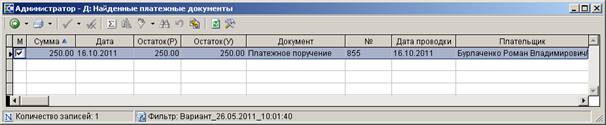
Рисунок 24. Список найденных платежных документов
Выделите платежный документ, который необходимо привязать к начислению, и нажмите кнопку Распределить на панели инструментов списка.
В результате откроется окно «Распределенные платежные документы», в верхней части которого отображаются для просмотра реквизиты выбранного платежного документа, а в табличной части окна указываются реквизиты начисления (Рисунок 25).
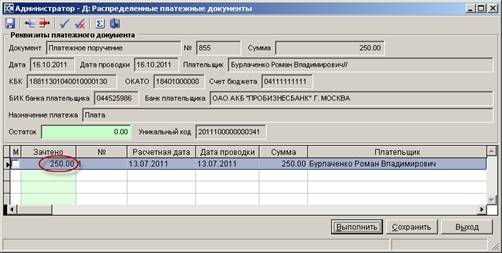
Рисунок 25. Распределенное платежное поручение
В колонке Зачтено укажите сумму, принимаемую к зачету, и нажмите кнопку [Выполнить].
4. Выгрузка начислений для ЕГРП
Выгрузка начислений для ЕГРП производится в режиме «Выгрузка распределений (начисления с поступлениями)» (Рисунок 26).
Навигатор => Администратор доходов бюджета => Отчеты => Пакеты отчетов => Выгрузка распределений (начисления с поступлениями)
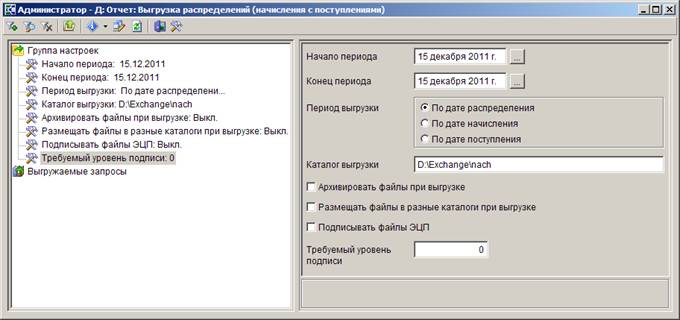
Рисунок 26. Окно параметров выгрузки начислений
В полях Начало периода и Конец периода укажите начальную и конечную дату периода выгрузки начислений.
В поле Период выгрузки выберите одно из следующих значений:
- «По распределения» - отбор начислений для выгрузки по дате распределения;
- «По дате начисления» - отбор начислений по дате начисления;
- «По дате поступления» - отбор начислений по дате платежного документа, привязанного к начислению.
В поле Каталог выгрузки укажите путь к каталогу выгрузки файлов с начислениями.
Для выгрузки начислений нажмите кнопку  Выгрузка данных.
