

Партнерка на США и Канаду по недвижимости, выплаты в крипто
- 30% recurring commission
- Выплаты в USDT
- Вывод каждую неделю
- Комиссия до 5 лет за каждого referral
СИСТЕМА АВТОМАТИЗАЦИИ ПРОЦЕССА УПРАВЛЕНИЯ
ГОСУДАРСТВЕННЫМИ ЗАКУПКАМИ
Руководство пользователя
Классификаторы и справочники Версия 1.0 (редакция от 01.01.2001)
Содержание
Содержание.. 2
Введение.. 4
Общие приемы работы со справочниками.. 5
Вызов справочников.. 5
Регистрация информации.. 6
Редактирование информации.. 6
Удаление информации.. 7
Поиск информации.. 7
Справочник бюджетов.. 8
Регистрация бюджета.. 8
Справочник внебюджетных источников финансирования.. 10
Регистрация внебюджетного источника финансирования.. 10
Справочник смет.. 12
Регистрация сметы... 12
Справочники бюджетной классификации.. 14
Работа со справочниками.. 14
Регистрация кода. 14
Поиск по коду. 15
Функциональный классификатор расходов.. 16
Классификатор целевой статьи расходов.. 17
Классификатор вида расходов.. 18
Экономический классификатор расходов.. 19
Ведомственный классификатор расходов.. 20
Дополнительный функциональный код.. 21
Дополнительный экономический код.. 22
Справочник строк бюджета.. 23
Регистрация строки бюджета.. 23
Справочник валют.. 25
Регистрация валюты... 25
Ведение курсов валют. 26
Регистрация курса валюты.. 26
Справочник стран.. 28
Регистрация страны... 28
Справочник типов территорий.. 30
Регистрация типа территории.. 30
Справочник территорий.. 32
Регистрация территории.. 32
Поиск территории.. 34
Справочник групп оснований документов.. 35
Регистрация группы оснований документов.. 35
Справочник оснований.. 37
Регистрация основания документов.. 37
Справочник типов операций.. 39
Регистрация типа операции.. 39
Справочник способов размещения.. 41
Регистрация способа размещения.. 41
Справочник критериев оценки.. 43
Регистрация критерия оценки.. 43
Справочник групп уведомлений.. 45
Регистрация группы уведомлений.. 45
Справочник групп разъяснений.. 47
Регистрация группы разъяснений.. 47
Справочник объектов договоров.. 49
Регистрация объекта договора.. 49
Справочник условий поставки.. 51
Регистрация условия поставки.. 51
Справочник условий оплаты... 53
Регистрация условия оплаты... 53
Справочник типов договоров.. 55
Регистрация типа договора.. 55
Справочник типов документов, отражающих факт поставки.. 57
Регистрация типа документа.. 57
Перечень ссылочных документов.. 59
Введение
Справочники - это наборы данных, которые редко изменяются в процессе повседневной работы (например, список организаций, банков, счетов и т. д.), но постоянно используются для создания и обработки различных документов. Использование справочников позволяет избежать ошибок при вводе данных, а также увеличить скорость ввода данных в документы.
Общие принципы работы со справочниками приведены в начале данного руководства и в документе «Подсистемы общего пользователя. Руководство пользователя».
Описание работы с конкретными справочниками системы рассматривается в следующих документах:
1. «Классификаторы и справочники. Руководство пользователя»:
· Справочник бюджетов,
· Справочник внебюджетных источников финансирования,
· Справочник смет,
· Справочники бюджетной классификации,
· Справочник строк бюджета,
· Справочник валют,
· Справочник стран,
· Справочник типов территорий,
· Справочник территорий,
· Справочник групп оснований,
· Справочник оснований,
· Справочник типов операций,
· Справочник способов размещения,
· Справочник критериев оценки,
· Справочник групп уведомлений,
· Справочник групп разъяснений,
· Справочник объектов договоров,
· Справочник условий поставки,
· Справочник условий оплаты,
· Справочник типов договоров,
· Справочник типов документов, отражающих факт поставки.
2. «Справочник продукции. Руководство пользователя»:
· Справочник товаров, работ и услуг,
· Справочник цен,
· Справочник единиц измерения,
· Справочник типов упаковки,
3. «Справочник организаций. Досье поставщика. Руководство пользователя»:
· Справочник организаций,
· Справочник досье поставщика,
· Справочник иерархии организаций,
· Справочник банков,
· Справочник лицензий,
· Справочник типов счетов организаций,
· Справочник счетов организаций.
Общие приемы работы со справочниками
Вызов справочников
Все справочники системы располагаются в главном меню «Справочники». Для работы со справочником выберите соответствующий пункт меню. При этом открывается окно выбранного справочника, например:
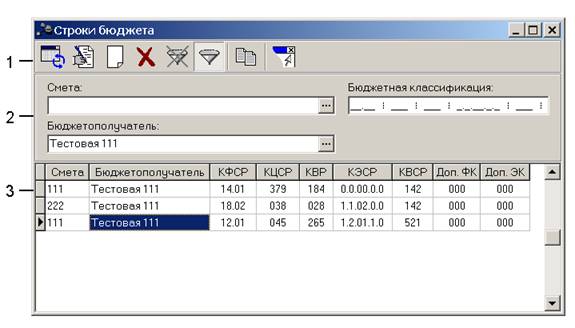
Окно содержит:
1. Панель инструментов. Панель инструментов содержит необходимые для работы со справочником инструменты (набор инструментов справочника может отличаться от приведенного):
· Инструмент «Обновить» - , для обновления отображаемой в окне справочника информации.
· Инструмент «Редактировать» -  , для изменения зарегистрированной в справочнике информации.
· Инструмент «Новый» -  , для регистрации новой информации.
· Инструмент «Удалить» -  , для удаления зарегистрированной в справочнике информации.
· Инструмент «Очистить фильтр» -  , для удаления условий, определенных в полях панели фильтрации. Инструмент присутствует в некоторых справочниках, например, в справочнике строк бюджета.
· Инструмент «Показать/Скрыть панель фильтрации» -  , для отображения или скрытия панели фильтрации. Инструмент присутствует в некоторых справочниках, например, в справочнике строк бюджета.
· Инструмент «Копировать содержимое таблицы в буфер» - , для копирования информации таблицы в буфер обмена.
· Инструмент «Выход» -  , для выхода из окна справочника.
2. Блок фильтрации. Присутствует в некоторых справочниках, например, в справочнике строк бюджета. Содержит поля для определения условий отображения записей в окне.
3. Область отображения информации. Область отображения содержит список зарегистрированной в справочнике информации.
Регистрация информации
Для регистрации новой информации в справочнике выберите соответствующий пункт меню.
Добавление информации в справочник выполняется посредством:
· Использования инструмента «Новый» панели инструментов.
· Использования функциональной клавиши F9.
· Использования пункта меню «Создать», всплывающего при нажатии на правую кнопку «мыши».
Более подробно регистрация информации рассматривается в разделах документа, относящихся к описанию работы с конкретными справочниками системы.
Примечание: Если на панели инструментов справочника присутствует инструмент «Создать с копированием текущей строки», вы можете зарегистрировать с его помощью информацию в справочнике. Для этого установите указатель на строку, на основе которой будет зарегистрирована новая информация справочника, и выберите инструмент «Создать с копированием текущей строки».
Редактирование информации
Для редактирования информации справочника выберите соответствующий пункт меню.
В окне в области отображения информации о зарегистрированных объектах системы установите указатель на записи, содержащей информацию об объекте, данные которого необходимо отредактировать и воспользуйтесь инструментом «Редактировать» (функциональная клавиша F4) панели инструментов, либо нажмите левую кнопку «мыши» и выберите пункт «Редактировать» из появившегося меню.
В появившемся окне внесите необходимые изменения.
Для сохранения введенной информации нажмите экранную кнопку [ОК], либо [Отмена] для отмены действия.
Удаление информации
Для удаления информации из справочника выберите соответствующий пункт меню.
В окне в области отображения информации о зарегистрированных объектах системы установите указатель на записи, содержащей информацию об объекте, данные которого необходимо удалить и воспользуйтесь инструментом «Удалить» (функциональная клавиша F8) панели инструментов, либо нажмите левую кнопку «мыши» и выберите пункт «Удалить» из появившегося меню.
В появившемся окне подтверждения вызванного действия нажмите экранную кнопку [ОК] для удаления объекта из справочника, либо экранную кнопку [Отмена] для отмены действия.
Примечание: Удалить информацию из справочника, на которую имеются ссылки в документах, справочниках или др. объектах системы невозможно.
Поиск информации
Поиск информации в справочниках может осуществляться тремя способами:
· Поиск автоподбором. Для поиска значений автоподбором установите указатель на поле, по которому будет осуществляться поиск и введите первые символы искомого значения. Система автоматически установит указатель на требуемую запись.
· Поиск значений «по F7». Для поиска значений «по F7» воспользуйтесь функциональной клавишей F7. В появившемся окне определите строку для поиска и нажмите «Enter». Система автоматически установит указатель на запись, содержащую введенную строку для поиска. Если найденная запись не является требуемой, еще раз нажмите «Enter».
· Поиск значений с использованием сервисной функции поиска (например, в справочнике товаров, работ и услуг, справочнике территорий). Для поиска значений в полях запроса блока сервисной функции поиска введите значение для поиска, а затем нажмите экранную кнопку [Найти]. Система автоматически установит указатель на требуемую запись.
Справочник бюджетов
В системе реализована возможность ведения нескольких бюджетов различных уровней.
Работа со справочником бюджетов выполняется в окне «Бюджеты». Для вызова окна в главном меню системы выберите пункт Справочники ® Бюджет ® Бюджеты.
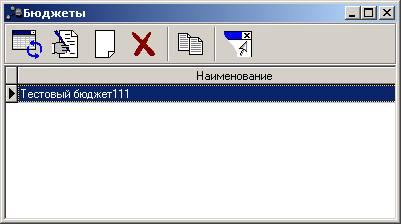
Регистрация бюджета
Для добавления нового бюджета выполните следующие действия:
1. В области отображения информации окна «Бюджеты» нажмите правую кнопку мыши и из выпадающего меню выберите «Создать» (либо воспользуйтесь функциональной клавишей F9) или выберите инструмент «Новый» панели инструментов справочника бюджетов.
На экране появится окно «Новый бюджет».

1.1 В поле «Наименование» вручную введите наименование регистрируемого бюджета.
1.2 Для сохранения введенной информации нажмите экранную кнопку [ОК], либо [Отмена] для отмены действия.
2. Сохраненный бюджет будет отображен в списке зарегистрированных в системе бюджетов.
Примечание: Определение бюджета, под которым будет работать пользователь, осуществляется при входе в систему в окне «Вход в систему АЦК-Госзаказ» (см. Подсистемы общего назначения. Руководство пользователя).
Справочник внебюджетных источников финансирования
Внебюджетные источники финансирования – это доходы бюджетного учреждения, полученные от предпринимательской и иной деятельности, приносящей доход, после уплаты налогов и сборов, предусмотренных законодательством.
Работа со справочником внебюджетных источников финансирования выполняется в окне «Внебюджетные источники финансирования». Для вызова окна в главном меню системы выберите пункт Справочники ® Бюджет ® Внебюджетные источники финансирования.
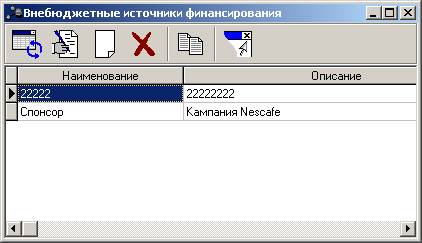
Регистрация внебюджетного источника финансирования
Для добавления нового внебюджетного источника финансирования выполните следующие действия:
1. В области отображения информации окна «Внебюджетные источники финансирования» нажмите правую кнопку мыши и из выпадающего меню выберите «Создать» (либо воспользуйтесь функциональной клавишей F9) или выберите инструмент «Новый» панели инструментов справочника бюджетов.
На экране появится окно «Новый внебюджетный источник финансирования».

1.1 В поле «Наименование» вручную введите наименование регистрируемого внебюджетного источника финансирования.
1.2 В поле «Описание» вручную введите комментарий.
1.3 Для сохранения введенной информации нажмите экранную кнопку [ОК], либо [Отмена] для отмены действия.
2. Сохраненный внебюджетный источник финансирования будет отображен в списке зарегистрированных в системе внебюджетных источников финансирования.
Примечание: При попытке редактирования поля «Наименование» внебюджетного источника финансирования, под которым была зарегистрирована информации (документы, сметы, бюджетные строки и др.), система выведет соответствующее предупреждение. Информация изменена не будет.
Справочник смет
Под сметой в системе подразумевается совокупность расходных бюджетных строк бюджетополучателя (организации), объединенных по определенному принципу. Одна организация может иметь несколько смет.
Работа со справочником смет выполняется в окне «Сметы». Для вызова окна в главном меню системы выберите пункт Справочники ® Бюджет ® Сметы.
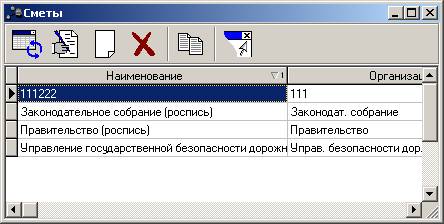
Регистрация сметы
Для добавления новой сметы выполните следующие действия:
1. В области отображения информации окна «Сметы» нажмите правую кнопку мыши и из выпадающего меню выберите «Создать» (либо воспользуйтесь функциональной клавишей F9) или выберите инструмент «Новый» панели инструментов справочника смет.
На экране появится окно «Новая смета».
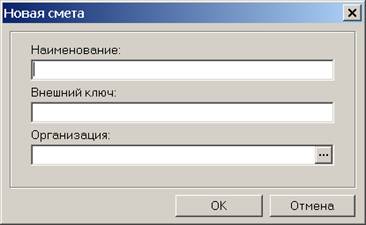
В поле «Наименование» вручную введите наименование регистрируемой сметы.
Поле «Внешний ключ» имеет значение, если запись справочника была импортирована из «АЦК-Финансы».
Примечание: Ввод и редактирование значения поля возможно только для пользователя, который является администратором системы.
Для заполнения поля «Организация» нажмите экранную кнопку  , расположенную правее поля, либо установите указатель в поле «Организация» и нажмите функциональную клавишу F3.
Для сохранения введенной информации нажмите экранную кнопку [ОК], либо [Отмена] для отмены действия.
2. Сохраненная смета будет отображена в списке зарегистрированных в системе смет.
Справочники бюджетной классификации
Работа со справочниками
Группа справочников «Бюджетная классификация» содержит справочники бюджетной классификации расходной части бюджета. Справочники составлены и структурированы в соответствии с инструкцией 38н с учетом ее последующих редакций и дополнений. Величина уровней вложенности кодов бюджетной росписи также соответствует инструкции и не поддается изменениям.
Работа со справочниками бюджетной классификации выполняется в окне выбранного справочника.
Регистрация кода
Для добавления записи в справочник бюджетной классификации выполните следующие действия:
1. В области отображения информации справочника нажмите правую кнопку мыши и из выпадающего меню выберите «Создать» (либо воспользуйтесь функциональной клавишей F9) или выберите инструмент «Новый» панели инструментов справочника.
На экране появится окно «Новый код».
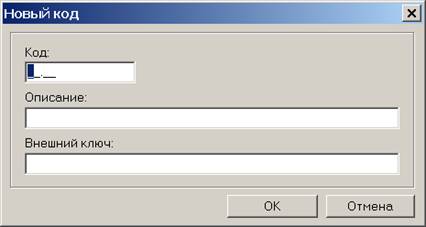
1.1 В поле «Код» вручную введите шифр кода.
Шифр кода состоит из чисел, разделенных точками. Числа показывают, на каком уровне вложенности находится код бюджетной классификации. Например, функциональный классификатор расходов имеет два уровня вложенности. Шифр кода «04.05» означает, что данный код находится на втором уровне вложенности и стоит пятым в списке, детализирующем код «04.00».
1.1 В поле «Описание» введите название кода.
1.2 Поле «Внешний ключ» имеет значение, если запись справочника была импортирована из «АЦК-Финансы».
Примечание: Ввод и редактирование значения поля возможно только для пользователя, который является администратором системы.
1.3 Для сохранения введенной информации нажмите экранную кнопку [ОК], либо [Отмена] для отмены действия.
По нажатию кнопки [ОК] новый код добавляется в справочник в соответствующий уровень вложенности.
2. Сохраненная информация будет отображена в списке зарегистрированных в системе кодов и их расшифровки.
Поиск по коду
Для того чтобы найти нужную информацию в справочнике бюджетной классификации, можно воспользоваться сервисом для поиска.
Поиск информации осуществляется по коду. Установите указатель записи в любом месте области отображения информации и введите код нужной записи.
В результате отобразится окно для задания кода, указатель будет установлен на записи с наиболее близким кодом, содержащем вводимые цифры. Поиск нужной записи будет завершен, когда в окно поиска будет полностью введен код.

Функциональный классификатор расходов
Функциональная классификация расходов – это группировка расходов бюджетов всех уровней бюджетной системы. Отражает направление бюджетных средств на выполнение основных функций государства.
Работа со справочником «Функциональный классификатор расходов» выполняется в окне «Функциональный классификатор расходов».
Для вызова окна в главном меню системы выберите пункт Справочники ® Бюджет ® Бюджетная классификация → Функциональный классификатор расходов.

Справочник содержит коды функционального классификатора расходов и их словесную расшифровку.
Порядок регистрации, редактирования, удаления и поиска записей в справочнике - см. Регистрация кода, Редактирование кода, Удаление кода, Сервисные функции.
Классификатор целевой статьи расходов
Работа со справочником «Классификатор целевой статьи расходов» выполняется в окне «Классификатор целевой статьи расходов».
Для вызова окна в главном меню системы выберите пункт Справочники ® Бюджет ® Бюджетная классификация → Классификатор целевой статьи расходов.
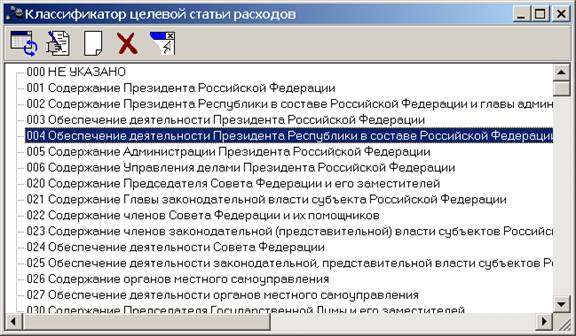
Справочник содержит коды целевой статьи расходов и их словесную расшифровку.
Порядок регистрации, редактирования, удаления и поиска записей в справочнике - см. Регистрация кода, Редактирование кода, Удаление кода, Сервисные функции.
Классификатор вида расходов
Работа со справочником «Классификатор вида расходов» выполняется в окне «Классификатор вида расходов».
Для вызова окна в главном меню системы выберите пункт Справочники ® Бюджет ® Бюджетная классификация → Классификатор вида расходов.

Справочник содержит коды видов расходов и их словесную расшифровку.
Порядок регистрации, редактирования, удаления и поиска записей в справочнике - см. Регистрация кода, Редактирование кода, Удаление кода, Сервисные функции.
Экономический классификатор расходов
Экономическая классификация расходов – это группировка расходов бюджетов всех уровней бюджетной системы по их экономическому содержанию.
Работа со справочником «Экономический классификатор расходов» выполняется в окне «Экономический классификатор расходов».
Для вызова окна в главном меню системы выберите пункт Справочники ® Бюджет ® Бюджетная классификация → Экономический классификатор расходов.
Справочник содержит коды экономического классификатора расходов и их словесную расшифровку.
Порядок регистрации, редактирования, удаления и поиска записей в справочнике - см. Регистрация кода, Редактирование кода, Удаление кода, Сервисные функции.
Ведомственный классификатор расходов
Ведомственная классификация расходов - это группировка расходов, отражающая распределение бюджетных средств по распорядителю бюджетных средств.
Работа со справочником «Ведомственный классификатор расходов» выполняется в окне «Ведомственный классификатор расходов».
Для вызова окна в главном меню системы выберите пункт Справочники ® Бюджет ® Бюджетная классификация → Ведомственный классификатор расходов.
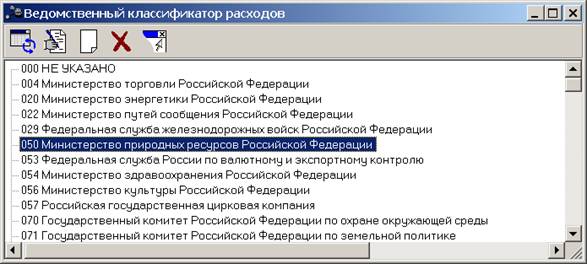
Справочник содержит коды ведомственного классификатора расходов и их словесную расшифровку.
Порядок регистрации, редактирования, удаления и поиска записей в справочнике - см. Регистрация кода, Редактирование кода, Удаление кода, Сервисные функции.
Дополнительный функциональный код
Работа со справочником «Дополнительный функциональный код» выполняется в окне «Дополнительный функциональный код».
Для вызова окна в главном меню системы выберите пункт Справочники ® Бюджет ® Бюджетная классификация → Дополнительный функциональный код.
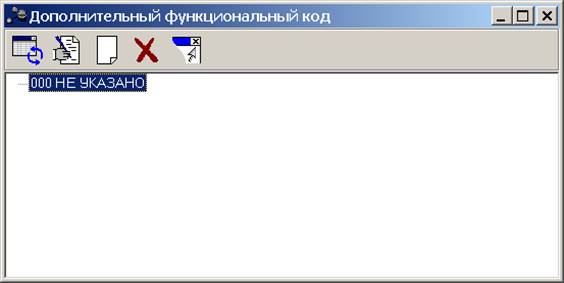
Справочник содержит коды дополнительной функциональной классификации расходов и их словесную расшифровку. Предназначен для расширения справочника функциональной классификации расходов за счет заведения дополнительных кодов, имеющих хождение только в данном регионе.
Дополнительный классификатор является трехзначным.
Порядок регистрации, редактирования, удаления и поиска записей в справочнике - см. Регистрация кода, Редактирование кода, Удаление кода, Сервисные функции.
Дополнительный экономический код
Работа со справочником «Дополнительный экономический код» выполняется в окне «Дополнительный экономический код».
Для вызова окна в главном меню системы выберите пункт Справочники ® Бюджет ® Бюджетная классификация → Дополнительный экономический код.
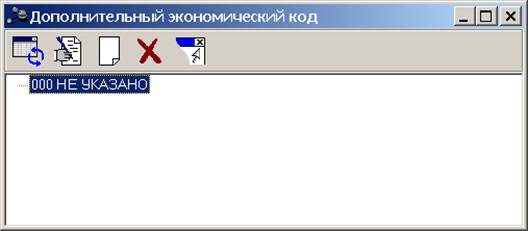
Справочник содержит коды дополнительной экономической классификации и их словесную расшифровку. Предназначен для расширения справочника экономической классификации расходов за счет заведения дополнительных кодов, имеющих хождение только в данном регионе.
Дополнительный классификатор является трехзначным.
Порядок регистрации, редактирования, удаления и поиска записей в справочнике - см. Регистрация кода, Редактирование кода, Удаление кода, Сервисные функции.
Справочник строк бюджета
Работа со справочником строк бюджета выполняется в окне «Строки бюджета». Для вызова окна в главном меню системы выберите пункт Справочники ® Бюджет ® Строки бюджета.
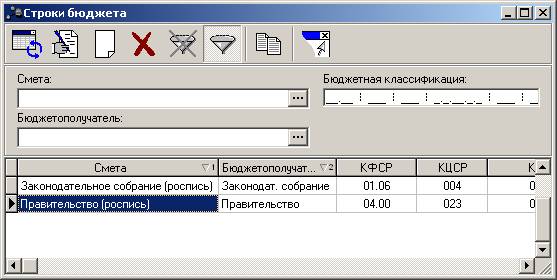
Регистрация строки бюджета
Для добавления новой строки бюджета выполните следующие действия:
1. В области отображения информации окна «Строки бюджета» нажмите правую кнопку мыши и из выпадающего меню выберите «Создать» (либо воспользуйтесь функциональной клавишей F9) или выберите инструмент «Новый» панели инструментов справочника строк бюджета.
На экране появится окно «Новая бюджетная строка».
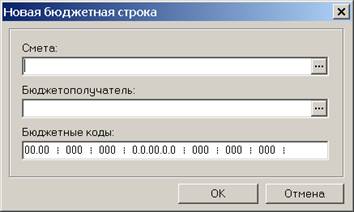
1.1 Для заполнения поля «Смета» нажмите экранную кнопку , расположенную правее поля, либо установите указатель в поле «Смета» и нажмите функциональную клавишу F3.
На экране появится окно «Сметы». Установите указатель на нужной смете и нажмите экранную кнопку [Выбрать].
1.2 Для заполнения поля «Бюджетополучатель» нажмите экранную кнопку , расположенную правее поля, либо установите указатель в поле «Бюджетополучатель» и нажмите функциональную клавишу F3.
На экране появится окно «Организации». Установите указатель на нужной организации и нажмите экранную кнопку [Выбрать].
1.3 Определите значения бюджетных кодов. Для этого в поле «Бюджетные коды» введите значения бюджетных классификаторов вручную, либо воспользуйтесь экранными кнопками  для выбора значений бюджетных классификаторов из справочников (см.Справочники бюджетной классификации).
Спускаясь по узлам дерева в появившемся окне соответствующего справочника, выберите требуемый бюджетный код, установите на него указатель и нажмите экранную кнопку [Выбрать] (либо функциональную клавишу Enter).
1.4 Для сохранения введенной информации нажмите экранную кнопку [ОК], либо [Отмена] для отмены действия.
2. Сохраненная строка бюджета будет отображена в списке зарегистрированных в системе строк бюджета.
Справочник валют
Работа со справочником валют выполняется в окне «Валюты». Для вызова окна в главном меню системы выберите пункт Справочники ® Организации® Валюты.

Регистрация валюты
Для добавления новой валюты выполните следующие действия:
1. В блоке отображения информации окна «Валюты» нажмите правую кнопку мыши и из выпадающего меню выберите «Создать» (либо воспользуйтесь функциональной клавишей F9) или выберите инструмент «Новый» панели инструментов.
На экране появится окно «Новая валюта».
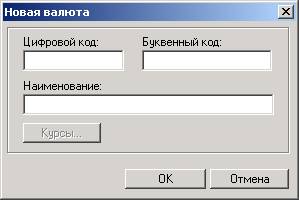
В поле «Цифровой код» вручную введите цифровой код валюты.
Примечание: Маска для задания цифрового кода валюты определяется параметром «Маска цифрового кода валюты» в меню Сервис → Параметры системы → Общее.
В поле «Буквенный код» вручную введите буквенный код валюты.
Примечание: Маска для задания буквенного кода валюты определяется параметром «Маска буквенного кода валюты» в меню Сервис → Параметры системы → Общее.
В поле «Наименование» вручную введите наименование валюты.
Для сохранения введенных данных нажмите экранную кнопку [ОК], для отказа – [Отмена].
2. Сохраненная валюта будет отображена в списке зарегистрированных в системе валют.
Ведение курсов валют
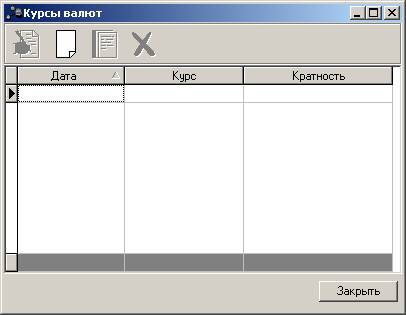
Работа с курсами валют ведется в окне «Курсы валют». Для вызова окна установите указатель на требуемом виде валюты и перейдите в режим редактирования (см.Редактирование валюты). Нажмите экранную кнопку [Курсы …].
На экране появится окно «Курсы валют».
Регистрация курса валюты
Для добавления нового курса валюты выполните следующие действия:
1. В блоке отображения информации окна «Курсы валют» нажмите правую кнопку мыши и из выпадающего меню выберите «Создать» (либо воспользуйтесь функциональной клавишей F9) или выберите инструмент «Новый» панели инструментов.
На экране появится окно «Новый курс валюты».
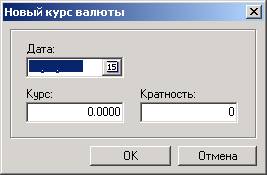
В поле «Дата» введите дату вручную, либо воспользуйтесь календарем дат, вызываемым по кнопке  .
.
В поле «Курс» вручную введите курс за единицу выбранной валюты на указанную дату.
В поле «Кратность» вручную введите кратность валюты.
Нажмите экранную кнопку [ОК] для сохранения введенных данных, для отказа – [Отмена].
2. Сохраненный курс валюты будет отображен в списке зарегистрированных в системе курсов валют.
Справочник стран
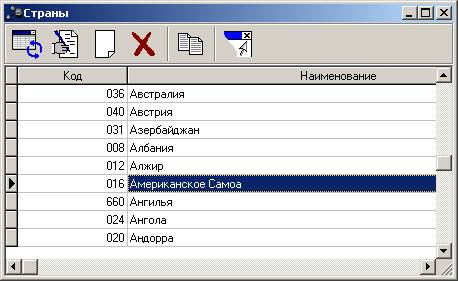
Работа со справочником стран выполняется в окне «Страны». Для вызова окна в главном меню системы выберите пункт Справочники ® Организации® Страны.
Регистрация страны
Для добавления новой страны выполните следующие действия:
1. В блоке отображения информации окна «Страны» нажмите правую кнопку мыши и из выпадающего меню выберите «Создать» (либо воспользуйтесь функциональной клавишей F9) или выберите инструмент «Новый» панели инструментов.
На экране появится окно «Новая запись в списке стран».
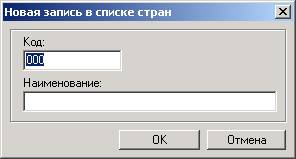
В поле «Код» вручную введите код страны.
В поле «Наименование» вручную введите наименование страны.
Для сохранения введенных данных нажмите экранную кнопку [ОК], для отказа – [Отмена].
Примечание: Маска для задания кода страны определяется параметром «Маска кода страны» в меню Сервис → Параметры системы → Общее.
2. Сохраненная страна будет отображена в списке зарегистрированных в системе стран.
Справочник типов территорий
Работа со справочником типов территорий выполняется в окне «Типы территорий». Для вызова окна в главном меню системы выберите пункт Справочники ® Организации® Типы территорий.
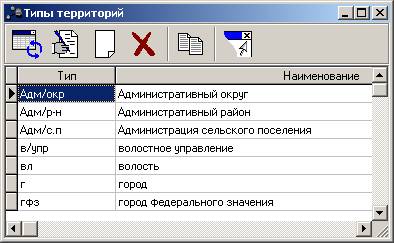
Регистрация типа территории
Для добавления нового типа территории выполните следующие действия:
1. В блоке отображения информации окна «Типы территорий» нажмите правую кнопку мыши и из выпадающего меню выберите «Создать» (либо воспользуйтесь функциональной клавишей F9) или выберите инструмент «Новый» панели инструментов.
На экране появится окно «Новый тип территорий».
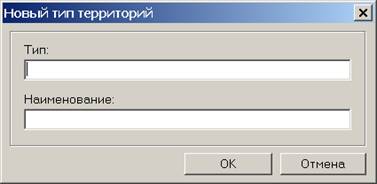
В поле «Тип» вручную введите краткое наименование типа территории.
В поле «Наименование» вручную введите описание типа территории.
Для сохранения введенных данных нажмите экранную кнопку [ОК], для отказа – [Отмена].
2. Сохраненный тип территории будет отображен в списке зарегистрированных в системе типов территорий.
Справочник территорий
Работа со справочником территорий выполняется в окне «Территории». Для вызова окна в главном меню системы выберите пункт Справочники ® Организации® Территории.

Область отображения информации содержит иерархическое дерево зарегистрированных в системе территорий с учетом определенных в фильтре условий.
Регистрация территории
Для добавления новой территории выполните следующие действия:
1. Воспользуйтесь инструментом «Показать панель фильтрации», если панель фильтрации не отображена.
2. Определите в условиях фильтра наименование страны, в которую будет добавлена территория.
3. Выберите инструмент «Новый» панели инструментов (функциональная клавиша F9).
На экране появится окно «Новая территория».

В поле «Вышестоящая территория» вручную введите код территории, в которую будет входить создаваемая территория либо воспользуйтесь справочником территорий, вызываемым по кнопке  .
.
Примечание: По умолчанию поле «Вышестоящая территория» заполнено наименованием территории, на которой стоял указатель в справочнике территорий при вызове функции регистрации новой территории.
В поле «Код» вручную введите код добавляемой территории.
В поле «Наименование» вручную введите наименование добавляемой территории.
Поле «Страна» автоматически будет заполнено значением, определенным в условиях фильтра. Данное поле является нередактируемым.
В поле «Тип» вручную введите наименование типа территории, либо воспользуйтесь справочником типов территорий, вызываемым по кнопке .
4. Для сохранения введенных данных нажмите экранную кнопку [ОК], для отказа – [Отмена].
Примечание: Глубина иерархии территорий в справочнике ограничена. Максимально допустимая глубина дерева иерархии – три уровня.
Поиск территории
В окне «Территории» содержится инструмент для поиска территорий в справочнике.

Поиск территорий с использованием данного инструмента выполняется как по наименованию территории, так и по её коду. Для поиска территории в справочнике введите в поле для поиска:
· Полное наименование территории, или подстроку, встречающуюся в наименовании территории, и нажмите экранную кнопку [Найти]. Указатель будет установлен на первой записи справочника, в которой встречается искомая подстрока. Если указанная запись не является требуемой, нажмите экранную кнопку [Найти] для поиска следующей, удовлетворяющей условиям поиска записи.
· Полный код территории, либо набор символов, встречающийся в коде территории, и нажмите экранную кнопку [Найти]. Указатель будет установлен на первой записи справочника, в которой встречается искомый набор символов. Если указанная запись не является требуемой, нажмите экранную кнопку [Найти] для поиска следующей, удовлетворяющей условиям поиска записи.
Справочник групп оснований документов
Работа со справочником групп оснований документов выполняется в окне «Группы оснований документов». Для вызова окна в главном меню системы выберите пункт Справочники → Документооборот → Группы оснований документов.
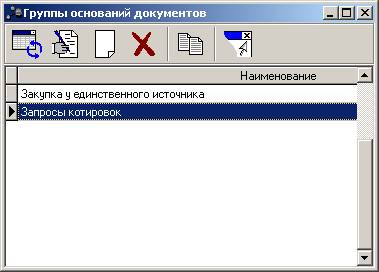
Регистрация группы оснований документов
Для добавления новой группы оснований документов выполните следующие действия:
1. В блоке отображения информации окна «Группы оснований документов» нажмите правую кнопку мыши и из выпадающего меню выберите «Создать» (либо воспользуйтесь функциональной клавишей F9) или выберите инструмент «Новый» панели инструментов.
На экране появится окно «Новая группа оснований».
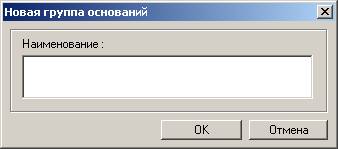
В поле «Наименование» вручную введите наименование группы оснований документов.
Для сохранения введенных данных нажмите экранную кнопку [ОК], для отказа – [Отмена].
2. Сохраненная группа оснований документов будет отображена в списке зарегистрированных в системе групп оснований.
Справочник оснований
Работа со справочником оснований документов выполняется в окне «Основания документов». Для вызова окна в главном меню системы выберите пункт Справочники → Документооборот → Основания документов.
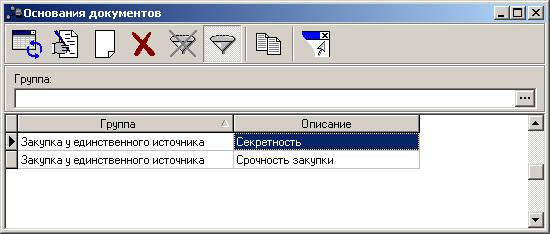
Регистрация основания документов
Для добавления нового основания документов выполните следующие действия:
1. В блоке отображения информации окна «Основания документов» нажмите правую кнопку мыши и из выпадающего меню выберите «Создать» (либо воспользуйтесь функциональной клавишей F9) или выберите инструмент «Новый» панели инструментов.
На экране появится окно «Новое основание».
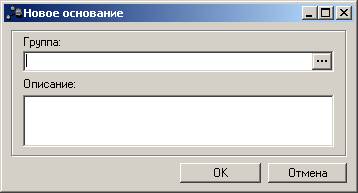
Для заполнения поля «Группа» нажмите экранную кнопку , расположенную правее поля, либо установите указатель в поле «Группа» и нажмите функциональную клавишу F3.
В поле «Описание» вручную введите описание основания (основание выбранного способа размещения заказа, основание для осуществления закупки (ссылка на план размещения заказа) и т. д).
Для сохранения введенных данных нажмите экранную кнопку [ОК], для отказа – [Отмена].
2. Сохраненное основание будет отображено в списке зарегистрированных в системе оснований документов.
Справочник типов операций
Работа со справочником типов операций выполняется в окне «Типы операций». Для вызова окна в главном меню системы выберите пункт Справочники → Документооборот → Типы операций.
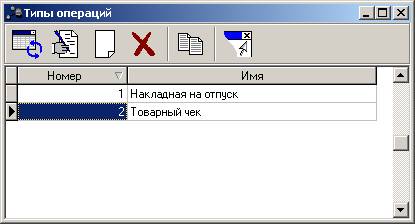
Регистрация типа операции
Для добавления нового типа операции выполните следующие действия:
1. В блоке отображения информации окна «Типы операции» нажмите правую кнопку мыши и из выпадающего меню выберите «Создать» (либо воспользуйтесь функциональной клавишей F9) или выберите инструмент «Новый» панели инструментов.
На экране появится окно «Новый тип операции».
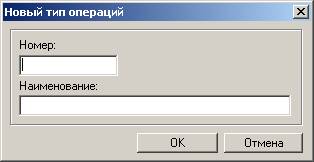
В поле «Номер» вручную укажите номер типа операции.
В поле «Наименование» вручную введите наименование типа операции.
Для сохранения введенных данных нажмите экранную кнопку [ОК], для отказа – [Отмена].
2. Сохраненный тип операции будет отображен в списке зарегистрированных в системе типов операций.
Справочник способов размещения
Работа со справочником способов размещения заказа выполняется в окне «Способы размещения». Для вызова окна в главном меню системы выберите пункт Справочники → Конкурсы → Способы размещения.
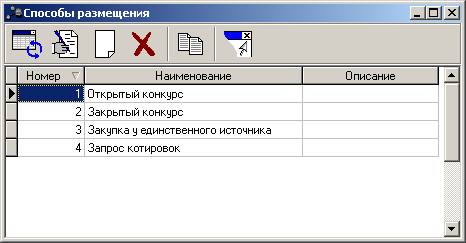
Регистрация способа размещения
Для добавления нового способа размещения заказа выполните следующие действия:
1. В блоке отображения информации окна «Способы размещения» нажмите правую кнопку мыши и из выпадающего меню выберите «Создать» (либо воспользуйтесь функциональной клавишей F9) или выберите инструмент «Новый» панели инструментов.
На экране появится окно «Новый способ размещения».
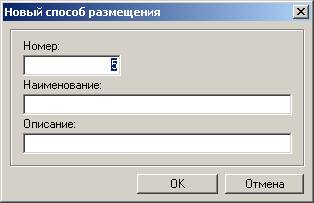
Поле «Номер» автоматически формируется системой. Если требуется, вручную измените номер способа размещения заказа.
В поле «Наименование» вручную введите наименование способа размещения заказа.
В поле «Описание» вручную введите комментарий.
Для сохранения введенных данных нажмите экранную кнопку [ОК], для отказа – [Отмена].
2. Сохраненный способ размещения будет отображен в списке зарегистрированных в системе способов размещения.
Справочник критериев оценки
Работа со справочником критериев оценки выполняется в окне «Критерии оценки». Для вызова окна в главном меню системы выберите пункт Справочники → Конкурсы → Критерии оценки.
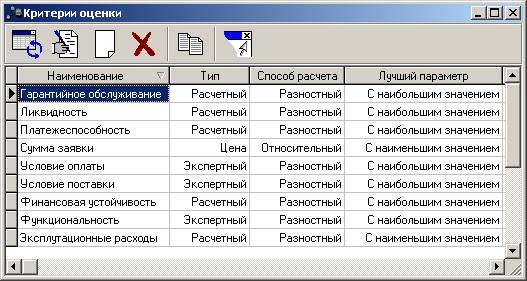
Регистрация критерия оценки
Для добавления нового критерия оценки выполните следующие действия:
1. В блоке отображения информации окна «Критерии оценки» нажмите правую кнопку мыши и из выпадающего меню выберите «Создать» (либо воспользуйтесь функциональной клавишей F9) или выберите инструмент «Новый» панели инструментов.
На экране появится окно «Новый критерий оценки».
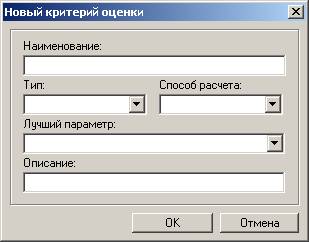
В поле «Наименование» вручную введите наименование критерия.
Для заполнения поля «Тип» воспользуйтесь экранной кнопкой  и выберите требуемое значение критерия (экспертный, расчетный, цена) из выпадающего списка.
Для заполнения поля «Способ расчета» воспользуйтесь экранной кнопкой и выберите требуемое значение (относительный, разностный) из выпадающего списка.
Для заполнения поля «Лучший параметр» воспользуйтесь экранной кнопкой и выберите требуемое значение (с наибольшим значением, с наименьшим значением) из выпадающего списка.
В поле «Описание» вручную введите комментарий.
Для сохранения введенных данных нажмите экранную кнопку [ОК], для отказа – [Отмена].
Примечание:. Поля «Способ расчета» и «Лучший параметр» заполняются только для типа «Расчетный».
Поле «Лучший параметр» для типа «Цена» всегда имеет значение «С наименьшим значением».
2. Сохраненный критерий оценки будет отображен в списке зарегистрированных в системе критериев оценки.
Справочник групп уведомлений
Уведомления представляют собой сообщения по объявленным и проведенным конкурсам и запросам котировок, информацию о завершении приема заявок от поставщиков, об изменении в условиях конкурсов или запросов котировок и другие новости.
Работа со справочником групп уведомлений выполняется в окне «Группы уведомлений». Для вызова окна в главном меню системы выберите пункт Справочники → Документооборот → Группы уведомлений.
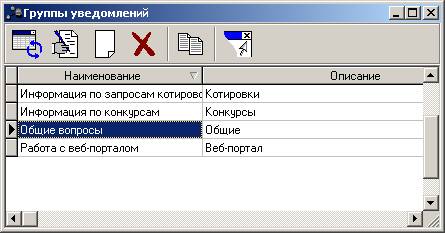
Регистрация группы уведомлений
Для добавления новой группы уведомлений выполните следующие действия:
1. В блоке отображения информации окна «Группы уведомлений» нажмите правую кнопку мыши и из выпадающего меню выберите «Создать» (либо воспользуйтесь функциональной клавишей F9) или выберите инструмент «Новый» панели инструментов.
На экране появится окно «Новая группа документов».
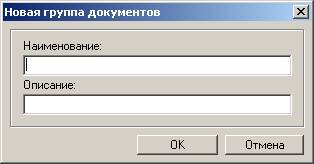
В поле «Наименование» вручную введите наименование группы уведомлений.
В поле «Описание» вручную введите комментарий.
Для сохранения введенных данных нажмите экранную кнопку [ОК], для отказа – [Отмена].
2. Сохраненная группа уведомлений будет отображена в списке зарегистрированных в системе групп уведомлений.
Справочник групп разъяснений
Разъяснения представляют собой сообщения в форме вопросов и ответов. Такие сообщения предназначены для проведения разъяснительной работы с участниками по вопросам проведения конкурсов и запросов котировок, разъяснений по конкретному конкурсу (запросу котировок), работе с системой.
Работа со справочником групп разъяснений выполняется в окне «Группы разъяснений». Для вызова окна в главном меню системы выберите пункт Справочники → Документооборот → Группы разъяснений.
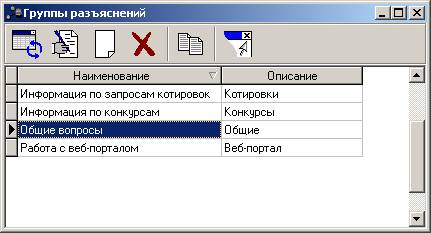
Регистрация группы разъяснений
Для добавления новой группы разъяснений выполните следующие действия:
1. В блоке отображения информации окна «Группы разъяснений» нажмите правую кнопку мыши и из выпадающего меню выберите «Создать» (либо воспользуйтесь функциональной клавишей F9) или выберите инструмент «Новый» панели инструментов.
На экране появится окно «Новая группа документов».
В поле «Наименование» вручную введите наименование группы разъяснений.
В поле «Описание» вручную введите комментарий.
Для сохранения введенных данных нажмите экранную кнопку [ОК], для отказа – [Отмена].
2. Сохраненная группа разъяснений будет отображена в списке зарегистрированных в системе групп разъяснений.
Справочник объектов договоров
Объектом договора в системе может быть предмет заключения договора (например, закупка продовольствия), наименование объекта строительства (например, школа) и т. д.
Работа со справочником объектов договоров выполняется в окне «Объекты договоров». Для вызова окна в главном меню системы выберите пункт Справочники → Договоры → Объекты договоров.
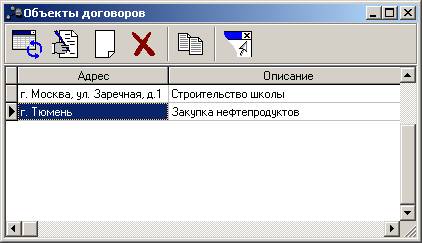
Регистрация объекта договора
Для добавления нового объекта договора выполните следующие действия:
1. В блоке отображения информации окна «Объекты договоров» нажмите правую кнопку мыши и из выпадающего меню выберите «Создать» (либо воспользуйтесь функциональной клавишей F9) или выберите инструмент «Новый» панели инструментов.
На экране появится окно «Новый объект».
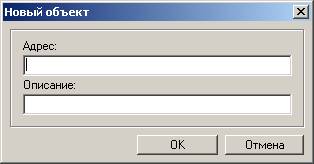
В поле «Адрес» вручную введите адрес объекта, где производятся работы согласно договору.
В поле «Описание» вручную введите краткое описание объекта.
Для сохранения введенных данных нажмите экранную кнопку [ОК], для отказа – [Отмена].
2. Сохраненный объект договора будет отображен в списке зарегистрированных в системе объектов договора.
Справочник условий поставки
Работа со справочником «Условия поставки» выполняется в окне «Условия поставки». Для вызова окна в главном меню системы выберите пункт Справочники → Договоры → Условия поставки.
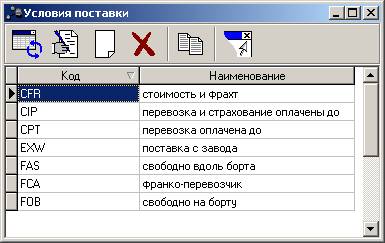
Регистрация условия поставки
Для добавления нового условия поставки выполните следующие действия:
1. В блоке отображения информации окна «Условия поставки» нажмите правую кнопку мыши и из выпадающего меню выберите «Создать» (либо воспользуйтесь функциональной клавишей F9) или выберите инструмент «Новый» панели инструментов.
На экране появится окно «Новое условие поставки».
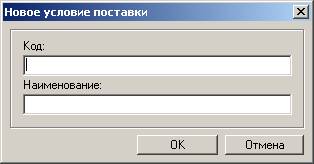
В поле «Код» вручную введите код условия поставки.
В поле «Наименование» вручную введите наименование условия поставки.
Для сохранения введенных данных нажмите экранную кнопку [ОК], для отказа – [Отмена].
2. Сохраненное условие поставки будет отображено в списке зарегистрированных в системе условий поставки.
Справочник условий оплаты
Работа со справочником «Условия оплаты» выполняется в окне «Условия оплаты». Для вызова окна в главном меню системы выберите пункт Справочники → Договоры → Условия оплаты.
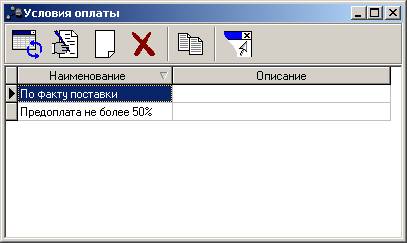
Регистрация условия оплаты
Для добавления нового условия оплаты выполните следующие действия:
1. В блоке отображения информации окна «Условия оплаты» нажмите правую кнопку мыши и из выпадающего меню выберите «Создать» (либо воспользуйтесь функциональной клавишей F9) или выберите инструмент «Новый» панели инструментов.
На экране появится окно «Новое условие оплаты».
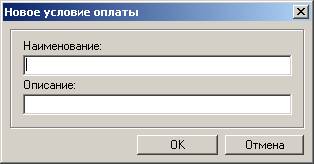
В поле «Наименование» вручную введите наименование условия оплаты.
В поле «Описание» введите комментарий.
Для сохранения введенных данных нажмите экранную кнопку [ОК], для отказа – [Отмена].
2. Сохраненное условие оплаты будет отображено в списке зарегистрированных в системе условий оплаты.
Справочник типов договоров
Работа со справочником «Типы договоров» выполняется в окне «Типы договоров». Для вызова окна в главном меню системы выберите пункт Справочники → Договоры → Типы договоров.
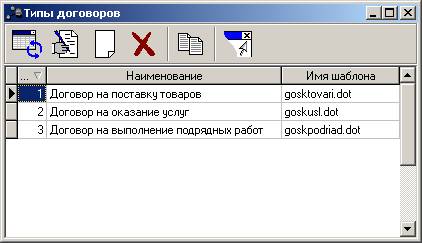
Регистрация типа договора
Для добавления нового типа договора выполните следующие действия:
1. В блоке отображения информации окна «Типы договоров» нажмите правую кнопку мыши и из выпадающего меню выберите «Создать» (либо воспользуйтесь функциональной клавишей F9) или выберите инструмент «Новый» панели инструментов.
На экране появится окно «Новый тип договора».
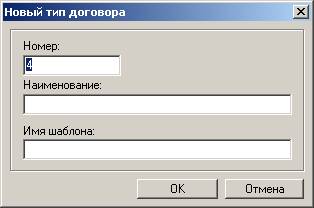
Поле «Номер» автоматически формируется системой. Если требуется, вручную измените номер типа договора.
В поле «Наименование» вручную введите наименование типа договора.
В поле «Имя шаблона» укажите шаблон, который будет использоваться при формировании печатной формы договора.
Для сохранения введенных данных нажмите экранную кнопку [ОК], для отказа – [Отмена].
2. Сохраненный тип договора будет отображен в списке зарегистрированных в системе типов договоров.
Справочник типов документов, отражающих факт поставки
Работа со справочником типов документов, отражающих факт поставки, выполняется в окне «Типы документов, отражающие факт поставки». Для вызова окна в главном меню системы выберите пункт Справочники ® Факт поставки® Типы документов, отражающие факт поставки.
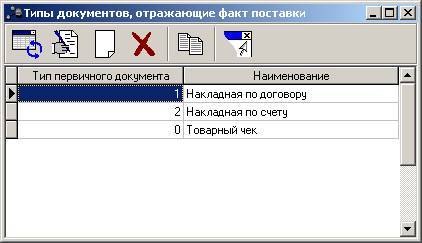
Регистрация типа документа
Для добавления нового типа документа, отражающего факт поставки, выполните следующие действия:
1. В блоке отображения информации окна «Типы документов, отражающих факт поставки» нажмите правую кнопку мыши и из выпадающего меню выберите «Создать» (либо воспользуйтесь функциональной клавишей F9) или выберите инструмент «Новый» панели инструментов.
На экране появится окно «Новый тип документа, отражающего факт поставки».
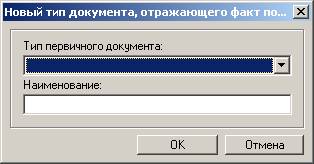
Для заполнения поля «Тип первичного документа» воспользуйтесь экранной кнопкой и выберите требуемое значение из выпадающего списка.
В поле «Наименование» вручную введите наименование типа документа.
Для сохранения введенных данных нажмите экранную кнопку [ОК], для отказа – [Отмена].
2. Сохраненный тип документа будет отображен в списке зарегистрированных в системе типов документов.
Перечень ссылочных документов
Таблица 1. Перечень ссылочных документов.
Номер | Код документа | Наименование документа |
1. | -34-ГЗ-02 | Подсистемы общего назначения. Руководство пользователя |
2. | -34-ГЗ-03 | Классификаторы и справочники. Руководство пользователя |
3. | -34-ГЗ-04 | Справочник продукции. Руководство пользователя |
4. | -34-ГЗ-05 | Справочник организаций. Досье поставщика. Руководство пользователя |
