Партнерка на США и Канаду по недвижимости, выплаты в крипто
- 30% recurring commission
- Выплаты в USDT
- Вывод каждую неделю
- Комиссия до 5 лет за каждого referral
РУКОВОДСТВО
ПОЛЬЗОВАТЕЛЯ ПРИЛОЖЕНИЯ
"Программа корпоративной рассылки SMS-сообщений"
SBC MobileManager
ОГЛАВЛЕНИЕ
1. Назначение приложения. 3
2. Работа с приложением. 3
2.1. Вход в программу. 3
2.2. Общие элементы управления приложения. 4
3. Главное меню. 5
4. Ввод и редактирование пользователей. 6
5. Ввод и редактирование групп рассылки. 6
6. Подписка пользователей на группы рассылки. 7
7. Создание, редактирование и удаление сообщений. 8
8. Просмотр истории отправки сообщений. 9
9. Импорт из MS Excel 11
10. Фильтр по дате рождения пользователей. 13
1. Назначение приложения
Приложение "Программа рассылки сообщений" предназначено для выполнения следующих функций:
1. Осуществлять регулярные рассылки сообщений пользователям
2. Организовывать группы рассылки сообщений
3. Осуществлять оперативный контроль отправки сообщений.
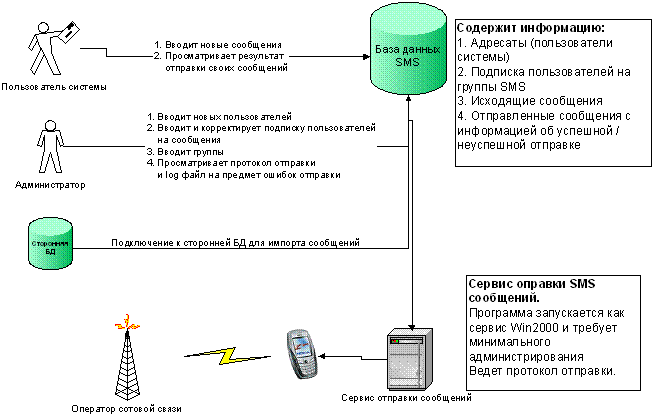
Схема работы программы изображена на рисунке:
2. Работа с приложением.
2.1. Вход в программу.
Вход в приложение осуществляется посредством ввода имени пользователя и пароля.
После ввода этой информации нажмите кнопку «ОК».
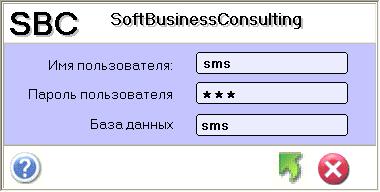
Рисунок 1. Окно регистрации пользователя
В случае отказа в доступе к информации базы данных, проверьте правильность введённой информации. Если она введена безошибочно, но программа не загружается, обратитесь к системному администратору.
2.2. Общие элементы управления приложения
Во всех экранных формах табличного просмотра данных используется два вида специальных элементов управления – Навигатор. Виды навигаторов и назначение кнопок на них представлены на рисунке 2.
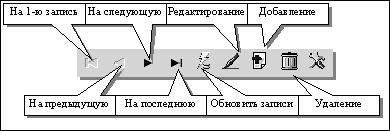

Рисунок 2. Навигаторы табличного просмотра данных
Кнопка | Назначение |
| Быстрый переход на первую запись таблицы |
| Переход на предыдущую запись таблицы |
| Переход на следующую запись таблицы |
| Быстрый переход на последнюю запись таблицы |
| Вставка новой записи |
| Удаление текущей записи таблицы |
| Переход в режим редактирования данных |
| Сохранение измененных данных |
| Отказ от сохранения измененных данных |
| Обновление данных таблицы (повторный запрос к БД) |


Примечание: Серый цвет кнопок означает недоступность операции этой кнопки в текущий момент.
Например, при нахождении указателя строки на первой записи таблицы кнопка  будет недоступна для выбора.
По умолчанию при открытии экранных форм приложения данные доступны только для просмотра. Для перехода в режим редактирования данных пользователь должен явно дать команду на включение режима редактирования данных путем нажатия кнопки "Редактирование".
Другие кнопки, которые используются при работе с приложением, указаны ниже:
· Группа элементов  - предназначена для определения глубины отбора данных. По умолчанию, поле «С: » заполняется значением текущая дата минус один месяц, а в поле «По: » подставляется текущая дата.
3. Главное меню.
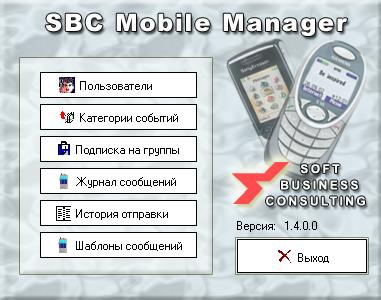
После ввода пользователем имени пользователя и пароля, приложение переходит в главное меню и пользователю предлагается выбрать действие, которое он хочет осуществить с приложением.
4. Ввод и редактирование пользователей
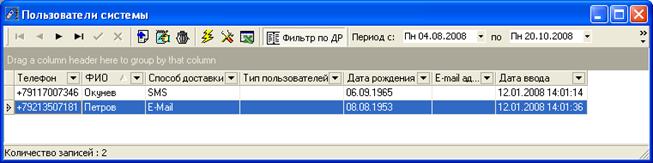
Для перехода в форму редактирования пользователей необходимо нажать на главной форме кнопку . Внешний вид формы, представлен на рисунке ниже
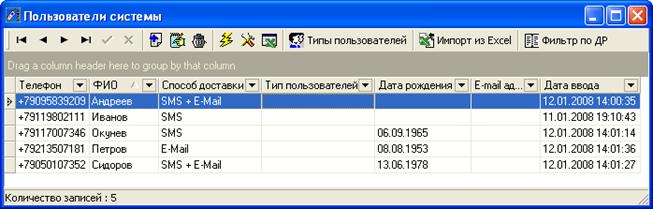
Форма использует только стандартные элементы управления.
Примечание:
1. Пользователь не имеет возможности вводить дату ввода вручную. Она проставляется автоматически при сохранении записи о пользователе. Дата ввода необходима для определения, с какого момента пользователю начнут отправляться сообщения. Чтобы данному пользователю было оправлено сообщение, планируемая дата отправки сообщения должна быть больше, чем дата ввода пользователя и дата подписки на группы рассылки.
2. Номер телефона должен быть указан в международном формате (для России +7**).
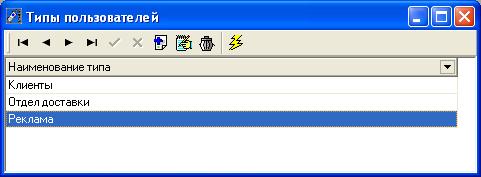
3. Перед вводом пользователя можно ввести типы пользователей в справочнике «Типы пользователя» нажав кнопку  .
.
5. Ввод и редактирование групп рассылки
Для перехода в форму редактирования групп рассылки, необходимо нажать на главной форме кнопку . Внешний вид формы, представлен на рисунке ниже.
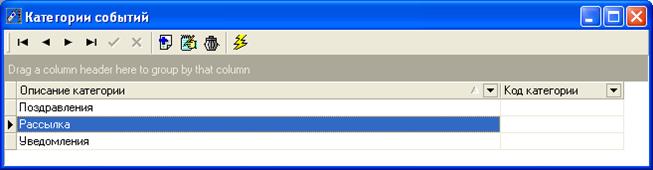
Форма использует только стандартные элементы управления.
6. Подписка пользователей на группы рассылки
Для перехода в форму подписки пользователей на события, необходимо нажать на главной форме кнопку . Внешний вид формы, представлен на рисунке ниже.
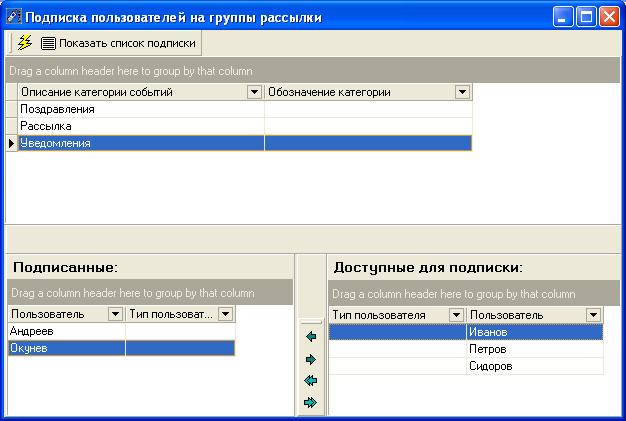
Форма использует только стандартные элементы управления.
Примечание:
1. Пользователь не имеет возможности вводить дату ввода вручную. Она проставляется автоматически при сохранении записи о пользователе. Дата ввода необходима для определения, с какого момента пользователю начнут отправляться сообщения. Чтобы данному пользователю было оправлено сообщение, планируемая дата отправки сообщения должна быть больше, чем дата ввода пользователя и дата подписки на группы рассылки.
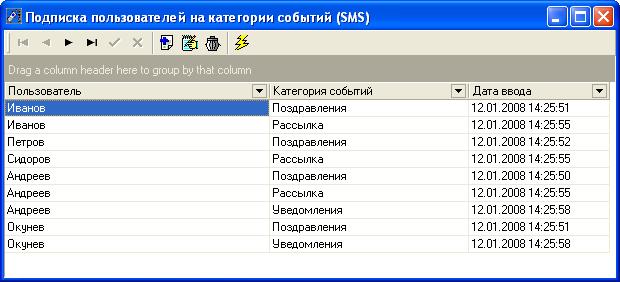
7. Создание, редактирование и удаление сообщений
Для перехода в форму сообщений необходимо нажать на главной форме кнопку . Внешний вид формы, представлен на рисунке ниже.
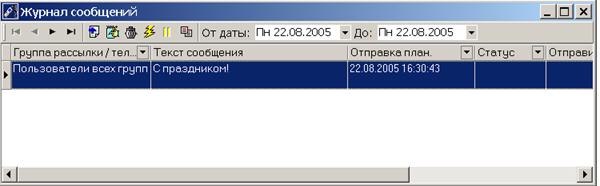
Форма использует только стандартные элементы управления.
Примечание:
1. Поле «Планируемое время отправки сообщения» не обязательно для заполнения. Если оно оставляется незаполненным, то сообщение отправляется немедленно и туда проставляется текущая дата и время.
2. Изменение текста сообщения или удаление сообщения после отправки сообщения не допускается. Обращаем внимание на то, что статус сообщения проверятся каждый раз при попытке удаления или редактирования сообщения, поэтому на экране может быть еще не отображен статус отправленного сообщения, а редактировать его уже нельзя.
3. При установке времени отправки сообщения обратите внимание, что системное время может отличаться от времени на сервере, поэтому могут выводиться сообщения типа: Планируемое время отправки сообщения меньше текущего времени.
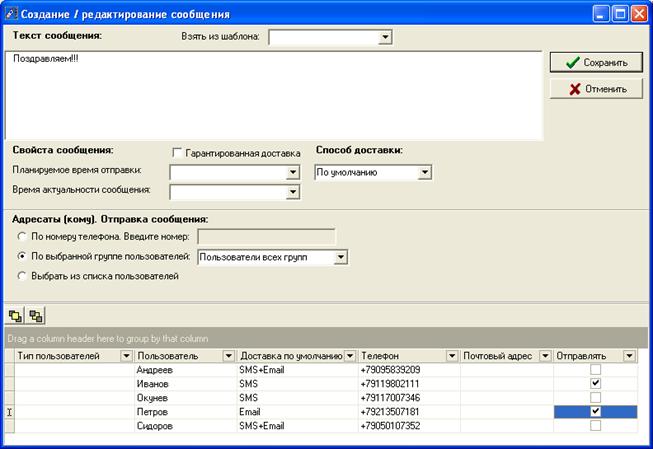
4. Сообщения могут быть отправлены несколькими способами:
- одиночное на номер мобильного
- по группе подписки пользователей на категорию
- выборочно из списка пользователей
8. Просмотр истории отправки сообщений
Для перехода в форму просмотра истории отправки сообщений, необходимо нажать на главной форме кнопку . Внешний вид формы, представлен на рисунке ниже.
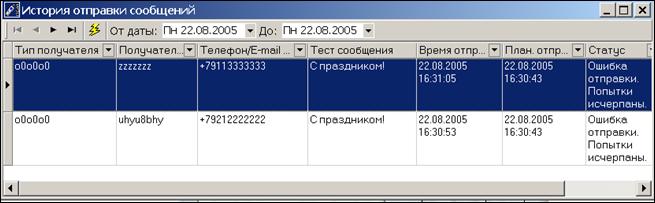
Форма использует только стандартные элементы управления.
Примечание:
1. В форме отображается факт отправки сообщения конкретному пользователю с указанием времени планируемой отправки и фактического времени отправки сообщения.
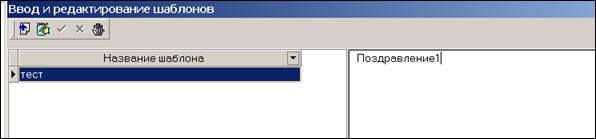
Ввод и редактирование шаблонов
9. Импорт из MS Excel
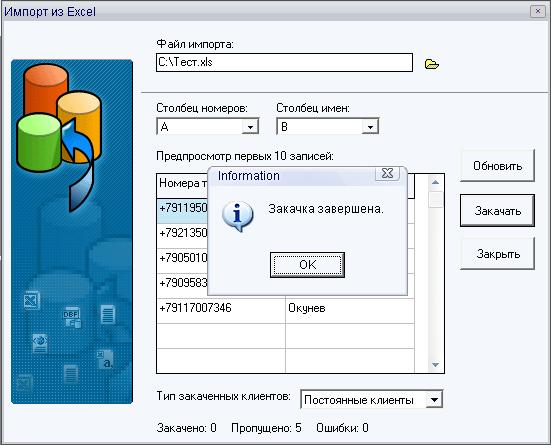
Для импорта клиентов, находясь в экранной форме «Пользователи системы»:
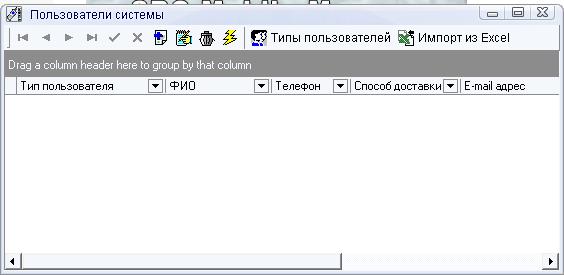
Нажимаем кнопку меню «Импорт из Excel»
В открывшейся форме «Импорт из Excel»
- выбираем файл импорта
- выбираем «Тип клиентов», которых мы импортируем
- выставляем соответствие столбцов
- если в предпросмотре 10ти первых записей соответствие верное, но по нажатию кнопки «Закачать» будет произведена загрузка всего содержимого файла в базу клиентов
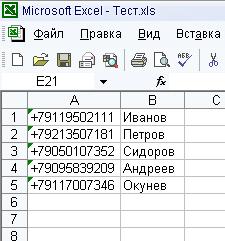
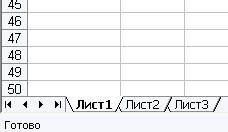
Примечание: импортируемый список должен быть расположен на первом листе документа
……………………………………..
10. Фильтр по дате рождения пользователей
В форме пользователей, присутствует фильтр по датам рождения пользователей. Для применения нужно нажать клавишу на панели меню «Фильтр по ДР». Выставить период дат, и нажать клавишу обновить данные. В отбор попадут пользователи, у которых в данный период выпадет день рождения. То есть отбор ведется по дням и месяцам.