


Партнерка на США и Канаду по недвижимости, выплаты в крипто
- 30% recurring commission
- Выплаты в USDT
- Вывод каждую неделю
- Комиссия до 5 лет за каждого referral
Инструкция по использованию WEB-интерфейса On-Line Авто-Иксора
1. Общие сведения
1.1 Для работы необходимо использовать браузер Internet Explorer версии 5.5 и выше. Получить обновление браузера можно бесплатно в отделе программного обеспечения нашей компании.
1.2 Наберите в командной строке адрес нашего сайта: www. *****
1.3 Вы попадете на стартовую страничку. Для дальнейшего продолжения работы Вам необходимо зарегистрироваться ( нажав кнопку вход в правом верхнем углу экрана и ввести Ваш логин и пароль ). Без регистрации Вы можете просматривать разделы: О компании, Контакты, Карта сайта, Каталоги, Новости.

2. Регистрация.
2.1 В появившемся окне введите Ваши регистрационные данные: Имя (логин) и Пароль. При необходимости поставьте «запомнить» и нажмите кнопку «Вход».
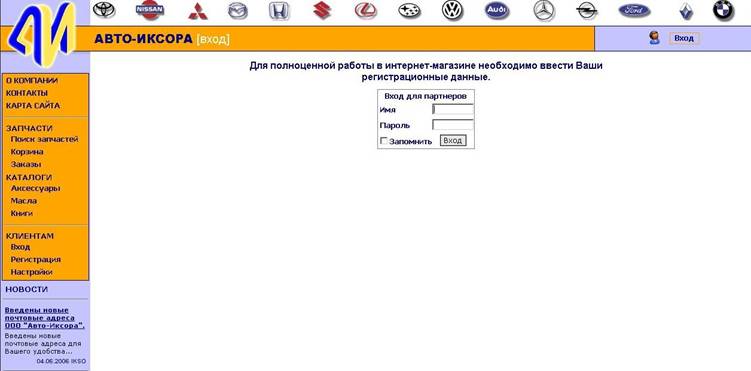
Обращаем Ваше внимание, что Пароль вводится только маленькими английскими буквами!!!
2.2 Если авторизация прошла успешно, то в верхнем правом углу Вы увидите Ваш логин и состояние Вашего баланса.
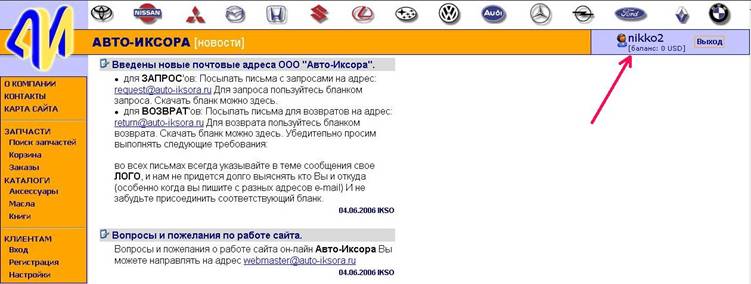
Теперь Вы можете пользоваться разделом Запчасти: осуществлять поиск запчастей (нажмите на вкладку поиск), можете перейти в Корзину и видеть детали которые в ней находятся, следить за выполнением Вашей заявки нажав на вкладку Заказы.
3. Поиск запчастей.
3.1 Перейдите в раздел Поиск запчастей нажав на одноименную закладку.

3.2 Описание раздела поиск запчастей:
1. Окно для ввода номера запчасти. При вводе номера необходимо использовать только цифры и латинские буквы. Знаки тире, точки, пробелы и др. игнорируются. Введите номер искомой детали и нажмите кнопку поиск или просто нажмите на клавиатуре Enter.
2. В этом окне выводятся последние номера деталей поиска. Нажав на этот номер Вы можете осуществить поиск этой детали заново (удобно для Ваших клиентов, которым Вы расценивали запчасть некоторое время назад).
3. Окно для вывода условия поиска: С заменами (по умолчанию), без замен, сложные замены ( программа ищет все возможные замены ). Пользуйтесь сложными заменами крайне аккуратно! В сложных заменах рекомендуем Вам, прежде чем сделать заказ проверить выбранную Вами деталь по каталогу производителя!!! Обращаем Ваше внимание, что Вы несете ответственность за применимость детали к автомобилю Вашего клиента!
4. Сортировка: выберите удобную для Вас сортировку. Предложены следующие варианты: номер/цена/срок (рекомендуемая), цена/срок/номер и срок/цена/номер.
5. Группировка: выберите удобную для Вас группировку. Если стоит галочка, то каждый номер детали будет показан в группе аналогичных (рекомендуемая). Если галочка убрана, то все номера будут вразнобой.
6. Валюты: выберите удобную для Вас валюту. Предложены пять типов валют: Доллар США/USD (по умолчанию), Российский рубль/RUR, Арабский дирхам/DHS, Евро/EUR Евросоюза и Японская йена/JPY.
Обращаем Ваше внимание, что все заказы поступают в работу только в Долларах США, а оплачиваются в Российских рублях по курсу Центрального банка РФ на день получения + 3%.
Все валюты приведены только в качестве справочной информации Для Вас и Ваших клиентов!!! Рекомендуем Вам пользоваться валютой: Евро – для регионов поставки Германия, Европа (кроме Nissan Голландия). Арабский дирхам только для пользователей имеющих тесные контакты с ОАЭ или Оманом. Японские Йены рекомендуем для Регионов Япония с короткими сроками (до 1 мес.). Российский рубль – для Ваших клиентов.
7. Цена закупки: вы можете скрыть/отобразить Вашу цену закупки у нас убрав/поставив галочку в окно «Цена закупки». Рекомендуем пользоваться совместно с п.8 и п.9
8. Наценка (%). В этом окне вы можете проставив свою стандартную наценку для клиентов (например 100 %) сразу говорить Вашему конечному клиенту его стоимость, не тратя время для расчетов на калькуляторе. Программа сделает это за вас. Используйте этот пункт совместно с п.7 валюты. Обращаем Ваше внимание, что наценка считается в процентах.
9. Для магазинов. Поставив галочку в этом окошке Вы полностью скроете информацию, что Вы работаете на нашем сайте, превратив наш сайт в Вашу собственную программу!!!
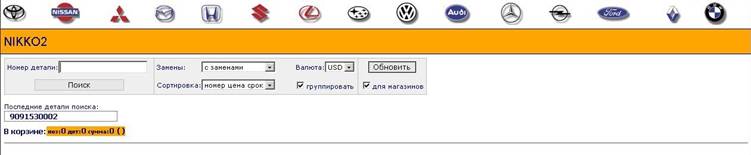
Рекомендуется пользоваться для демонстрации цен Вашему конечному клиенту. Рекомендуется для начала выставить валюту (п.6), скрыть цену закупки (п.7) и выставить наценку (п.8). При выбранном пункте Для магазинов, Вы не можете использовать п.6,7,8.
Обращаем Ваше внимание, что независимо от выбранной валюты и наценки, в корзину при заказе будет помещена деталь в Долларах США и по цене Вашей закупки у нас!!!
Не рекомендуем Вам пользоваться этим пунктом постоянно, т. к. Вы не будете в конечном итоге владеть самой точной информацией о стоимости детали и не будете видеть новостную колонку в которой размещается ценная, а иногда и оперативная информация и не будете видеть полной картины действий.
10. Обновить. Пользуйтесь этой кнопкой после выполнения п. 3-8 или если хотите произвести поиск после некоторого времени по той же детали которая уже имеется в строке поиска. Рекомендуем Вам это делать, т. к. обновление прайс-листов происходит по некоторым поставщикам (Москва склад) каждые 15 минут и цена или количество может быть уже неактуально.
11. В корзине. Выводится количество позиций, количество деталей и общая стоимость корзины. Используется как справочная информация или быстрый переход в корзину.
4. Поиск.
4.1 при вводе номера в окно поиска если вы получаете результат:
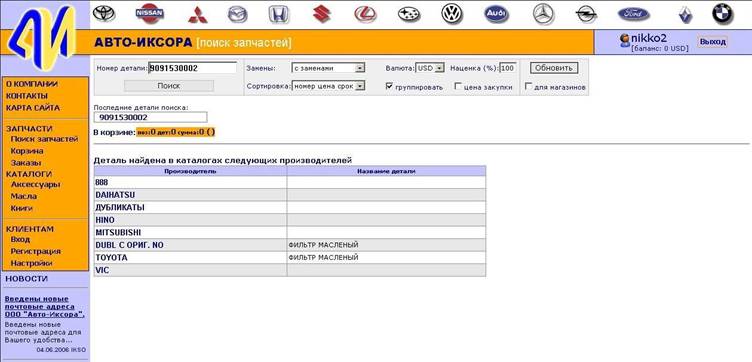
Выберите из списка искомую деталь, например TOYOTA нажав на производителя искомой детали.
Далее увидите результаты Вашего поиска.
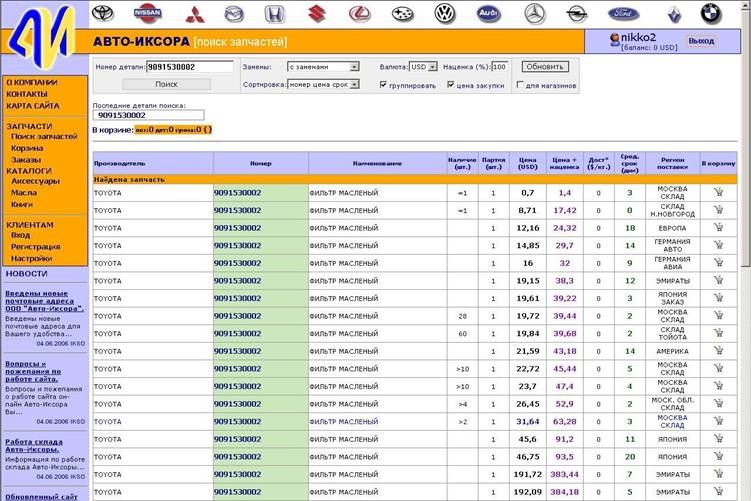
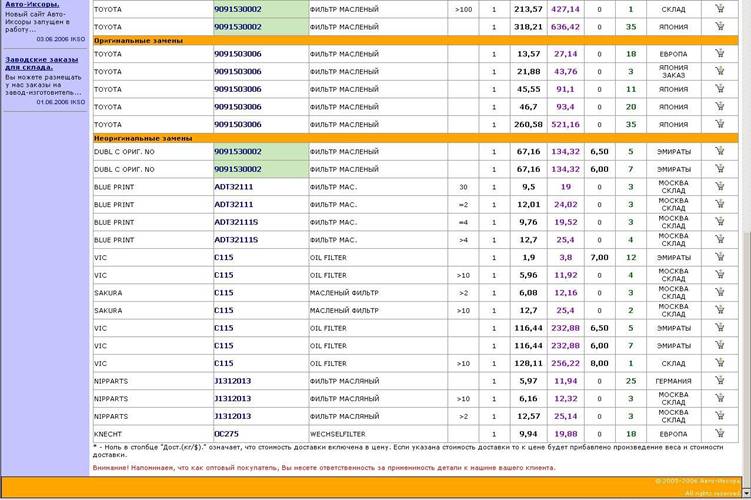
Выбрав из списка найденного приемлемый для Вас вариант, нажмите значок корзинка справа в конце строки.
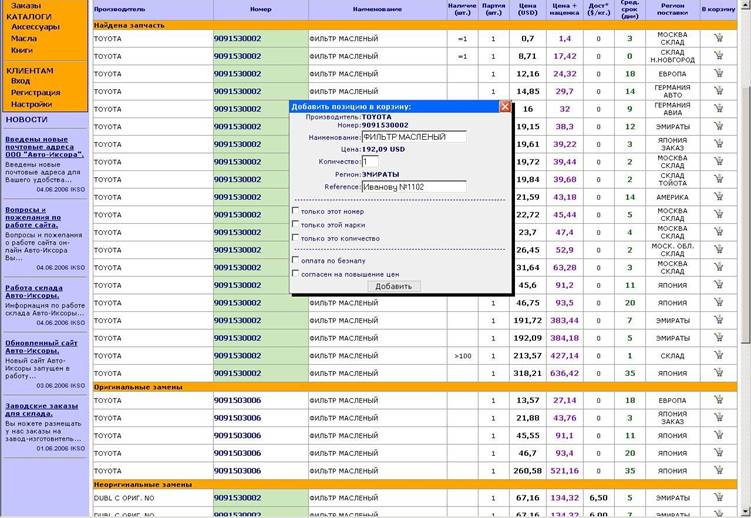
Откроется окно для проставления параметров заказа.
Первая строчка окна – Производитель добавляемой в корзину детали.
Вторая строчка окна – Номер добавляемой в корзину детали.
Третья строчка окна – Наименование добавляемой в корзину детали.
Внимание! При отсутствии или появлении в этой строке наименования детали не на русском языке, напишите название ПО-РУССКИ!!! Это поможет нам сократить время для таможенной обработки груза, а для Вас наименование отразится в движении Вашего заказа и выпишется Вам.
Четвертая строчка окна – Цена добавляемой в корзину детали.
Пятая строчка окна – Количество добавляемых в корзину деталей.
Шестая строчка окна – Регион добавляемой в корзину детали.
Седьмая строчка окна – Reference добавляемой в корзину детали.
Вы можете написать в этой строке свой комментарий (например фамилию и номер заказа Вашего клиента). Этот комментарий мы распечатаем для Вас на стикере при выдачи детали, в результате Вы сможете визуально увидеть кому предназначается эта деталь, а так же вы сможете в разделе движение производить поиск по этому комментарию.
Далее следуют параметры добавляемой в корзину детали. Проставьте галочки напротив нужного вам параметра заказа.
Только этот номер (ONLY) – параметр означает, что Вы хотите получить только этот номер, а не его замену. Внимание! Пользуясь этим параметром заказа шанс получить отказ в поставке РЕЗКО ВОЗРАСТАЕТ!!!
Только этой марки (BRAND)– параметр имеет смысл только при заказе деталей дубликатных (неоригинальных производителей).
Только это количество (QUAN) – параметр рекомендуется использовать для заказа парных деталей и партий с определенным количеством. Имеет смысл при заказе более одной детали.
Оплата по безналу (NOTC) – параметр NOT CASH означает безналичную оплату добавляемой в корзину детали. ВНИМАНИЕ!!! Именно по этой детали мы выпишем Вам счет-фактуру с указанием страны производителя и номером ГТД!!! Будьте ПРЕДЕЛЬНО ВНИМАТЕЛЬНЫ!!! ЕСЛИ ВЫ ЗАБУДЕТЕ ПРОСТАВИТЬ ЭТОТ ПРИЗНАК ВЫ ТЕМ САМЫМ ПОДТВЕРЖДАЕТЕ ОПЛАТУ НАЛИЧНЫМИ. При размещении заказа у нас параметр ИЗМЕНИТЬ НЕЛЬЗЯ!!!
Согласие на превышение цены (AGRE) – признак нужен чтобы заранее указать свое согласие на возможное повышение цены.
(Если Вы заранее знаете по опыту своих предыдущих заказов и/или запросов, что цена будет выше прайса более чем 10%). К примеру по производителю Сузуки и региону поставки Эмираты.
Напоминаем Вам, что превышение цены до 10% возможно по всем поставщикам без отказа от детали. Если превышение цены свыше 10%, то вы имеете право отказаться от детали, если деталь имеет состояние выкуплено, кроме заказа по Германии дешевых, но тяжелых деталей, лобовых стекол и деталей по VAG имеющих окончание на «Х».
Нажмите кнопку добавить. Окно закроется, деталь добавится в корзину и под окном поиска изменится информация и деталях находящихся в корзине.
Внимание!!! Добавление детали в корзину не означает формирование заказа!!!
5. Корзина и окончательный заказ.
5.1 Перейдите в корзину нажав вкладку корзина или по ссылке расположенной под последними номерами поиска
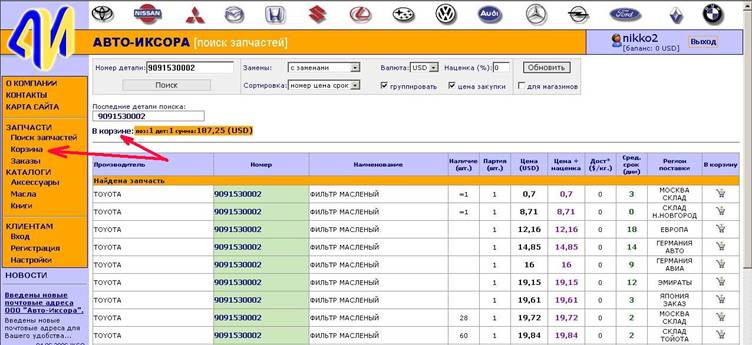
После нажатия ссылки откроется корзина с Вашим заказом
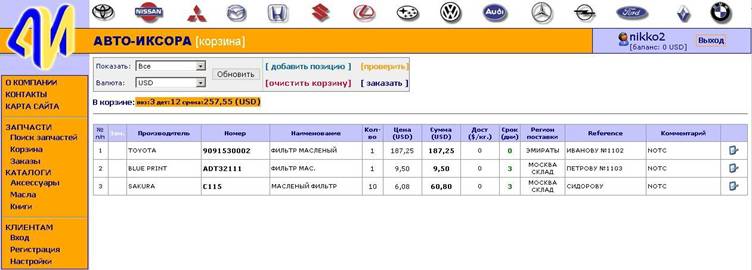
В корзине вы можете редактировать Ваш планируемый заказ:
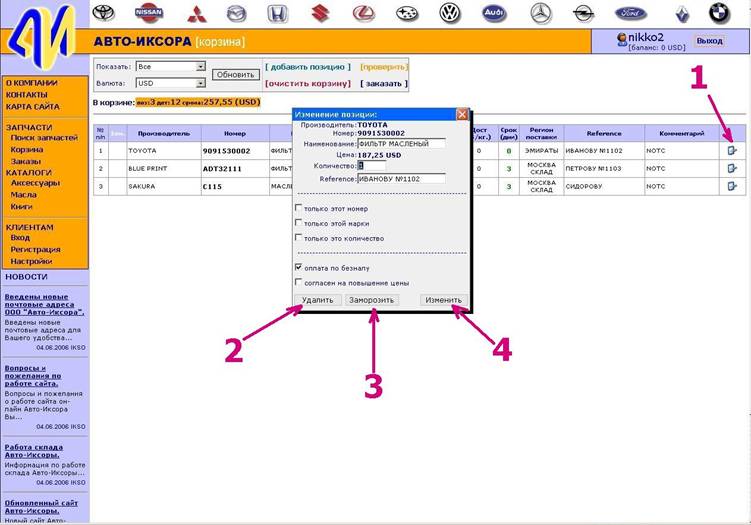
1. Нажмите кнопку для редактирования выбранной позиции. Откроется окно с параметрами заказываемой детали.
2. Вы можете удалить эту позицию из корзины.
3. Вы можете заморозить на некоторое время выбранную деталь. Рекомендуем Вам пользоваться заморозкой например когда клиент деталь у Вас расценил, собирается заказать, но предоплату не оставил. Вы можете поставив в поле Reference фамилию клиента заморозить эту позицию до внесения им предоплаты, а после внесения денег – разморозить о отправить в заказ.Замороженные детали в заказ не отправляются и помечаются голубой звездочкой.
4. После внесения всех нужных Вам корректировок нажмите кнопку изменить.
Дальше Вы можете производить следующие действия
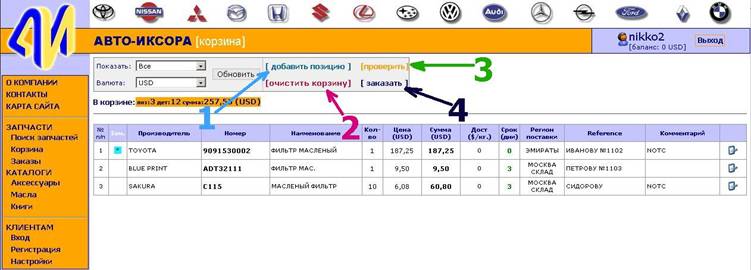
1. Добавить позицию: это переход в режим поиска других деталей (п.3)
2. Очистить корзину: удаление всех деталей находящихся в корзине, кроме «замороженных».
3. Проверить: Рекомендуем пользоваться этой кнопкой, если с момента добавления деталей в корзину прошло некоторое время в результате, которого, цены прайс-листов или количество деталей у поставщиков могло измениться. Используйте эту кнопку для проверки заказа с нашего склада. Например: Вы видите в наличии на нашем складе маслоотражательных колпачков >10, а вам необходимо их 16, положите в корзину 16 штук и нажмите кнопку «проверить», если их окажется у нас не 16 нужных Вам штук, программа сообщит Вам об этом подсветив заявляемое Вами количество. Если все 16 у нас имеются в наличии, Вы увидите сообщение, что проверка прошла успешно.
4. Заказать: Отправить заказ в систему on-line Авто-Иксора. После нажатия этой кнопки редактирование заказа невозможно!!!
Если Допустили ошибку – немедленно свяжитесь с представителем компании Авто-Иксора!
После отправки заказа в систему Вы увидите сообщение о том, что Ваш заказ принят, информацию о порядковом номере заказа и даты заказа.
Одновременно Вы получите дубликат заказа со всеми параметрами на Ваш e-mail.
6 Движение.
Вы можете следить за исполнением Вашего заказа на вкладке «Заказы».
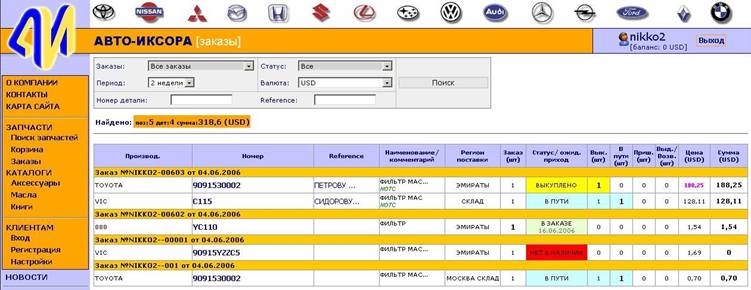
Вы имеете возможность выбрать для просмотра все или по отдельности заказы – пункт «Заказы».
Вы можете выбрать период.
Система позволяет искать статус Вашего заказ по номеру детали или Вашему референсу, который Вы сделали при заказе нам.
Каждой Вашей детали соответствует статус.
Статусы:
В заказе – означает, что деталь размещена нами у поставщика.
Выкуплено – означает, что деталь выкуплена поставщиком и готовится к отправке на наш склад.
В пути – означает, что поставщик отправил деталь, и в ближайшее время мы ожидаем ее у нас на складе.
Пришло – Деталь получена и оприходована нашим складом и готова к выдаче.
Выдано – Деталь выдана нашим складом непосредственно Вам или выдана нашему водителю и доставляется.
Дата под статусом детали означает, что мы ожидаем деталь примерно в этот срок и не является утверждением! Приведена только для информации.
Если поставщик произвел замену детали, Вы тоже получите эту информацию в разделе заказы.
В колонке цена показывается Ваша цена детали, по которой Вы ее получите у нас. Если поставщик превысил цену, то цена «подсветится», а подведя курсор на нее, Вы увидите цену по которой заказывали ее ранее и превышение цены в процентах.
Пожалуйста! По всем вопросам обращайтесь в офис компании Авто-Иксора
По телефонам: и
