

Партнерка на США и Канаду по недвижимости, выплаты в крипто
- 30% recurring commission
- Выплаты в USDT
- Вывод каждую неделю
- Комиссия до 5 лет за каждого referral
Настройка модема ADSL с портом USB P-630S EE.
В данном руководстве рассказывается как правильно настроить подключение к INTERNET используя модем ZyXEL OMNI ADSL с портом USB Модель P-630S EE.
1. Закройте все программы и приложения Windows.
2. Вставьте поставляемый с модемом диск в компьютер. Автоматически должна запуститься программа установки драйвера модема. Выберите из списка пункт «Установка драйвера», щелкнув по соответствующей надписи. Если программа меню не запустилась автоматически, вы можете открыть содержимое компакт-диска на компьютере и дважды щелкнуть иконку setup.exe.
 3. Выберите сценарий «Самостоятельная установка (Индивидуальная настройка параметров)».
4. Появится окно, отражающее ход установки. Вам не следует ничего нажимать, пока не появится сообщение «Для завершения установки следует подключить ADSL-модем».
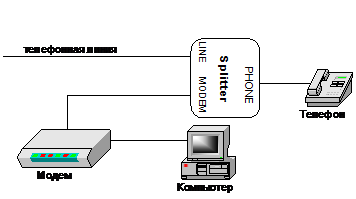
5. Подсоедините OMNI ADSL USB к компьютеру и к телефонной линии так, как показано на рисунке данной инструкции. Если в Вашей квартире установлены телефонные розетки старого образца (пятиштырьковые), то необходимо будет приобрести переходник на евроразъем (RJ11).
6. Установка автоматически продолжится. Вам не следует ничего нажимать, пока не появится сообщение «Для завершения установки следует подключить ADSL-модем». Нажимаете кнопку OK.
7. Запустится программа установки параметров соединения данного модема.
Выбираете следующие параметры и нажимате Далее:
Режим модуляции: Многомодовый (G.dmt / ANSI / G.lite);
Настройки PVC для VPI и VCI: VPI: 8, VCI: 35; Компоненты драйверов для PVC: PPPoE;
Компоненты драйверов для PVC: LLC.
8. После успешного завершения установки появится окно «Завершение конфигурирования». Нажимаете «Готово» для закрытия установочной программы. Появится окно «ADSL Modem Setup». Нажимаете OK.
Закрываете первоначальное окно «модем ADSL с портом USB».
9. Если телефонная линия не подключена к модему, в правом нижнем углу экрана должен появиться значок статуса линии ADSL следующего вида:  .
.
10. Когда линия ADSL подключена к OMNI ADSL USB и модем установил синхронизацию с оборудованием провайдера, значок статуса линии ADSL примет соответствующий вид. 
11. Чтобы подключиться к Интернету дважды щелкните на рабочем столе иконку «Подключение по ADSL-каналу». В появившемся окне в полях Пользователь введите логин, а в поле Пароль введите пароль, которые предоставил Вам Интернет-провайдер для подключения к Интернету в соответствии с договором. Можно сохранить введенные данные установив галочку в поле «Сохранить имя пользователя и пароль». Щелкните кнопку «Вызов», чтобы инициировать подключение.
12. При успешном подключении значок статуса линии ADSL в правом нижнем углу экрана примет соответствующий вид и появится индикатор подключения к сети, имеющий вид двух мониторов, с указанием скорости связи. 
13. На этом этапе подключение завершено.
14. Чтобы отключиться от Интернета, щелкните в правом нижнем углу экрана на соответствующем индикаторе подключения к сети. Откроется окно «Состояние Подключение по ADSL-каналу», в котором надо щелкнуть на кнопке Отключить.
Примечания: Все необходимые переходники и удлинители приобретаются и устанавливаются пользователем самостоятельно.
Информацию по индивидуальной настройке всех параметров и информацию по всем функциям OMNI ADSL LAN см. в Руководстве пользователя
