Партнерка на США и Канаду по недвижимости, выплаты в крипто
- 30% recurring commission
- Выплаты в USDT
- Вывод каждую неделю
- Комиссия до 5 лет за каждого referral
ИНСТРУКЦИЯ
пользователя услуги SMS-Банкинг в системе iBank2
СОДЕРЖАНИЕ:
1. Настройка каналов доставки сообщений. 2
1.1. Вход в раздел настройки каналов доставки сообщений
1.2. Создание нового канала доставки
1.3. Редактирование ранее созданного канала доставки3
Подключение / отключение канала доставки
Удаление ранее созданного канала доставки
2. Настройка рассылки сообщений4
2.1. Вход в раздел настройки рассылки сообщений
2.2. Создание новой рассылки сообщений
2.2.1. Настройка события Об отвержении документа или
О поступлении в банк документа . . 5
2.2.2. Настройка события О входящих банковских письмах . . 6
2.2.3. Настройка события О движении средств по счету
2.2.4. Настройка события О входе в систему
2.2.5. Настройка события О текущих остатках
2.2.6. Настройка события Выписка по счету
2.3. Редактирование ранее созданного рассылки сообщений
Подключение / отключение ранее созданной рассылки сообщений
Удаление ранее созданной ранее рассылки сообщений
3. Отчеты об отправленных сообщениях
3.1. Построение Общего отчета (по всем отправленным сообщениям
3.2. Построение Детального отчета по отправленным сообщениям
Настройка каналов доставки и уведомлений о событиях в системе iBank2 на мобильный телефон и/или электронную почту (e-mail) осуществляется в АРМе «Internet-Банкинг» ("PC-Банкинг») для корпоративных клиентов при выборе категории Мониторинг в дереве документов.
 |
1. Настройка каналов доставки сообщений
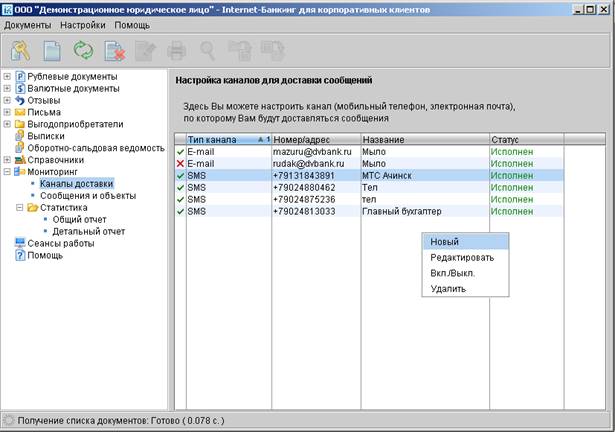
1.1. В дереве документов с помощью мыши выбрать категорию Мониторинг -> Каналы доставки
1.2. Создание нового канала доставки:
–  нажать клавишу Insert ИЛИ с помощью правой клавиши мыши выйти в контекстное меню и выбрать пункт Новый
– в окне Настройка канала:
§  выбрать Тип канала: E-mail или SMS
§ в зависимости от выбранного типа канала: ввести адрес электронной почты (в поле E-mail) ИЛИ номер мобильного телефона (в поле Телефон). Номер телефона вводится в международном формате
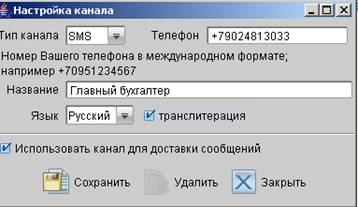
§ ввести Название канала (под которым канал будет отражаться в списке каналов)
§ при необходимости отправки русских сообщений в латинской транслитерации – проставить отметку в поле транслитерация
§ для отключения созданного канала: с помощью мыши убрать отметку в поле Использовать канал для доставки сообщений (см. п. 1.4.)
§ для сохранения канала: нажать кнопку Сохранить
§ для выхода без сохранения: нажать кнопку Закрыть
1.3. Редактирование ранее созданного канала доставки:
– в списке каналов доставки установить курсор на требуемом канале, а затем:
§ дважды щелкнуть по нему левой клавишей мыши
§ ИЛИ с помощью правой клавиши мыши выйти в контекстное меню и выбрать пункт Редактировать
– в окне Настройка канала:
§ внести требуемые изменения (аналогично п. 1.2.)
§ для сохранения канала: нажать кнопку Сохранить
§ для удаления канала: нажать кнопку Удалить (см. п. 1.5.)
§ для выхода без сохранения: нажать кнопку Закрыть
1.4. Подключение / отключение канала доставки:
– в списке каналов доставки установить курсор на требуемом канале, а затем с помощью правой клавиши мыши выйти в контекстное меню и выбрать пункт Вкл./Выкл.
– ИЛИ в окне Настройка канала с помощью мыши установить / убрать отметку в поле Использовать канал для доставки сообщений
По отключенным каналам рассылка сообщений не проводиться. В списке каналов доставки отключенные каналы помечаются красным крестом: 
1.5. Удаление ранее созданного канала доставки:
– в списке каналов доставки установить курсор на требуемом канале, а затем:
§ нажать клавишу Delete
§ ИЛИ с помощью правой клавиши мыши выйти в контекстное меню и выбрать пункт Удалить
– ИЛИ в окне Настройка канала нажать кнопку Удалить
– подтвердить / отменить удаление канала доставки:
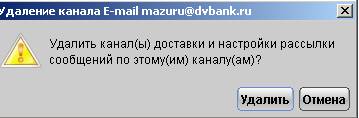
При удалении канала созданные для него сообщения также удаляются.
2. Настройка рассылки сообщений
 2.1. В дереве документов с помощью мыши выбрать категорию Мониторинг -> Сообщения и объекты
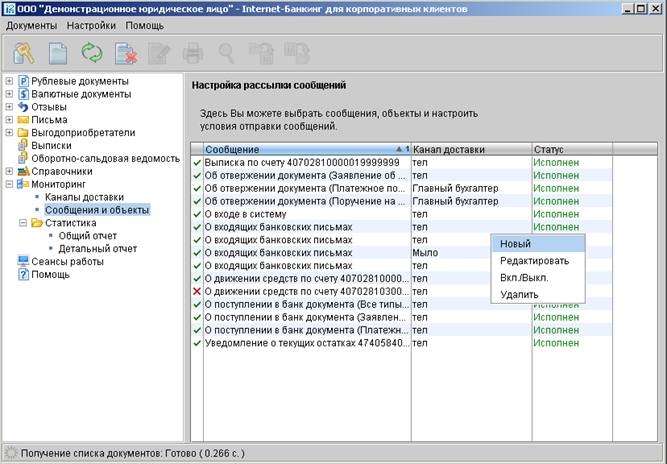
2.2. Создание новой рассылки сообщений:
– нажать клавишу Insert ИЛИ с помощью правой клавиши мыши выйти в контекстное меню и выбрать пункт Новый
– в окне Настройка рассылки сообщений:
§  в поле Канал доставки выбрать нужный из списка каналов доставки
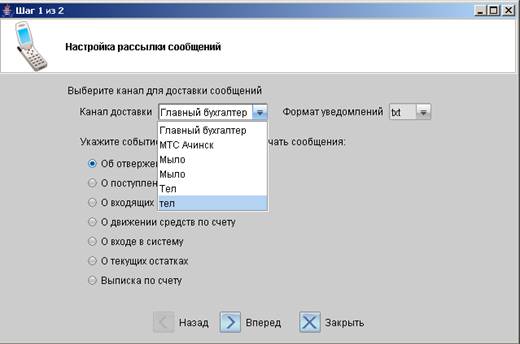
§  в случае выбора канала доставки электронных сообщений (e-mail): в поле Формат уведомлений установить нужный формат: txt или html

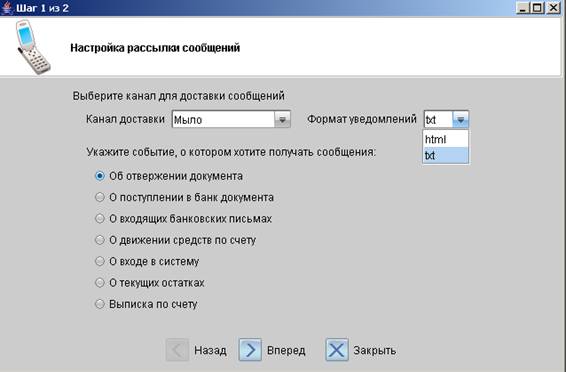
§ выбрать событие (тип уведомления), по которому необходимо отправлять сообщения, а затем нажать кнопку Вперед
– в соответствии с п. п. 2.2. настроить условия рассылки сообщения
2.2.1. При выборе события Об отвержении документа ИЛИ О поступлении в банк документа:
–  из списка документов выбрать Тип документа, об отвержении / поступлении которого следует посылать сообщение
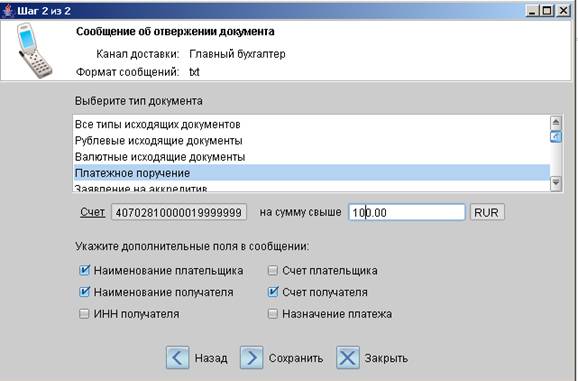
– с помощью ссылки Счет из списка счетов, подключенных к системе iBank2, выбрать счет, который был указан в отверженном / поступившем документе
– в поле на сумму свыше – ввести минимальную сумму в валюте выбранного счета, начиная с которой будет создаваться сообщение
– для того, чтобы в тексте отправляемых сообщенияй дополнительно были указаны некоторые (необходимые) поля отвергнутого / поступившего документа: проставить отметки в полях с названиями необходимых полей
– для сохранения рассылки: нажать кнопку Сохранить
– для изменения канала доставки и/или типа уведомления: нажать кнопку Назад
– для выхода без сохранения: нажать кнопку Закрыть
Примечание:
– Примерный текст сообщения Об отвержении документа, отправляемого при сторнировке документа / отправке документа на возврат:
Документ: Платежное поручение
Статус: Отвергнут
Номер: 1
Дата: 08.10.2007
Сумма списания: 1.00
Счет получателя:
– Примерный текст сообщения О поступлении в банк документа, отправляемого при поступлении документа в банк:
Документ: Платежное поручение
Статус: Проведен
Номер: 1
Дата: 08.10.2007
Сумма списания: 1.00
Назначение платежа:
2.2.2. При выборе события О входящих банковских письмах в окне настройки условий рассылки сообщения:
– указать необходимость дополнительного включения в текст сообщения значения полей: Тема письма и/или Референс (следует проставить отметки в соответствующем поле)
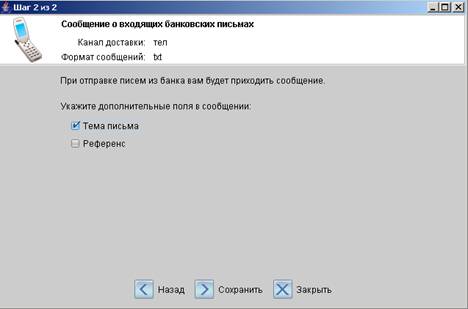
– для сохранения рассылки: нажать кнопку Сохранить
– для изменения канала доставки и/или типа уведомления: нажать кнопку Назад
– для выхода без сохранения: нажать кнопку Закрыть
Примечание: примерный текст сообщения О входящих банковских письмах:
Документ: Письмо
Номер: 2
Дата: 08.10.2007
Тема письма: проверка СМС
Референс письма:
2.2.3. При выборе события О движении средств по счету в окне настройки условий рассылки:
–  с помощью ссылки Счет из списка счетов, подключенных к системе iBank2, выбрать счет, по которому происходит движение
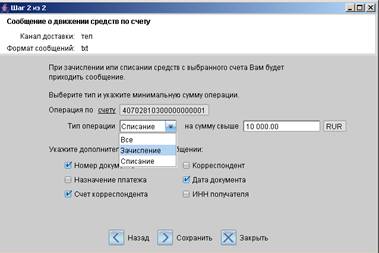
– в поле Тип операции из списка выбрать операцию, по которой следует отправлять сообщение
– в поле на сумму свыше - ввести минимальную сумму в валюте выбранного счета, начиная с которой будет создаваться сообщение
– для того, чтобы в тексте отправляемых сообщений дополнительно были указаны некоторые (необходимые) поля документа, по которому происходит движение средств по счету: проставить отметки в полях с названиями необходимых полей
– для сохранения рассылки: нажать кнопку Сохранить
– для изменения канала доставки и/или типа уведомления: нажать кнопку Назад
– для выхода без сохранения: нажать кнопку Закрыть
Примечание: примерный текст сообщения Движение средств по счету, отправляемого при зачислении / списании или любом движении по счету:
Операция по счету:
Тип операции: Списание
Дата операции:
Сумма: 7.77 RUR
Номер документа: 5
Дата документа:
Корреспондент: Артомовский получ
Счет корреспондента:
Назначение платежа: Тест SMS-банкинга в т. ч. НДС 18% - 1.19
2.2.4. При выборе события О входе в систему в окне настройки условий рассылки сообщения:
–  указать необходимость дополнительного включения в текст сообщения: ФИО сотрудника, ID ключа и/или Названия организации (следует проставить отметки в соответствующем поле)
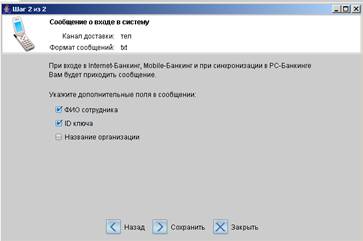
– для сохранения рассылки: нажать кнопку Сохранить
– для изменения канала доставки и/или типа уведомления: нажать кнопку Назад
– для выхода без сохранения: нажать кнопку Закрыть
Примечание: примерный текст сообщения Вход в систему, отправляемого при входе в систему iBank2 через Internet-банкинг или при каждой синхронизации в PC-банкинге:
Вход в систему: 02.11.2007 11:38 GMT+10:00
Канал: Internet-Банкинг
IP-адрес: 192.168.8.90
ФИО: 1000 Размеров 1
Организация: ООО "1000 РАЗМЕРОВ"
ID ключа:
2.2.5. При выборе события О текущих остатка в окне настройки условий рассылки:
– с помощью ссылки Счет из списка счетов, подключенных к системе iBank2, выбрать счет, по которому следует отправлять сообщение о текущих остатках

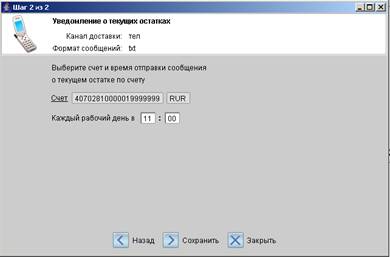
– установить время отправки сообщения (часы, минуты)
– для сохранения рассылки: нажать кнопку Сохранить
– для изменения канала доставки и/или типа уведомления: нажать кнопку Назад
– для выхода без сохранения: нажать кнопку Закрыть
Примечание: примерный текст сообщения О текущих остатках, отправляемого в установленное время каждый рабочий день:
Счет: Расчетный
Текущий остаток: +541.58 RUR
Дата остатка: 15.10.2007
2.2.6. При выборе события Выписка по счету в окне настройки условий рассылки сообщения:
– с помощью ссылки Счет из списка счетов, подключенных к системе iBank2, выбрать счет, по которому следует отправлять выписку
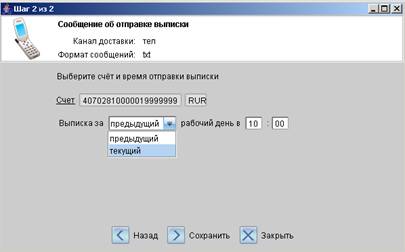
– в поле Выписка за - выбрать день, за который следует отправлять выписку по счету: текущий или предыдущий
– установить время отправки сообщения (часы, минуты)
– для сохранения рассылки: нажать кнопку Сохранить
– для изменения канала доставки и/или типа уведомления: нажать кнопку Назад
– для выхода без сохранения: нажать кнопку Закрыть
Примечание: примерный текст сообщения Выписка по счету за текущий / предыдущий день, отправляемого в установленное время каждый рабочий день:
Счет:
Остаток: +597.62 RUR
30.10.2RUR
30.10.2RUR
30.10.2RUR
30.10.2RUR
30.10.2007 +7000.00 RUR
2.3. Редактирование ранее созданной рассылки сообщений:
– в списке рассылок установить курсор на требуемой рассылке, а затем:
§ дважды щелкнуть по ней левой клавишей мыши
§ ИЛИ с помощью правой клавиши мыши выйти в контекстное меню и выбрать пункт Редактировать
– в соответствии с п. п. 2.2. настроить / изменить условия рассылки сообщения, а затем:
§ для сохранения изменений: нажать кнопку Сохранить
§ для выхода без сохранения: нажать кнопку Закрыть
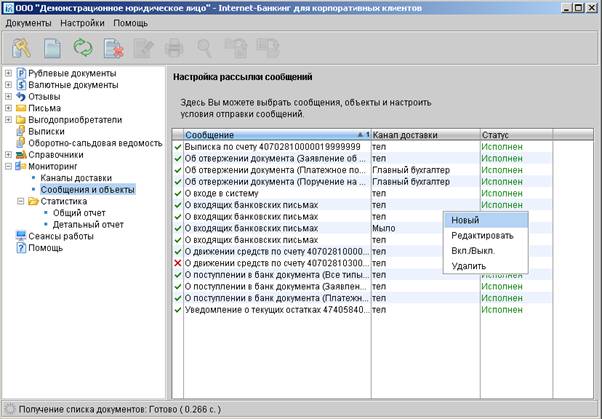
2.4. Подключение / отключение ранее созданной рассылке сообщений: в списке рассылок установить курсор на требуемой рассылке, а затем с помощью правой клавиши мыши выйти в контекстное меню и выбрать пункт Вкл./Выкл.
По отключенным сообщениям рассылка не проводиться. В списке рассылок отключенные сообщения помечаются красным крестом:
2.5. Удаление ранее созданной рассылки сообщений:
– в списке рассылок установить курсор на требуемой рассылке, а затем:
§ нажать клавишу Delete
§ ИЛИ с помощью правой клавиши мыши выйти в контекстное меню и выбрать пункт Удалить
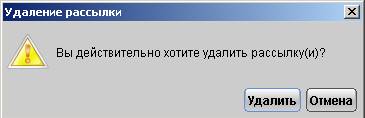
– подтвердить / отменить удаление рассылки:
3. Отчеты об отправленных сообщениях
3.1. Построение Общего отчета (по всем отправленным сообщениям):
–  в дереве документов с помощью мыши выбрать категорию Мониторинг -> -> Статистика -> Общий отчет

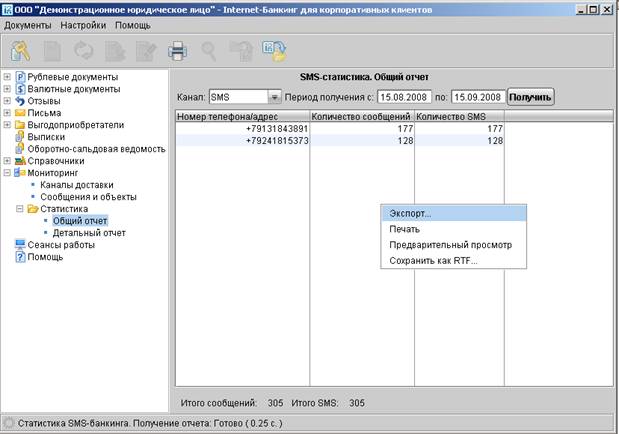
– в параметрах отчета:
§ в поле Канал выбрать виды отравленных сообщений (тип канала), по которым следует построить отчет: SMS или E-mail
§ ввести период отправки сообщений
– нажать кнопку Получить
– с помощью правой клавиши мыши выйти в контекстное меню и выбрать:
§ Экспорт или Сохранить как RTF – для экспорта / сохранения файла с отчетом
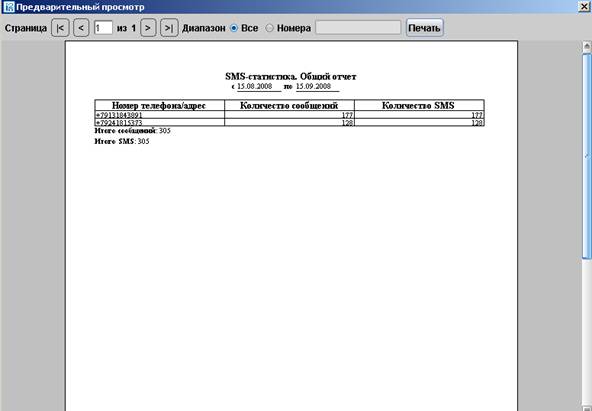
§ Печать – для вывода отчета на печать
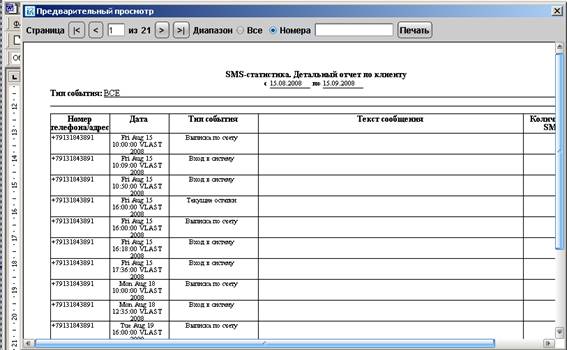
§  Предварительный просмотр – для вывода отчета на экран. Затем при желании распечатать отчет – выбрать нужный диапазон отчета и нажать кнопку Печать
3.2. Построение Детального отчета по отправленным сообщениям:
–  в дереве документов с помощью мыши выбрать категорию Мониторинг -> -> Статистика -> Детальный отчет
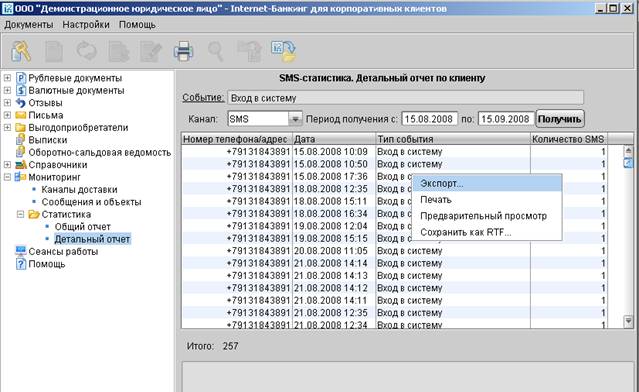
– в параметрах отчета:
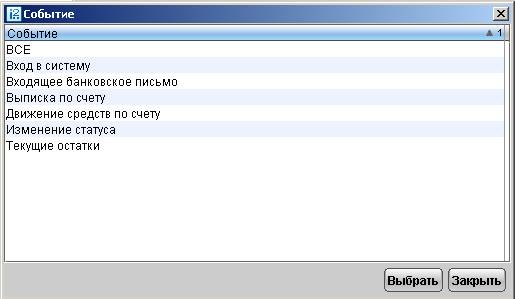
§ по ссылке Событие выбрать необходимое из списка типов уведомлений (событий):
§ в поле Канал выбрать виды отравленных сообщений (тип канала), по которым следует построить отчет: SMS или E-mail
§ ввести период отправки сообщений
– нажать кнопку Получить
– с помощью правой клавиши мыши выйти в контекстное меню и выбрать:
§ Экспорт или Сохранить как RTF – для экспорта / сохранения файла с отчетом
§ Печать – для вывода отчета на печать
§ Предварительный просмотр – для вывода отчета на экран. Затем при желании распечатать отчет – выбрать нужный диапазон отчета (номера страниц) и нажать кнопку Печать