

Партнерка на США и Канаду по недвижимости, выплаты в крипто
- 30% recurring commission
- Выплаты в USDT
- Вывод каждую неделю
- Комиссия до 5 лет за каждого referral
Регистрация пользователей (родителя)
Для регистрации на web-сайте «Единый информационно-образовательный интернет-портал города Кирова» зайдите на его главную страницу (рис. 1).
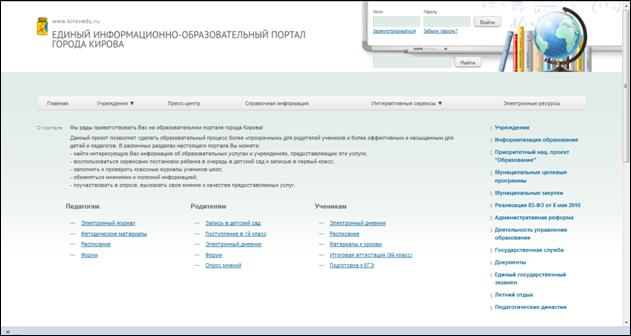 Рисунок 1. Внешний вид главной страницы
В правом верхнем углу нажмите кнопку – зарегистрироваться. Вы автоматически перейдете на страницу ввода данных (рис. 2).
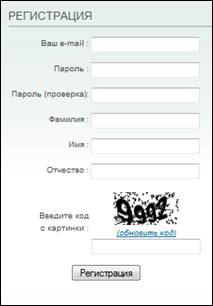
Рисунок 2. Форма регистрации на Портале.
Введите информацию:
1. E-mail.
2. Пароль.
3. ФИО.
После заполнения информации нажмите кнопку – регистрация. После этого, на указанный Вами адрес придет письмо со ссылкой о подтверждении регистрации. После перехода по указанной в письме ссылке Вы успешно зарегистрированы на Портале.
Для авторизации на Портале в правом вернем углу введите свои имя (ваш Email) и пароль. Нажмите кнопку – запросить роль. Перед вами появится окно ввода данных:
1. Выберите роль.
2. Выберите школу.
3. Заполните комментарий.
4. Нажмите кнопку – запросить роль.
1. Руководство пользователя родителя (законного представителя) ребенка
Для физического лица работа с программным комплексом (далее – ПК) включает следующие основные этапы:
1. добавление ребенка;
2. создание заявления;
3. отслеживание статуса заявления.
1.1. Внесение информации о ребенке
Возможность внесения данных детей пользователю доступна во вкладке «Мои дети» раздела «Электронная очередь в школу» (рис. 3).

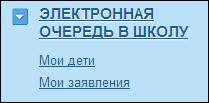
Рисунок 3. Переход во вкладку «Мои дети».
На странице отражаются все дети, внесенные в систему данным пользователем (рис. 4).
|

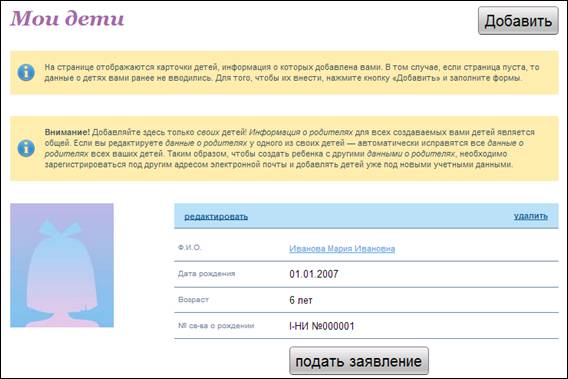
Рисунок 4. Вкладка «Мои дети».
Для внесения информации о ребенке в систему необходимо нажать кнопку «Добавить» (1) на странице «Мои дети». Откроется Мастер ввода данных ребенка. На первом шаге электронного сервиса необходимо ознакомиться с соглашением о конфиденциальности, нажав «соглашением», поставить галочку в поле «Я ДАЮ СОГЛАСИЕ» и нажать «Продолжить» (рис. 5).
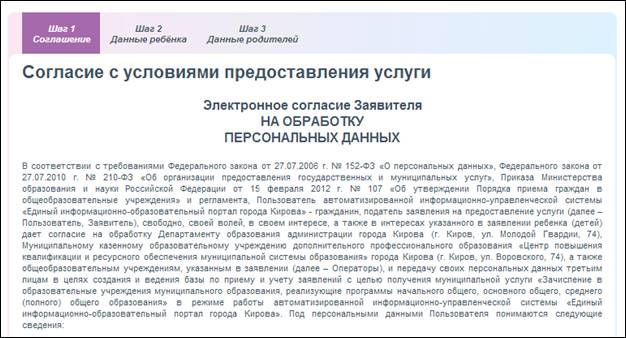
Рисунок 5. Шаг 1 Мастера ввода данных ребенка.
На втором шаге электронного сервиса необходимо в соответствующих полях заполнить информацию о ребенке (рис. 6):
- ФИО ребенка (Отчество – необязательное поле),
- дату рождения,
- данные свидетельства о рождении (серию, № и дату выдачи),
- район места регистрации,
- адрес места регистрации,
- район проживания,
- адрес места проживания.
Необходимо тщательно проверить корректность вводимых данных.
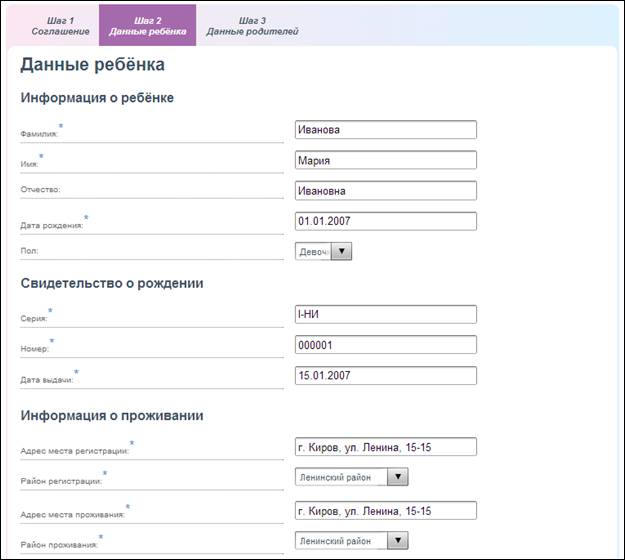
Рисунок 6. Шаг 2 Мастера ввода данных ребенка.
После заполнения полей формы на втором шаге электронного сервиса для перехода на следующий шаг необходимо нажать «Продолжить».
На третьем шаге электронного сервиса требуется внести данные о родителях ребенка (рис. 7):
- ФИО (Отчество – необязательное поле),
- контактный телефон,
- доп. контактный телефон (необязательное поле),
- электронную почту (e-mail),
- место работы,
- должность.
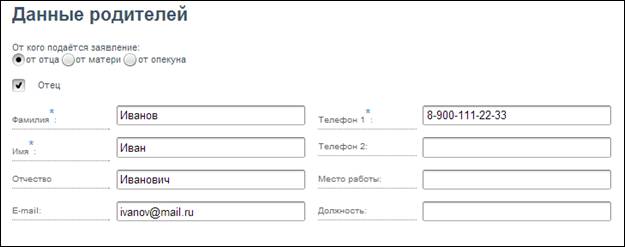
Рисунок 7. Шаг 3 Мастера ввода данных ребенка.
После заполнения полей необходимо указать, от кого будет подаваться заявление, и нажать «Сохранить».
В том случае, если данные внесены корректно, система сообщит, что заполнение информации о ребенке завершено и предложит перейти к списку детей или создать заявление о приеме в школу (рис. 8).
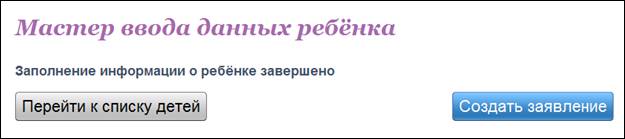
Рисунок 8. Сообщение мастера ввода данных о завершении заполнения информации о ребенке.
Пользователь имеет возможность удалить данные ребенка из системы, нажав кнопку «Удалить» на карточке соответствующего ребенка.
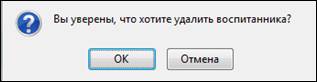
При удалении данных ребенка понадобится подтвердить выбранное действие нажатием «ОК» (рис. 9).
 |
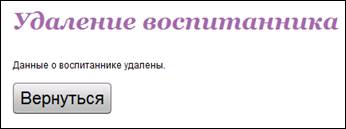
Рисунок 9. Удаление данных ребенка.
Редактирование данных ребенка осуществляется нажатием кнопки «Редактировать» на карточке соответствующего ребенка.
При нажатии «Редактировать» откроется Мастер ввода данных ребенка, где на первом шаге доступно редактирование информации о ребенке, а на втором – информации о родителях (законных представителях). После завершения заполнения данных ребенка необходимо нажать «Сохранить».
1.2. Создание заявления
При подаче заявления в электронном виде будет фиксироваться только дата подачи заявления. ВРЕМЯ подачи заявления фиксироваться НЕ БУДЕТ!
Возможность создания заявления пользователю предоставляется из нескольких положений:
- на странице «Мои дети» (рис. 4), после добавления данных ребенка в систему (рис. 8),
- на странице «Мои заявления» (рис. 10).
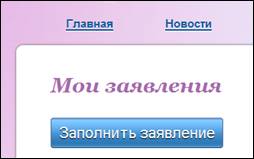
Рисунок 10. Кнопка «Заполнить заявление» на странице «Мои заявления».
Во всех случаях пользователю откроется Мастер формирования заявления о приеме в школу.
На первом шаге Мастера уточняется, на какого ребенка из всех внесенных в систему детей создается заявление (рис. 11).
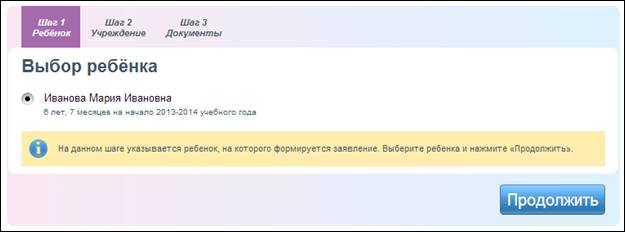
Рисунок 11. Шаг 1 Мастера создания заявления.
На следующем шаге выбираются школы (не более 4-х), в которые будут отправляться заявления. Выбор осуществляется двойным щелчком по необходимому учреждению в левом окне, либо перетаскиванием объекта из левого в правое окно (рис. 12).
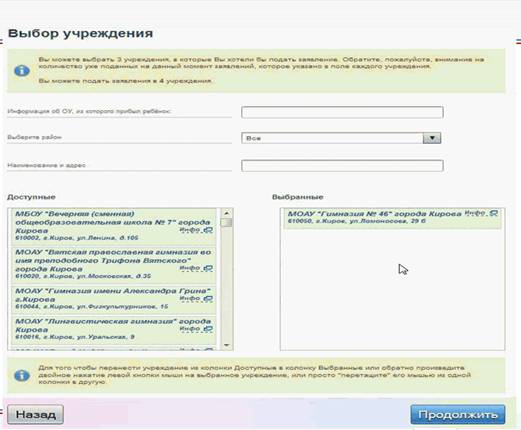
Рисунок 12. Шаг 2 Мастера создания заявления.
На последнем шаге Мастера отражаются документы, необходимые для предоставления в школу в случае положительного решения по заявлению (рис. 13). Для сохранения заявления необходимо нажать «Сохранить и отправить».
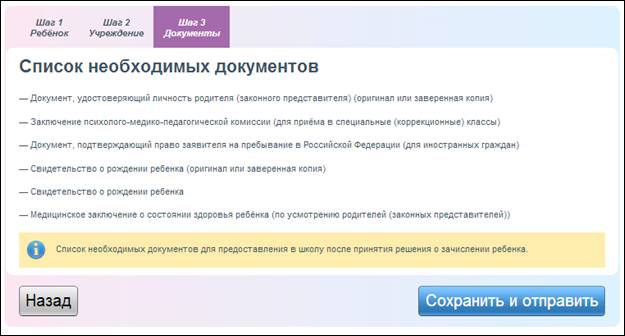
Рисунок 13. Шаг 3 Мастера создания заявления.
1.3. Отслеживание статуса заявления
За статусом заявления пользователь может следить в личном кабинете во вкладке «Мои заявления» (рис. 14).
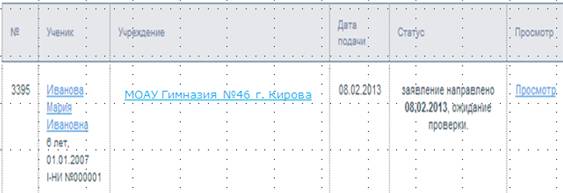
Рисунок 14. Вкладка «Мои заявления».
Перечень статусов заявления, которые оно может принимать в ходе прохождения процедуры, а также соответствие отображаемого статуса этапу прохождения процедуры представлены в таблице 2.
Таблица 2
Этап рассмотрения | Отображаемый статус в «Личном кабинете» |
Заявитель подал заявление | заявление направлено [дата], ожидание проверки |
Специалист ООУ проверил заявление | заявление проверено [дата], прием документов |
Заявитель предоставил документы в ООУ | документы приняты [дата], ожидание комплектования |
Ребенок зачислен в ООУ | ребенок зачислен [дата], ожидание распределения |
Заявление отклонено | заявление отклонено [дата] |
Ребенок распределен в класс | ребенок распределен [дата] |
