


Партнерка на США и Канаду по недвижимости, выплаты в крипто
- 30% recurring commission
- Выплаты в USDT
- Вывод каждую неделю
- Комиссия до 5 лет за каждого referral
МОУ «НОВОШИМКУССКАЯ СРЕДНЯЯ ОБЩЕОБРАЗОВАТЕЛЬНАЯ ШКОЛА ЯЛЬЧИКСКОГО РАЙОНА ЧУВАШСКОЙ РЕСПУБЛИКИ»
Научно-практическая конференция

Выполнил ученик 10А класса МОУ
«Новошимкусская СОШ Яльчикского
района Чувашской Республики»
Руководитель: учитель информатики
2007
ОГЛАВЛЕНИЕ
Введение Цели и задачи Интерфейс программы Flash. Панель инструментов. Инструменты выделения. Группировка объектов. Рисование карандашом и кистью. Растровая заливка. Градиент. Простейшая анимация. Шкала кадров. Слои в Macromedia Flash MX. Работа с текстом. Автоматическая анимация. Преобразование одного объекта в другой. Выравнивание объекта. Маска. Сцены. Собственные мультфильмы, анимации. ЛитератураВВЕДЕНИЕ
Своим происхождением Flash обязана ранней программе векторной графики под названием FutureSplash. Компания Macromedia приобрела программу FutureSplash в 1997 году, изменив ее название на Flash. с тех пор с выпуском каждой новой версии Flash становится все более универсальным средством дизайна и разработки как в Интернет, так и в других сферах деятельности. А с появлением версии Flash 5 разработчики получили в свое распоряжение мощнейший инстументарий для организации мультимеда Web – страниц.
Результат исследования компанией Macromedia от июля 2000 года говорит о том, что 92% пользователей Web могут просматривать Flash – содержимое, не загружая соответствующий Flash Plugln. С выпуском броузеров Netscape 4.0, Microsoft Internet Explorer 4.0 и всех последующих их версий модуль Flash входит в состав функциональных возможностей броузера или соответствующего приложения.
В этой среде можно изучать не только компьютерную графику, анимацию и мультимедийные возможности современных компьютеров, но и очень серьезные темы – алгоритмизацию и объектно-ориентированное программирование.
В своей работе мне хочется рассказать о возможностях программы создания векторной анимации - Macromedia Flash MX. Эта программа позволяет работать с векторной графикой, со звуком и видео, создавать мультфильмы. Доступная форма изложения принципов создания мультфильмов с использованием разных способов анимации позволяет всем, кто делает первые шаги в изучении программы, делать собственные мультфильмы, создавать разные анимации.
Цели и задачи работы
Цели:
- заинтересовать всех, кто делает первые шаги в изучении программы, показать возможности современных программных средств для обработки графических изображений;
- познакомить с принципами работы программы Macromedia Flash MX;
Задачи:
- дать представление об основных возможностях редактирования и обработки изображения в Macromedia Flash MX;
- ознакомить с основными операциями в Macromedia Flash MX;
- создание собственных мультфильмов.
Интерфейс программы Flash. Панель инструментов.
Чтобы начать работу в программе Flash, нужно запустить Flash. exe. Загрузится основное окно программы и откроется новый файл. Файлы, выполненные в программе Flash, имеют расширение. fla
Рассмотрим подробнее интерфейс программы Flash. Рабочее окно состоит из главного меню, панели команд, панели инструментов и рабочей области.

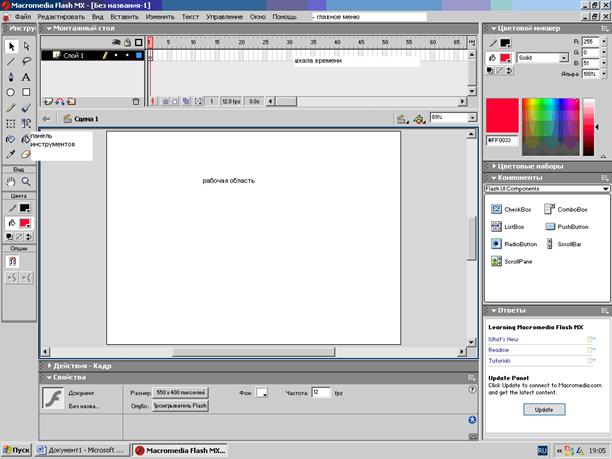
Панель инструментов
Значок | Название | Предназначение |
| стрелка | Инструмент выделения. Если подвести инструмент Стрелка к изображению, то подсказка под этим инструментом принимает разный вид: крестик (если курсор внутри объекта), дуга (если курсор подвести к границе) или прямой угол (если подвести курсор к прямому углу). |
| стрелка | Инструмент для дополнительного выделения – используется для перемещения опорных точек |
| линия | Инструмент для рисования линий, которые определяются щелчками мыши в начальной и конечной точке. Этот инструмент создает только контур |
| лассо | Инструмент для выделения части объекта |
| перо | Позволяет рисовать кривые линии |
| текст | Инструмент для создания текста |
| овал | Для рисования различных овалов |
| прямоугольник | Для рисования прямоугольников, можно задать в опциях радиус округления прямоугольника |
| карандаш | Для рисования кривых и прямых линий, создает лишь контур. При работе с карандашом активизируется панель Опции, с помощью которой задается разное сглаживание при рисовании. Линию, нарисованную от руки, компьютер может заменить на волнистую, на ломаную или оставить без изменения |
| кисть | Создает только заливку, в опциях можно менять форму и размер кисти |
| преобразование | Для изменения формы, размера рисунка, угла наклона и поворота. Белый кружок определяет, вокруг какой точки (положение этой точки можно менять) будет осуществлено вращение |
| Изменение и настройка | Для изменения и настройки имеющейся заливки |
| чернильница | Для изменения цвета контура и построения нового контура. Для изменения цвета контура необходимо выделить контур, взять инструмент чернильницу и выбрать нужный цвет карандаша. Если нет никакого контура, то чернильница его сделает |
| заливка | Опции этого инструмента позволяют выбирать для заливки незамкнутые контуры |
| пипетка | Для автоматического выбора цвета, типа линии, толщины при работе с контуром, или только цвета при работе с заливкой |
| ластик | Стирает все, кроме группировок |
| Рука и лупа | Для перемещения изображения и изменения размеров изображения |
| Для изменения цвета контура | |
| Для изменения цвета заливки | |
| Для управления черным и белым цветом |


Алгоритмы построения некоторых объектов
Что мы хотим | Как это сделать |
Нарисовать линию | Выбрать инструмент Линия → выбрать цвет контура, толщину и стиль штриха линии при активизированном пункте Свойства→удерживая левую кнопку мыши, нарисовать горизонтальную полоску |
Настроить величину и размер штриха линии, и ее тип | Правая кнопка мыши на линии→выбрать Свойства→выбрать нужные параметры |
Нарисовать прямоугольник | Выбрать инструмент Прямоугольник→установить курсор мыши на рабочую область→удерживая левую кнопку мыши, потянуть по диагонали. |
Залить прямоугольник другим цветом | Правая кнопка мыши на прямоугольнике→выбрать Свойства→выбрать цвет заливки→щелкнуть внутри прямоугольника |
Поменять тип линии границы прямоугольника | Правая кнопка мыши на границе прямоугольника→выбрать Свойства→выбрать нужные параметры |
Нарисовать прямоугольник со скругленными углами | На панели инструментов выбрать активизированный для Прямоугольника параметр Радиус скругления углов→ввести этот радиус→нарисовать прямоугольник |
Выделить объект | Выбрать инструмент Выделение→щелкнуть левой кнопкой мыши на объекте |
Удалить объект | Выделить объект→нажать на Delete |
Инструменты выделения. Группировка объектов
Инструменты выделения позволяют выделять контур изображения, само изображение и менять форму объекта. Для выделения компьютер использует замкнутые области одного цвета.
Что мы хотим | Как это сделать |
Изменить форму объекта | Выбрать инструмент Черная Стрелка→добиться того, чтоб подсказка под стрелкой примет вид дуги→установить курсор мыши на границу объекта и, не отпуская кнопки, потянуть мышь в сторону (при этом вид границы изменится) |
Изменить угол объекта | Выбрать инструмент Черная Стрелка→ добиться того, чтоб подсказка под Стрелкой примет вид дуги→установить курсор мыши на угол объекта и, не отпуская кнопки, потянуть мышь в сторону |
Группировать объекты | Выделить объекты, используя инструмент Лассо (обвести объекты)→выбрать меню Изменить→выбрать команду Группировать |
Разгруппировать объект | Выделить объект→выбрать меню Изменить→выбрать команду Разгруппировать |
Передвинуть объект | Выделить объект, удерживая левую кнопку, передвинуть на другое место |
Рисование карандашом и кистью.
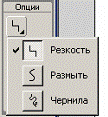 Инструмент Карандаш имеет три опции: резкость (неровную линию, нарисованную рукой, заменяет ломаной линией), размыть (из неровной линии, нарисованной рукой, сделает красивую волнистую линию) и чернила (отключает процесс обработки).
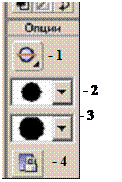 У инструмента Кисть свои опции: 1) режим кисти (закрашивания),2) размер кисти, 3)форма кисти и 4) блокировка закрашивания.
Опция закрашивания имеет 5 режимов рисования кистью:
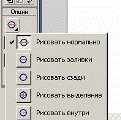 рисовать нормально – закрашивается любой участок рабочей области;
рисовать заливки – закрашиваются залитые области, но не Линии;
рисовать сзади – закрашивает фон позади фигуры;
рисовать выделение – закрашиваются внутренние части выделенных залитых областей;
рисовать внутри – после первого мазка внутри области заливки закрашивается только внутренняя область, но не контуры
Алгоритмы некоторых действий с объектом
Что мы хотим | Как это сделать |
Копировать объект | Выделить объект→нажать на правую кнопку мыши→выбрать команду Копировать |
Вставить скопированный объект | Установить курсор в точку вставки→нажать на правую кнопку мыши→выбрать команду Вставить |
Свободно вращать объект | Выделить объект→в главном меню Изменить выбрать команду Трансформация→выбрать свободная трансформация |
Повернуть объект на какой-то угол | Выделить объект→в главном меню Изменить выбрать команду Трансформация→выбрать Масштаб и наклон→указать угол |
Растровая заливка. Градиент.
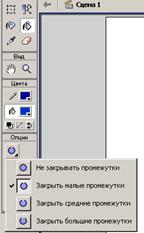 Для заливки фигур, имеющих контур используется инструмент Заливка. У этого инструмента есть 2 опции: не заливать фигуру (блокировать заливку) или заливать фигуру. Блокировка заливки используется только при заливке градиентом или растром. А заливать фигуру можно четырьмя разными способами, которые доступны при выборе первой опции:




При наличии слишком больших промежутков в контуре заливки не произойдет. И чтобы залить этот контур, его нужно будет дорисовать с помощью инструмента Карандаш.
Различают растровую и градиентную заливку. Растровая заливка применяется, когда хотите использовать в качестве фона какой-то рисунок. Заливка с градиентом используется, когда рисунок закрашивается не одним цветом, а с разными цветами с плавным переходом из одного цвета в другой. Сложные градиенты могут содержать несколько таких переходов. Во Flash градиенты могут быть линейными и радиальными. В линейном градиенте смена цветов происходит вдоль линии ползунка градиента. В радиальном же градиенте смена цветов происходит от центра к краям.
Алгоритмы создания растровой и градиентной заливки
Что мы хотим | Как это сделать |
Выполнить растровую заливку овала | 1. Импортировать растровое изображение в свой фильм, используя команду Файл→Импортировать→найти нужный файл. 2. Выбрать меню Изменить→выбрать команду Разделить отдельно 3. Нарисовать овал 4. Взять инструмент Пипетка и щелкнуть на изображении 5. Выбрать инструмент Заливка и щелкнуть внутри овала 6. Выбрать инструмент Стрелка, выделить и удалить границу, изменить форму овала |
Создать линейный градиент | В меню Окно выбрать Цветной микшер Выбрать стиль заливки линейный (Linear) 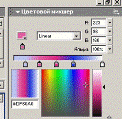 чтобы изменить цвет в градиенте, щелкнуть на одном из бегунков ниже полосы градиента чтобы выбрать цвет, щелкнуть на образе цвета выше полосы градиента переместить ползунки. Чем дальше находятся ползунки, тем плавней является градиент и наоборот для получения сложного градиента добавить в него цвет: щелкнуть над полосой градиента и появится еще один ползунок. Выбрать цвет для нового ползунка чтобы изменить цвет в градиенте, щелкнуть на одном из бегунков ниже полосы градиента чтобы выбрать цвет, щелкнуть на образе цвета выше полосы градиента переместить ползунки. Чем дальше находятся ползунки, тем плавней является градиент и наоборот для получения сложного градиента добавить в него цвет: щелкнуть над полосой градиента и появится еще один ползунок. Выбрать цвет для нового ползунка |
Создать радиальный градиент | Создается и редактируется так же, как и линейный. Только в стиле заливки выбрать радиальный Radial. |
Простейшая анимация. Шкала кадров
Анимация – процесс изменения размера, положения, цвета или формы объекта во времени.
Все фильмы состоят из кадров. Каждый кадр содержит одно статическое изображение. Иллюзия движения создается благодаря незначительным изменениям в рисунках от одного кадра к другому. Различают статические повторяющиеся кадры и ключевые кадры, которые используются когда необходимо сделать какие-либо изменения в изображении. На рисунке представлен ключевой кадр (отмечен на временной шкале небольшим черным кружком)
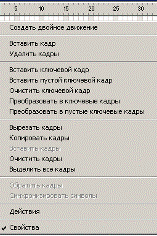
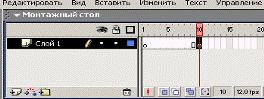 Шкала кадров – поле, где можно добавить или удалить кадр. Если навестись мышью на шкалу кадров и щелкнуть правой кнопкой мыши, то откроется контекстное меню, в котором прописаны все операции, которые можно совершать с кадрами.
Цвет кадра говорит о его типе:
белый цвет кадра – пустой ключевой кадр;
серый цвет – кадры, повторяющие ключевой кадр;
сиреневый или зеленый цвет – кадры сформированы программой Flash;
темно-синий цвет – кадр выделен.
Для включения временной шкалы нужно поставить галочку на Монтажный слой в меню Окно.
Различают два вида анимации во Flash:
Ручная анимация. Пользователь сам прорисовывает все изменения на рабочем поле от кадра к кадру.
Автоматическая анимация. Программа сама создает от кадра к кадру, а пользователь задает только начальное и конечное изображение.
Займемся ручной анимацией. Этот тип требует большого времени, большого объема памяти, но является наиболее простым для понимания.
Алгоритм некоторых действий при создании анимации объекта.
Что мы хотим | Как это сделать |
Скопировать объект до N кадра | Щелкнуть левой кнопкой мыши в N кадре→выбрать в меню Вставить команду Кадр (клавиша F5). При этом получится скопированное изображение цветка сразу в N кадрах, но пока все копии одинаковы. |
Вставить ключевой кадр на кадре A, где изображение объекта изменится | Щелкнуть мышью на кадре А и выполнить в меню Вставить команду Ключевой кадр. Когда ключевой кадр А выделен, изменить объект. |
Воспроизвести созданный фильм | В меню Управление выбрать команду Проиграть |
Зациклить воспроизведение | В меню Управление выбрать команду Зациклить воспроизведение |
Выбрать нужный формат для опубликования |
|
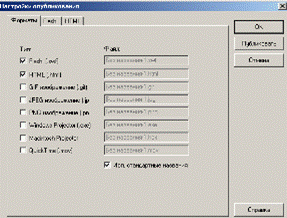 Сохранить объект→в меню ФАЙЛ выбрать команду Общие настройки (Настройка опубликования) → На выпавшем меню установить флажки на нужных типах файлов.
Слои в Macromedia Flash MX. Работа с текстом
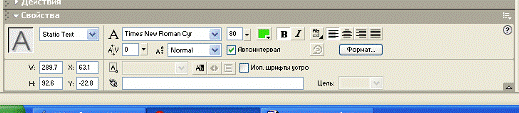 Работа с текстом в этой программе осуществляется при выборе инструмента
  Текст. На панели Свойства можно выбрать размер букв, шрифт, цвет, начертание и размер шрифта, выравнивание и направление текста и расстояние между буквами.
Для того, чтобы получился эффект тени, необходимо сделать одну и ту же надпись на разных слоях и разного цвета.
Слои в Macromedia Flash можно представить в виде стопки абсолютно прозрачных листов кальки, лежащих один за другим. Если на каком-то из листов отсутствует изображение, сквозь него будут видны все оставшиеся листы. Можно создавать существующее изображение в одном слое, без какого-то было влияния на изображения в других слоях, или же редактировать изображения нескольких слоев сразу.
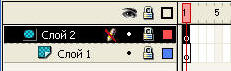
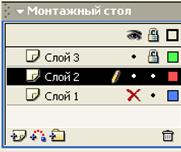 Рисовать и редактировать можно только в активном слое. Чтобы сделать слой активным, его нужно выделить, т. е. щелкнуть левой кнопкой мыши на этом слое. Активный слой подсвечивается на временной шкале, а значок карандаша означает, что слой доступен для редактирования.
Над слоями есть значки: «глазок» - показывает, отображается слой или нет; «замочек» - запрещает или разрешает редактировать; «квадратик» - делает изображение слоя в виде каркаса.
Под слоями имеются 4 значка:
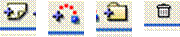 |
вставить новый слой;
добавить направляющую движения;
вставить папку слоев;
удалить слой.
На рисунке представлены три слоя: слой 2 – активный, видимый слой, и его можно редактировать; слой 3 – неактивный, видимый, но редактировать его нельзя; слой 1 – неактивный, невидимый и как следствие – физически не редактируемый слой.
Слои бывают простыми, служебными и использующими служебный (зависимый) слой. Служебным слоем можно сделать любой слой, если он, в свою очередь, уже не использует какой-либо другой слой. Такой слой не появится в опубликованном мультфильме и нужен только как вспомогательный.
Автоматическая анимация. Преобразование одного объекта в другой.
Автоматическую анимацию различают двух видов:
 Анимация с изменением характеристик или перемещения объекта. Такая анимация во Flash называется Motion Tweening. На временной шкале кадры с такой анимацией представлены в виде ключевых кадров в начале и в конце временной шкалы, между которыми расположена черная стрелка, представляющая промежуточные кадры. Промежуточные кадры имеют светло-сиреневую окраску.
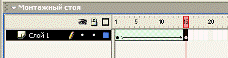 Анимация с преобразованием одного объекта в другой (преобразование формы). Такая анимация во Flash называется Shape Tweening. Эта анимация представлена в виде ключевых кадров в начале и в конце временной шкалы, между которыми расположена черная стрелка, представляющая промежуточные кадры. Промежуточные кадры имеют светло-зеленую окраску.
Если за ключевым кадром следует пунктирная линия, это означает, что анимация с построением промежуточных кадров является незавершенной или выполнена неверно.
Анимация с преобразованием формы дает возможность превратить один объект в другой с изменением цвета, размера и расположения объекта. Например, красный квадрат может постепенно превратиться к зеленый круг.
Анимацию преобразования можно выполнять только с негруппированными объектами. Если требуется выполнить Shape анимацию с объектами, которые были ранее сгруппированы или с текстом, то вначале эти объекты следует разгруппировать командой Изменить – Разделить отдельно
Выравнивание объекта. Маска.
Панель Выравнивание позволяет быстро и точно произвести выравнивание объектов, распределение объектов, согласование размеров объектов и регулировать расстояния между объектами. Панель открывается с помощью команды Главного меню Окно - Выравнивание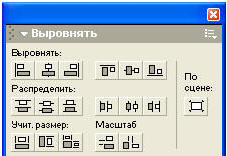
На панели Выравнивание расположены 5 групп:
1. Выровнять - выполняет следующие операции (слева направо): выравнивание по левому краю, выравнивание центров объектов по горизонтали, выравнивание по правому краю, выравнивание центров по вертикали и выравнивание по нижнему краю
2. Распределять - выполняет равномерное распределение объектов в рабочей области. Эта секция содержит две группы кнопок, каждая из которых задает соответствующий способ распределения: по верхнему краю, вертикально по центру, по нижнему краю (первая группа кнопок), по левому краю, вертикально по центру, по правому краю
3. Учитывать размер - изменяет размеры объектов в группе
4. Масштаб - устанавливает равные интервалы по горизонтали и по вертикали между объектами
5. По сцене - выполняет выравнивание и распределение с учетом размера области действия.
 Нередко бывает нужно показать не весь рисунок, а только его часть или раскрывающийся рисунок. Для этого используют слой маски, через который будет проступать основной рисунок. При этом окно может иметь произвольную форму. Чтобы вставить слой маски, нужно в контекстном меню выбрать пункт Маска.
Эффект маски можно использовать для того, чтобы скрыть что-то на экране. В этом случае нужно использовать статическую маску
Сцены
Для того, чтобы простые мультфильмы были частью одного целого мультфильма, мы должны их расположить каждого на своей сцене. Тогда при воспроизведении Flash проигрыватель будет показывать их поочередно: сначала первый мультфильм, расположенный на первой сцене, затем второй мультфильм, расположенный на второй сцене и т. д. При воспроизведении фильма все сцены связываются в порядке, указанном на панели Сцена. Во время этого процесса между ними никогда не возникает заметных 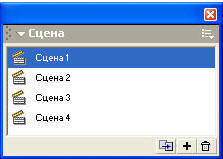 задержек или скачков изображения.
Доступ к панели Сцена выполняется командой Главное меню Окно - Сцена. Панель Сцена представлена на рисунке
Данная панель позволяет просматривать список имеющихся сцен, добавлять сцены, дублировать сцены, удалять сцены, перемещать сцены методом буксировки левой кнопкой мыши и переключаться между сценами.
Для переключения между сценами можно также использовать строку Редактировать сцену, Редактировать символ,
которая расположена выше временной шкалы.
Для переименования сцен нужно на панели сцен выполнить двойной щелчок на имени сцены.
При этом появляется возможность редактировать название сцены. После ввода имени сцены выполните щелчок мыши за пределами панели Сцена.
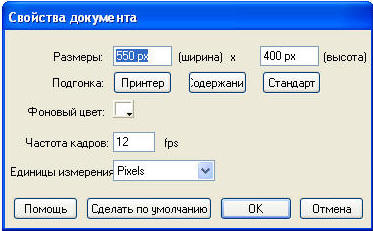 Частота смены кадров определяет скорость воспроизведения фильма. Данная величина измеряется в количестве кадров в секунду (fps). Чтобы установить значение частоты смены кадров, выполните:
1. Выберите команду Главное меню Изменить - Документ
2. На панели в поле Свойства документа установите значение частоты смены кадров.
На этой же панели можно установить и размер области действия, а также задний фон.
ЛИТЕРАТУРА
1. Flash MX. Первые шаги. – М.: Интеллект –Центр, 2004, 80 с.
2. Macromedia Flash: Материалы к урокам/ . – М.: пруды», 2005. – 32с.: ил. (Библиотечка «Первого сентября», серия «Информатика»)
3. Ермолаева анимации в программе Flash 5/ - Фестиваль педагогических идей «Открытый урок» учебного года
4. Интернет.
