


Партнерка на США и Канаду по недвижимости, выплаты в крипто
- 30% recurring commission
- Выплаты в USDT
- Вывод каждую неделю
- Комиссия до 5 лет за каждого referral
 г. Москва
(4
(
ИНСТРУКЦИЯ
по работе в системе
«Рос. Кабинет»
Введение
Данное руководство входит в состав комплекта пользовательской документации по работе с системой автоматизации деятельности сетевой компании «Рос. Бухгалтерия».
Сведения о разработчике (производителе) программного обеспечения.
Разработчиком и владельцем исключительных прав на ПО «Рос. Бухгалтерия» в конфигурации «Базовая версия» является ООО "РосИнфоТех".
1.1. Авторские права
Авторские права на программное обеспечение, включая все его компоненты, принадлежат ООО "РосИнфоТех".
Продукт защищен законами и международными соглашениями об авторском праве, а также другими законами и договорами, относящимися к интеллектуальной собственности.
Использование документации на программное обеспечение, включая текст и иллюстрации, в любых целях, кроме создания специалистами заказчика рабочих инструкций для пользователей системы, запрещается.
1.2. Назначение системы
Личные Кабины дистрибьютора предназначены для получения полной информацию по всей своей струкутре, истории своих продаж и начислений бонусов, формированию он-лайн заказов, общению внутри компании, и многие другие возможности, которые необходимы для повседневной работы партнёра компании.
1. Работа с системой Личных Кабинетов «Рос. Кабинет»
1.1. Запуск системы
Система «Рос. Кабинет», работает через браузер (используйте браузеры Google Chrom, Internet Explorer 7, Fire Fox 2 (и версии выше)).
После ввода электронного адреса http://demo. cabinet. *****/ на экране появится заставка и диалоговое окно входа в программу для аутентификации пользователя Рис. 1.1.1.
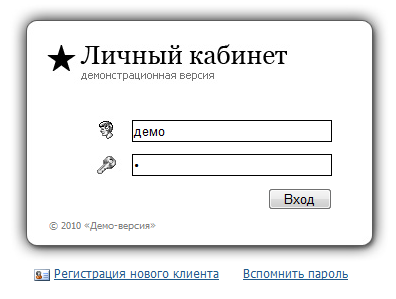
Рис. 1.1.1. Диалоговое окно входа в систему.
Из выпадающего списка выбирите пользователя, введите пароль, как показано на рисунке и нажмите кнопку «Вход».
В случае неверного ввода Логина или Пароля на экране появится сообщение Рис. 1.1.2.
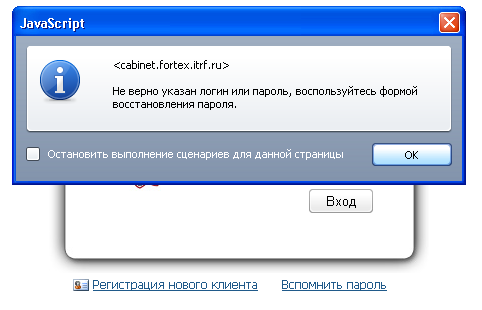
Рис. 1.1.2. Диалоговое окно «Не верно указан логин или пароль».
1.2. Востановление пароля
В случае если Вы забыли пароль, кликните  и выберете способ восстановления пароля Рис. 1.2.1.:
При указании способа восстановления по e-mail введите свой e-mail, который указывали при регистрации.
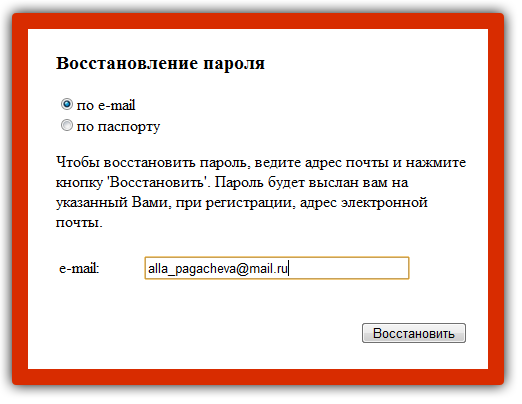
Рис. 1.2.1. Диалоговое окно «Востановление пароля по e-mail».
После внесения кликните на кнопку  . На указанную почту придёт письмо с указанным паролем и логином.
При указании способа восстановления по паспорту введите серию и номер паспорта, который указывали при регистрации.

Рис. 1.2.2. Диалоговое окно «Востановление пароля по паспорту».
После внесения кликните на кнопку . По указанным контактным данным при регистрации вам на почту придёт письмо с паролем и логином, или с Вами свяжутся менеджеры организации.
1.3. Регистрация
Для создания Личного Кабинета кликните 
Заполните по порядку все поля Рис. 1.3.1:
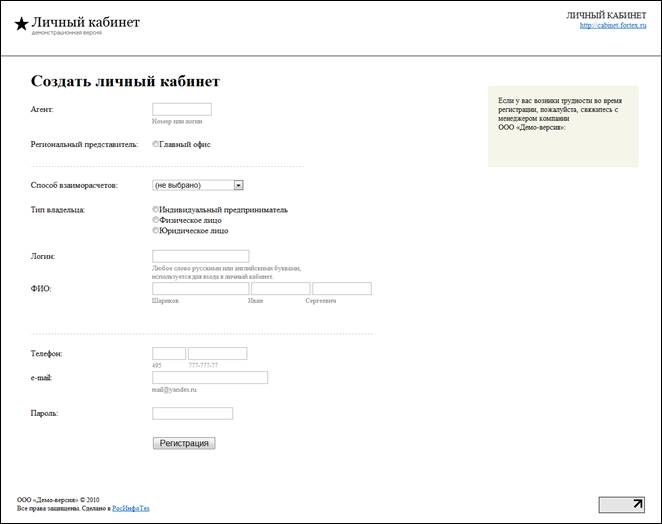
Рис. 1.3.1. Форма регистрации нового Личного Кабинета.
— Агент – заполните поле «Агент» указав персональный или логин личного кабинета, пригласившего Вас человека. Если номер будет заполнен верно рядом сполем будет надпись «Найдено».
— Региональный представитель – выбирете регионального предстовителя, с которым Вам удобно работать
— Способ взаиморасчёта – выбирите удобный для Вас способ взаиморасчёта (оплаты)
— Тип владельца – укажите Ваш юридический тип
— Логин – укажите любое слово русскими или английскими буквами, в дальнейшем оно будет используеться для входа в Ваш личный кабинет
— ФИО – внесите Ваше Фамилию Имя Отчество
— Телефон – укажите Ваш номер телефона
— e-mail – укажите Вашу личную почту
— Пароль – укажите пароль (любые буквы и (или) цифры)
После внесения всех данных кликните кнопку  .
.
Система автоматически поставит Вас в структуру, присвоит ID (индитификационный номер) и откроет Ваш Личный Кабинет.
2. Разделы Личного Кабинета
2.1. Структурная информация
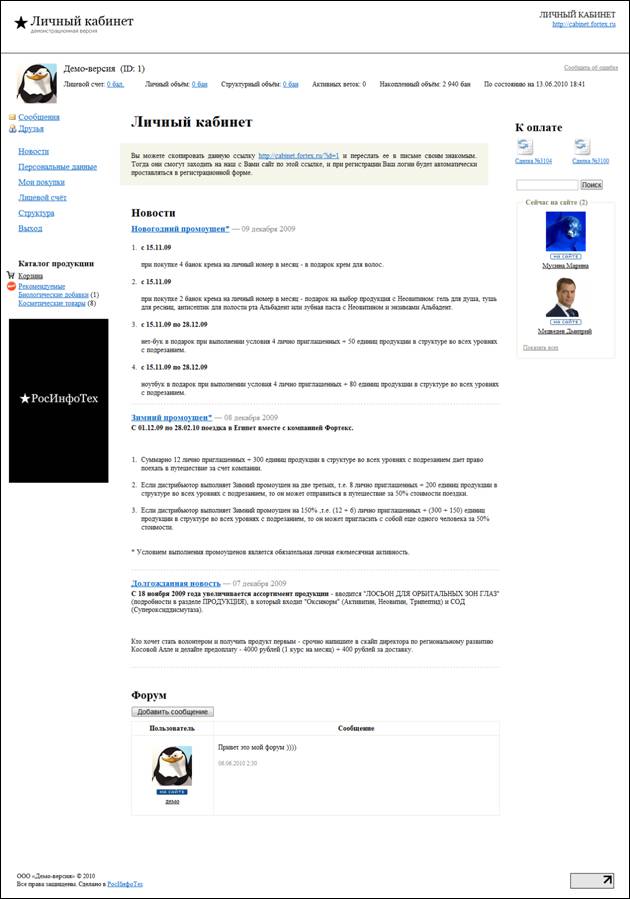
Структурная информация Рис. 2.1.1 – отоброжает информация о:
ü ID – Ваш индитификационный номер (присваивается автоматически.
ü Лицевом счёте – сумма на Вашем лицевом счёте
ü Личном объёме
ü Структурном объёме – объём Вашей структуры
ü Активных ветках – количество активных веток
ü Накопленном объёме – объём закупленной продукции
Всё информация формируется в режиме реального времени.

Рис. 2.1.1. Структурная информация.
2.2. Основное меню
Основное меню состаит из разделов Рис. 2.2.1:
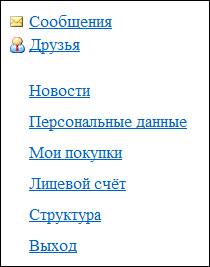
Рис. 2.2.1. Основное меню.
2.2.1. Сообщения
В разделе Сообщения (Рис. 2.2.1.1) отображаются все личные сообщения переданные вашим друзьям и принятые от них.
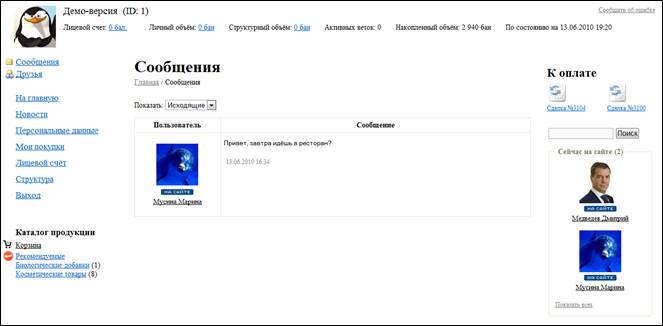
Рис. 2.2.1.1. Раздел «Сообщения».
2.2.2. Друзья
Раздел друзья (Рис. 2.2.2.1.) содержит список всех ваших друзей и партнёров. Наводя на них курсором, Вы можете написать ему личное сообщение, посмотреть данные о нём или написать на форум.
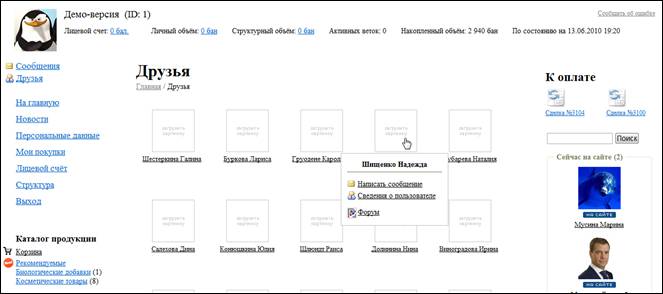
Рис. 2.2.2.1. Раздел «Раздел».
2.2.3. Новости
Раздел Новости содржит все новости компании с момента их публикации.
2.2.4. Персональные данные
В разделе Персональные данные (Рис. 2.2.4.1.) Вы можете довнести данные о себе, загрузить фотографию и изменить пароль.
Для размещения фото кликнете кнопку  и выбирете фотографию. После загрузки фотографии кликните кнопку
  . После этого фотография будет изменена.
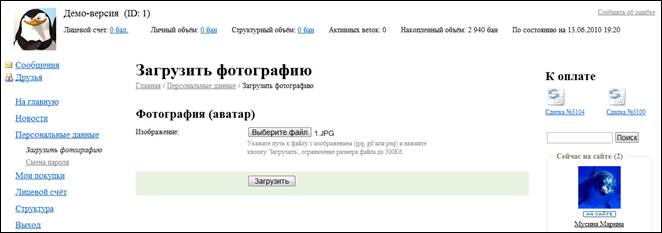
Рис. 2.2.4.1. Форма загрузки фотографии.
Для изменения пароля внесите в поле «пароль» и в поле «повторите пароль» новый пароль (Рис. 2.2.4.2.).
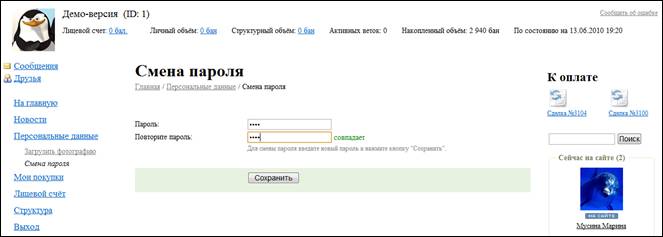
Рис. 2.2.4.2. Форма «Смена пароля»
После внесения пароля кликните кнопку  . После этого пароль будет изменен.
2.2.5. Мои покупки
В разделе Мои покупки (Рис. 2.2.5.1.) отображются все покупки совершённые Вами, указана сумма и статус оплаты.
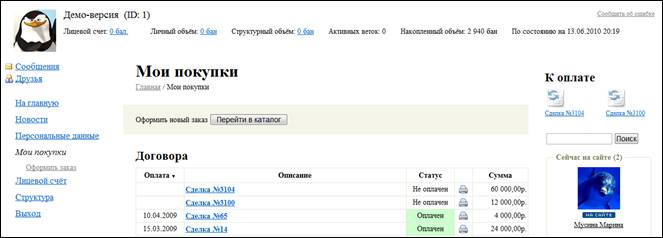
Рис. 2.2.5.1. Раздел «Мои покупки».
Также Вы можете самостоятельно сформировать договор на преобретение продукции. Для этого перейдите в подраздел меню Оформить заказ, либо кликнув на кнопку  .
.
Для оформления заказа (Рис. 2.2.5.2.) заполните корзину необходимым товаром, нажмите кнопку  .
.
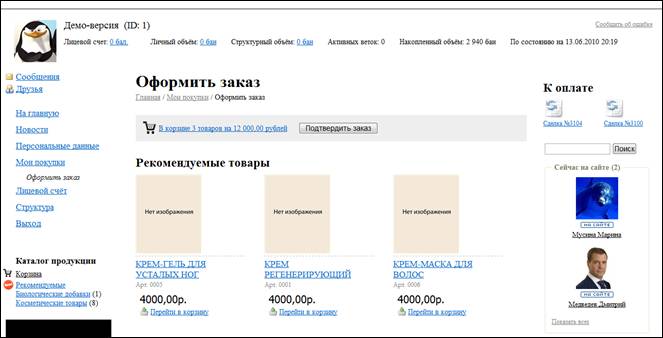
Рис. 2.2.5.2. Форма оформления заказа.
Заполните необходимое количество товара (Рис. 2.2.5.3.) и нажмите кнопку  .
.
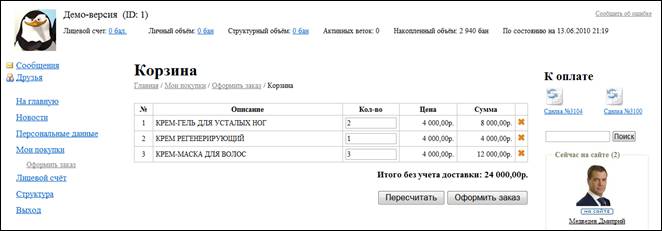
Рис. 2.2.5.3. Корзина заказа.
Выберите место откуда будет доставлен товар и нажмите кнопку  .
.
После, Вы сможете распечатать необходимые документы (Рис. 2.2.5.4.).

Рис. 2.2.5.4. Сформированный заказ.
2.2.6. Лицевой счёт
Раздел Лицевой счёт (Рис. 2.2.6.1.) предоставляет возможность:
ü Произвести вывод средств с лицевого внутреннего счета и перевода указанной суммы на ваш банковский счет, наличные, иные виды платежных систем или другому участнику системы. Для этого кликните по ссылке  .
.
ü Просмотреть историю операций - в этом разделе Вы сможете просмотреть историю ввода/вывода средств на лицевой внутренний и внешние счета. Для этого кликните по ссылке  .
.
ü Просмотреть последние поступления средств на Ваш счёт

Рис. 2.2.6.1. Раздел Лицевой счёт.
2.2.7. Структура
В разделе Структура (Рис. 2.2.7.1.) в графическом виде отображается Ваше структурное дерево и таблица вознаграждения.
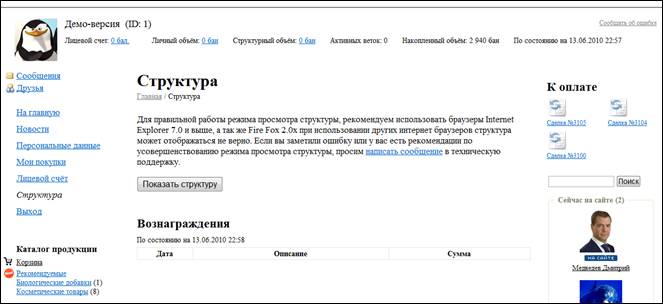
Рис. 2.2.7.1. Раздел «Структура».
Для отображения структуры кликнете кнопку  . Нажимая
  раскрывайте структуры для просмотра и получения информации о приглашённых Вами дистрибьютерах (Рис. 2.2.7.2.).
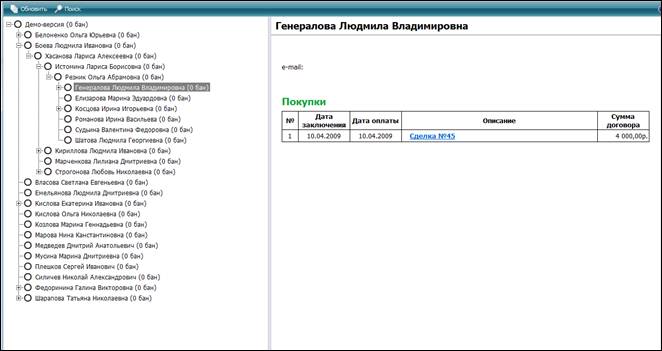
Рис. 2.2.7.2. Просмотр структуры.
3. В случае ошибки
В случае возникновения ошибки, либо некорректной работы системы Личных Кабинетов просьба писать в техническую поддержку (Рис. 3.1.).
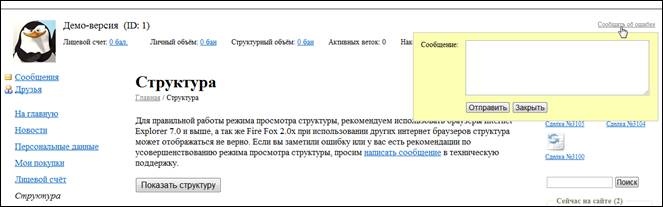
Рис. 3.1. Сообщение в техническую поддержку.
