

Партнерка на США и Канаду по недвижимости, выплаты в крипто
- 30% recurring commission
- Выплаты в USDT
- Вывод каждую неделю
- Комиссия до 5 лет за каждого referral
Выполнение упражнения
С помощью электронных таблиц мы рассчитаем стоимость товаров, которые надо приобрести к новому учебному году.
1. Знакомство с электронными таблицами
Запустите табличный процессор MS Excel — он находится там же, где и MS Word, в главном меню, в папке "Программы". Познакомимся с основными элементами в окне программы:
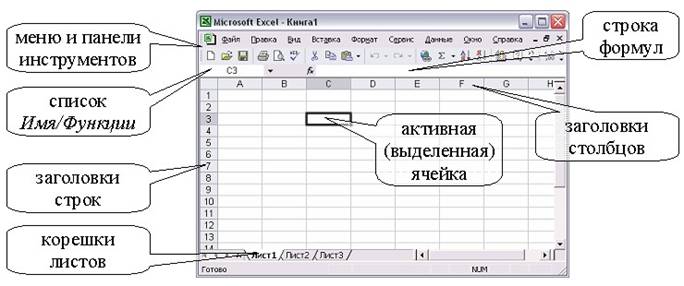
2. Ячейки таблицы
Сформируем таблицу покупок:
- Выделите (щелчком мыши) ячейку А3 и наберите символ "№". В ячейку В3 запишите "наименование", в С3 — "цена", в D3 — "количество" и в Е3 — "стоимость":
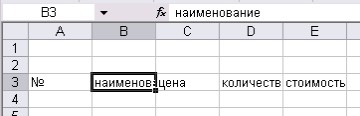
Замечание: вряд ли вы не нашли ячейку A1 или C3. Но всё-таки стоит пояснить некоторые моменты. К ячейкам таблицы обращаются по их адресам. Адрес ячейки состоит из двух частей: буква — наименование столбца, число — номер строки. Обратите внимание: буквы в адресах могут быть ТОЛЬКО ЛАТИНСКИМИ.
3. Изменение ширины столбца
Ячейка А3 получилась великоватой для находящегося в ней символа, а вот в ячейку В3 слово "наименование" целиком не поместилось. Исправим это, изменив ширину столбцов: (справка: Указатели мыши)
- Подведите указатель мыши к разделительной линии между заголовками столбцов А и В и, когда он примет вид двухсторонней стрелочки
 , ухватите этот разделитель и перетащите влево, уменьшив тем самым ширину столбца А. Увеличьте ширину столбцов В и D: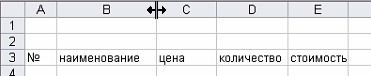
- Заполните столбец "наименование" товарами, которые необходимы для учёбы (тетрадь тонкая, тетрадь толстая, ручка, карандаш, фломастеры, линейка, ластик, обложка для тетради, обложка для учебника…) Если последние наименования не вошли в свои ячейки, воспользуйтесь хитрым приёмом:
- подведите указатель мыши к разделителю между заголовками столбцов В и С; не перетаскивайте этот разделитель, а просто дважды по нему щёлкните — ширина столбца В "подстроится" под максимальную длину текста в его ячейках.
:
4. Автозаполнение
Для заполнения столбца № воспользуемся автоматикой:
- Наберите в ячейке А4 число "1", затем в ячейке А5 число "2". Выделите диапазон ячеек А4:А5, для чего нажмите левую кнопку мыши на ячейке А4 и протяните до ячейки А5 (обратите внимание на указатель мыши в виде символа
 ). Ухватитесь мышью за маленький квадратик в правом нижнем углу чёрной рамки (он называется маркер заполнения), охватывающей выделенные ячейки (указатель мыши теперь должен иметь вид худенького чёрного крестика
  ), и протяните его вниз, до конца списка товаров: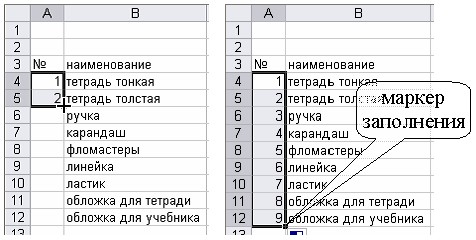
5. Тип данных Число
В столбце цена укажите цены товаров. Эти цены мы дальше будем использовать для расчёта стоимости, поэтому в этом столбце должны быть только числа: (справка: Типы данных)
- В Excel дробное число набирается через запятую, а ни в коем случае не через точку. Не пишите рядом с числом наименование "коп." или "руб." — это будет уже не число, а текст. Обратите внимание на выравнивание данных в ячейках — числа выравниваются по правому краю, а текст — по левому:
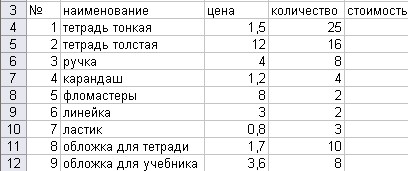
- заполните столбец количество.
6. Тип данных Формула
А теперь самое главное. Мы не будем брать в руки калькулятор и старательно вычислять стоимость всех товаров, эту работу мы поручим Excel. Как подсчитать стоимость двадцати пяти тетрадей ценой полтора рубля? Надо количество умножить на цену. Вот такую формулу мы и запишем в ячейки столбца "стоимость".
- В ячейку Е4 поставьте знак = (с этого символа начинается формула). Щёлкните по ячейке С4 (в ячейке Е4 теперь записано =С4). Поставьте знак умножения * (для набора знаков действий и чисел в Excel удобно использовать дополнительную цифровую клавиатуру). Щёлкните по ячейке D4:

- Нажмите Enter. Формула в ячейке Е4 пропала и появилось число 37,5. Можете поверить, но именно столько и надо заплатить за тонкие тетради. Вернитесь в ячейку Е4 и посмотрите в строку формул — там, как можно было ожидать, видна формула. Там же её можно исправить, если в ней обнаружится ошибка. Но у нас пока ошибок нет, поэтому продолжаем. Можно также набрать формулы в остальных ячейках, но мы снова автоматизируем этот процесс, и вы, возможно, догадываетесь, как: просто растяните формулу вниз за маркер заполнения (квадратик в правом нижнем углу чёрной рамки)
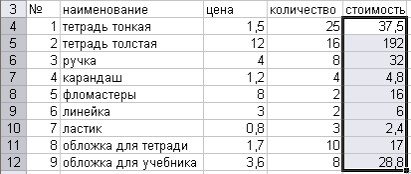
- Выделите ячейку Е5 и посмотрите в строку формул — там стоит та же формула, только числовой адрес (номер строки) увеличился на 1. И так — во всех ячейках. Запомните это: при "растягивании" форм, 3… Формулы можно растягивать и вправо, но изменяться при этом будет буквенная часть адресов в ней.
7. Функция суммирования
Теперь подведём итоги:
- Наберите в ячейке В14 текст "итого:". В ячейку D14 введите начало формулы
 . Выделите мышью диапазон D4:D12: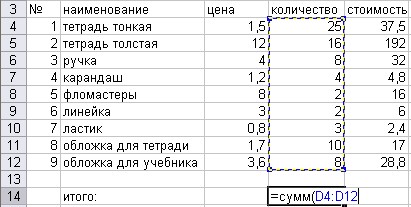
- Нажмите Enter:

Замечание: Вы заметили, что при наборе формул мы не вводили адреса вручную, а указывали ячейки или диапазоны? Это самый верный способ избежать ошибок — возьмите его на вооружение!
8. Автосумма
Сложение значений диапазона ячеек встречается в электронных таблицах настолько часто, что для этой функции даже кнопку на панели инструментов создали. Ей мы сейчас и воспользуемся:
- Выделите диапазон E4:E12 — мы сейчас узнаем, сколько за всё выбранное надо заплатить. Нажмите в панели инструментов кнопку Автосумма
 :
: 
- Под выделенными ячейками появилась сумма "336,50" (у вас она может быть другая, если вы ввели другие данные) — выделите ячейку с суммой и проверьте формулу в строке формул. Но вычисленная сумма появилась не совсем там, где надо, поэтому просто переместим её в нужную ячейку:
- выделите ячейку E13; подведите указатель мыши так, чтобы он указывал на границу ячейки (при этом он примет вид привычной белой стрелочки); ухватите рамку и переместите её вниз, в ячейку E14:
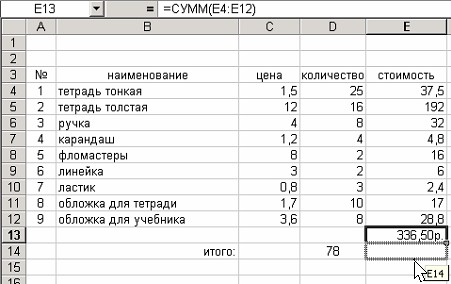
- Теперь все формулы на месте.
Проведём небольшой эксперимент: измените количество покупаемых фломастеров, например, на 3. Как только вы нажмёте Enter, Excel пересчитает стоимость. Получилось?
9. Оформление таблицы
И в заключение придадим таблице красивый вид:
- Включите режим предварительного просмотра
 и посмотрите, как выглядит таблица без форматирования: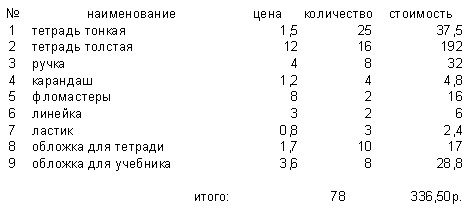
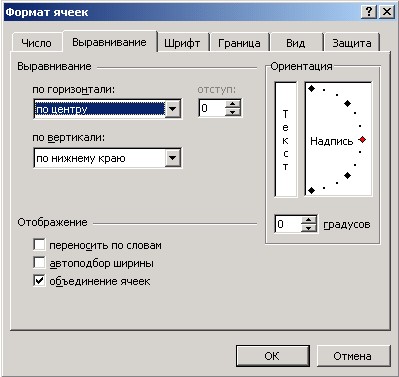
- В ячейку А1 введите заголовок таблицы "С новым учебным годом!". Выделите ячейки А1:Е1. Выполните Формат → Ячейки…. На вкладке Выравнивание установите флажок объединение ячеек, в списке по горизонтали: выберите по центру:
- На вкладке Шрифт выберите тип шрифта, его начертание, размер, цвет. На вкладке Граница выберите тип линии и нажмите кнопку внешние
 ; На вкладке Вид установите цвет фона ячейки. Нажмите OK. Выделите диапазон С4:С12. Выполните Формат → Ячейки…. На вкладке Число в списке Числовые форматы выберите Денежный. Установите Число десятичных знаков "2". Выберите Обозначение: "р." (рубль):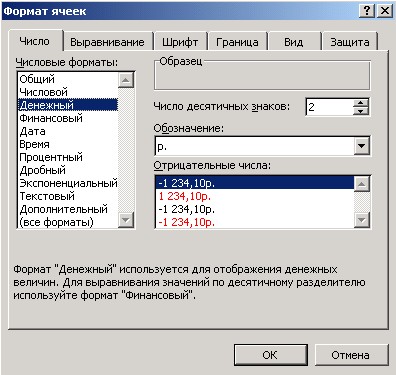
Почти всё, что мы сейчас делали с помощью окна Формат ячеек, можно сделать, воспользовавшись кнопкой из панели инструментов:
- Выделите диапазон А3:Е12. В списке Границы
 выберите Все границы.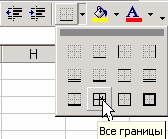
- В этом же списке выберите Толстая внешняя граница
 .
. :: к началу страницы ::
10. Удаление строки
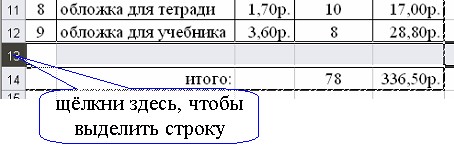
Возможно, пустая строка под номером 13 вам покажется лишней. Удалим её:
- Выделите всю строку, щёлкнув по её номеру:
- Выполните Правка → Удалить.
11. Оформление текста в таблице
Выравнивание текста в ячейке, размер, тип и цвет шрифта, цвет фона ячейки тоже можно найти в панели инструментов. Оформите таблицу по своему вкусу, например, так:
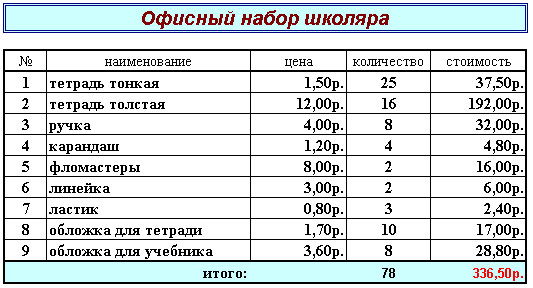
Сохраните таблицу под именем "Покупки. xls" :: к началу страницы ::
Коротко о главном
 В ячейках электронной таблицы можно размещать данные разных типов: числовые, текстовые, дата-время, формулы. Можно быстро заполнить ячейки таблицы последовательными рядами данных. Для этого достаточно записать пару значений, выделить их и растянуть за маркер заполнения:
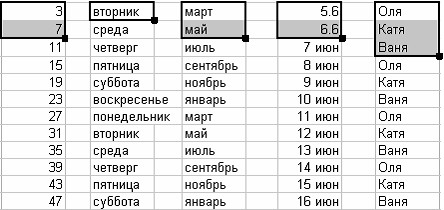
Так как последовательный ряд чисел встречается наиболее часто, есть возможность быстро его заполнить, указав только начальное значение и растянув за маркер заполнения с нажатой клавишей Ctrl.
Можно заполнить диапазон ячеек более сложными последовательностями. Для этого надо ввести начальное значение, затем выделить диапазон и установить настройки в окне Прогрессия:

В таблицу можно добавить строки или столбцы. Для этого достаточно выделить необходимое количество строк/столбцов и выполнить Вставка → Строки/Столбцы — строки/столбцы добавятся выше/левее выделенных. Удаление выделенных строк/столбцов производится из меню Правка → Удалить. Можно воспользоваться пунктами Удалить или Добавить ячейки контекстного меню. В ячейки таблицы вставляются формулы с адресами ячеек в качестве операндов. При смене содержимого ячеек-операндов значение формулы автоматически пересчитывается. Кнопка Автосумма вставляет формулу, вычисляющую сумму чисел, находящихся в выделенном диапазоне. Если же до нажатия на эту кнопку диапазон не был выделен, Excel пытается найти его выше или левее выделенной ячейки. В этот момент можно мышью указать необходимый диапазон.
