Партнерка на США и Канаду по недвижимости, выплаты в крипто
- 30% recurring commission
- Выплаты в USDT
- Вывод каждую неделю
- Комиссия до 5 лет за каждого referral
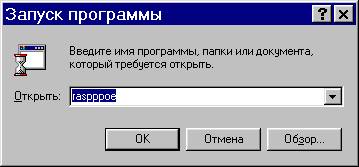
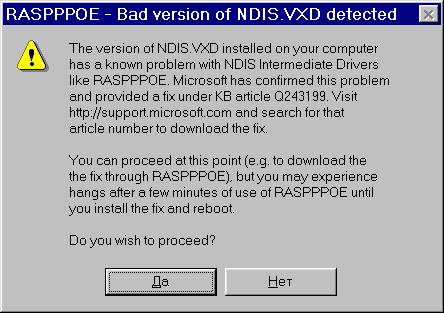
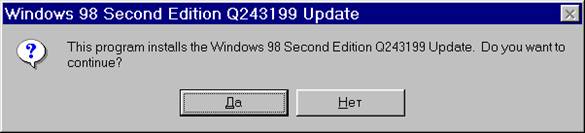
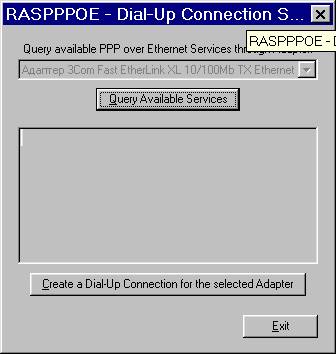
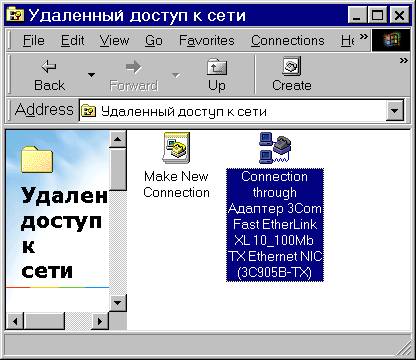
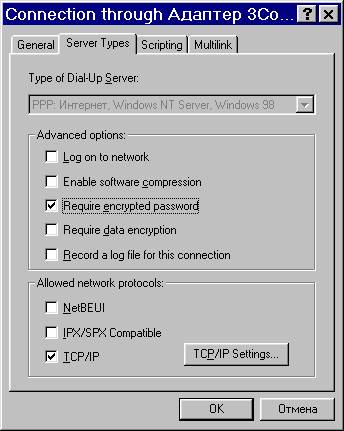
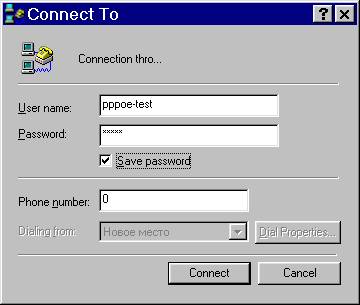
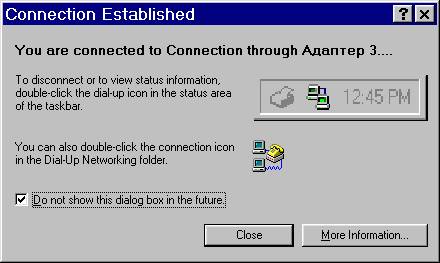
Настройка PPPoE соединения для Windows 95/98/98SE/ME1.ВведениеPPPoE - это метод установки соединения типа "точка-точка - PPP" по сети Ethernet через сетевой адаптер (PPP over Ethernet). PPPoE описан в RFC 2516 и используется многими Интернет-сервис провайдерами для обеспечения авторизации и аутентификации пользователей при подключении по технологии Ethernet. Данная реализация протокола PPPoE предназначена для Windows версий 95/98/98SE/ME/NT 4.0/2000/XP/.NET. Она отличается от других реализаций следующими свойствами:
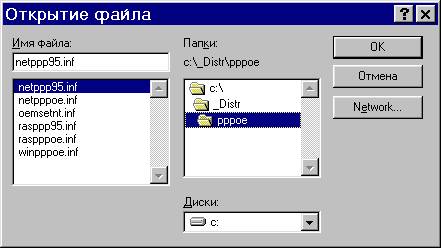
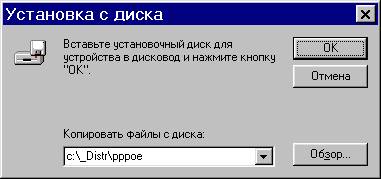
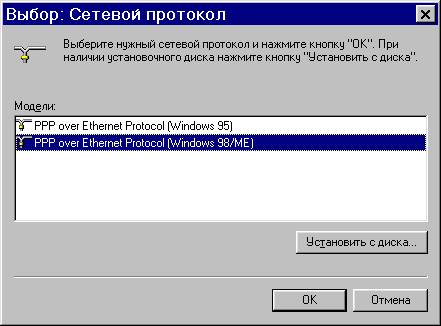
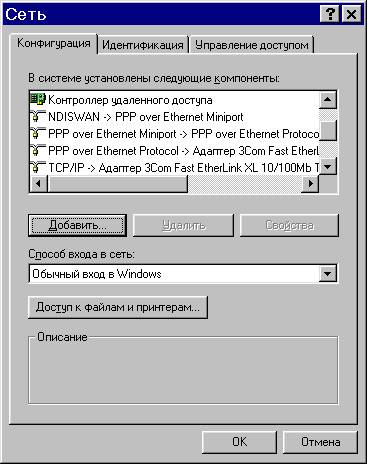
2.Установка PPPoE протокола1. ВНИМАНИЕ! Работа данного протокола под этими версиями Windows не отличается стабильностью из-за плохой реализации компанией Microsoft драйвера NDIS, поэтому рекомендуем по возможности использовать более современные версии Windows. 2. Изображения, приведённые ниже, показывают процесс настройки соединения на операционной системе Windows98SE Russian Edition. 3. Внимание!!! Вы начинаете установку драйвера! Такая операция подвергает вашу операционную систему риску сбоя, в том числе и невосстановимого. Сохраните все документы и закройте все приложения на период установки драйвера. 4. Внимание!!! Если вы используете Windows 95/98/98SE, то вам нужно установить соответствующее обновление от компании Microsoft для работы с подключениями Dial-Up. Получить их можно с нашего сервера 5. для Win95 http://*****/support/drivers/dun14-95.exe 6. для Win98 http://*****/support/drivers/dun14-98.exe 7. для Win98SE http://*****/support/drivers/dun14-98SE. exe 8. При установке протокола PPPoE потребуется перезагрузка компьютера, поэтому закройте все приложения и сохраните данные и документы. 9. При установке протокола PPPoE может потребоваться компакт-диск с дистрибутивом Windows. Если дистрибутив Windows у вас есть на жёстком диске, то компакт не нужен. 10. Если на вашем компьютере установлена другая реализация протокола PPPoE, рекомендуем удалить её и перегрузить компьютер. Эта реализация протокола PPPoE создавалась так, чтобы не конфликтовать с версиями других производителей драйвера PPPoE, но создатели других реализаций могли не придерживаться этого правила. 11. Если на вашем компьютере установлена предыдущая версия данной реализации протокола PPPoE, то её нужно предварительно удалить и перегрузить компьютер. 12. Этот сетевой протокол требует установленного компонента Windows под названием "Удалённый доступ к сети". 13. Установка. Загрузите драйвер (http://*****/support/drivers/RASPPPOE_098B. ZIP ) к себе на компьютер. Для компьютера с процессором Intel Itanium 64-bit загрузите отдельный драйвер (http://*****/support/drivers/RASPPPOE_098B_IA64.ZIP ). Распакуйте его. 14. Нажмите правой кнопкой мыши по иконке "Сетевое окружение" на рабочем столе и выберите пункт "Свойства". В появившемся окне нажмите кнопку "Добавить...". 15. В окне "Выбор типа компонента" выберите "Протокол" и нажмите кнопку "Добавить...". 16. Откроется новое окно для установки драйвера PPPoE. Укажите какой драйвер нужно установить - для Windows95 или Windows 98/ME. 17. Если вы выбрали неверный параметр драйвера (см. предыдущий пункт), то установка прекратиться с ошибкой. Для повторной установки драйвера нужно закрыть все окна и начать процедуру заново. 18. Если в процессе установки появилось сообщение "Указанный путь не содержит информации о вашем оборудовании", то скопируйте папку с драйверами в место с коротким путём, например, "C:\RASPPPOE", и повторите процедуру установки. 19. Если на вашем компьютере установлено несколько сетевых адаптеров, то возможно вы захотите удалить протокол "PPP over Ethernet protocol" со всех сетевых адаптеров, кроме одного, который подключен к провайдеру. Для этого откройте "Панель управления" и щёлкните по иконке "Сеть". Выделите последовательно все ненужные PPP over Ethernet Protocol -> Имя адаптера и нажмите кнопку "Удалить". Примечание: для каждого адаптера, для которого вы удаляете "PPP over Ethernet protocol", автоматически удалятся PPP over Ethernet Miniport (в Windows 95) или PPP over Ethernet Miniport -> PPP over Ethernet Protocol (в Windows 98/98SE/ME) и NDISWAN -> PPP over Ethernet Miniport. Не удаляйте их вручную! 20. Если вам не нужны другие протоколы и компоненты сети на сетевом адаптере, подключённом к провайдеру, (например, TCP/IP->ISP Adapter Name), то удалите их и оставьте только протокол "PPP over Ethernet protocol". 21. Нажмите кнопку "OK" и скажите "Да" на вопрос о перезагрузке компьютера. 22. После перезагрузки протокол будет корректно установлен и работоспособен, 3.Создание PPPoE-соединения1. Нажмите кнопку "Старт"->"Выполнить". Введите команду "raspppoe" нажмите кнопку "OK". 2. Если приложение выдаёт ошибку - следуйте инструкциям, сообщаемым приложением. Если появилось окно с таким сообщением 3. Рекомендуется использовать настройку подключения на определённый адаптер, а не на сервис. 4. В приложении 5. Если вы хотите настроиться на определённый сервис, то сначала нажмите кнопку "Query Available Services". После того, как сервисы PPPoE будут найдены, выберите нужный и кнопка внизу окна изменится на "Create a Dial-Up Connection for the selected Service". Нажмите эту кнопку и на рабочем столе появится ярлык "Connection to Service Name". 6. Нажмите кнопку "Exit", чтобы выйти из приложения. 7. Важно!!! В окне со списком иконок подключений "Удалённого доступа к сети" нажмите правой кнопкой мыши по иконке 8. Щёлкните по иконке соединения, чтобы запустить мастер соединения с сервером. 9. В появившемся окне введите логин и пароль, выданный вам вашим провайдером, и нажмите кнопку "Вызов". Если всё прошло нормально, то установится соединение и появится окно 4.Удаление PPPoE протокола1. Внимание!!! Вы начинаете удаление драйвера! Такая операция подвергает вашу операционную систему риску сбоя, в том числе и невосстановимого. Сохраните все документы и закройте все приложения на период удаления драйвера. 2. Сначала удалите все подключения, созданные для протокола PPPoE. Удалите ярлыки на рабочем столе, созданные для этих подключений. 3. Нажмите правой кнопкой мыши по иконке "Сетевое окружение" на рабочем столе и выберите пункт "Свойства". 4. Для каждого сетевого адаптера выделите пункт PPP over Ethernet Protocol -> Adapter Name и нажмите кнопку "Удалить". Привязки: · NDISWAN -> PPP over Ethernet Miniport. · PPP over Ethernet Miniport (в Windows 95) или PPP over Ethernet Miniport -> PPP over Ethernet Protocol (в Windows 98/98SE/ME) удаляться автоматически. 5. После удаления всех компонентов PPP over Ethernet Protocol -> Adapter Name нажмите кнопку "ОК" и перегрузите компьютер. |