


Партнерка на США и Канаду по недвижимости, выплаты в крипто
- 30% recurring commission
- Выплаты в USDT
- Вывод каждую неделю
- Комиссия до 5 лет за каждого referral
Преподаватель Большаков Александр – Высший колледж МарГТУ “Политехник”
Практическая работа №6
Работа с Microsoft Office Excel 2007. Работа с листами книги
Цель: проверка уровня сформированности основных навыков работы с электронными таблицами. Знакомство с общими сведениями об управлении листами рабочей книги, удалении, переименовании листов. Формулы, имеющие ссылки на ячейки другого листа рабочей книги. Мастер диаграмм. Выделение ячеек таблицы, не являющихся соседними.
Практическая часть
Задание: Подготовить ведомость на выдачу заработной платы (естественно, несколько упрощенный вариант).
Обратите внимание на то, что в нижней части экрана горизонтальная полоса прокрутки состоит из двух частей. Правая часть служит для перемещения по таблице (вправо, влево), а левая часть, содержащая ярлычки листов, позволяет перемещаться между листами, щелкая по ярлычкам.
Для выбора конкретного листа, достаточно щелкнуть по его ярлычку мышью.
Для выполнения упражнения нам понадобятся четыре листа:
· на первом разместим сведения о начислениях,
· на втором - диаграмму.
· на третьем — ведомость на выдачу заработной платы,
· а на четвертом — ведомость на выдачу начислений на детей.
· Число рабочих – не менее 10, ФИО и оклад – ввести произвольно, в пределах разумного и не ниже МРОТ (4330 руб.)
Выполнение задания
Активен (ярлычок выделен цветом) Лист 1. Именно на нем мы и начнем создавать таблицу.
1. Создание таблицы
Создайте заготовки таблицы самостоятельно, применяя следующие операции:
· запуск Excel;
· форматирование строки заголовка. Заголовок размещен в двух строках таблицы, применен полужирный стиль начертания шрифта, весь текст выровнен по центру, а "Налоги" — по центру выделения;
· изменение ширины столбца (в зависимости от объема вводимой информации);
· обрамление таблицы. В данном случае использовано сложное обрамление, когда снята часть рамок. Важно по предложенному образцу определить реальное положение ячеек и выполнить соответствующее обрамление, выделяя различные блоки ячеек;
· задание формата числа "денежный" для ячеек, содержащих суммы. Можно сделать это до ввода данных в таблицу (выделить соответствующие ячейки и установить для них формат числа "денежный");
· заполнение ячеек столбца последовательностью чисел 1, 2, ...;
· ввод формулы в верхнюю ячейку столбца;
· распространение формулы вниз по столбцу и в некоторых случаях вправо по ряду;
· заполнение таблицы текстовой и фиксированной числовой информацией (столбцы "ФИО", "Оклад", "Число детей");
· сортировка строк (сначала отсортировать по фамилиям по алфавиту, затем отсортировать по суммам).
№ | Фамилия, имя отчество | Оклад | Налоги | Сумма к выдаче | Число детей | ||
профс. | пенс. | подох. | |||||
1 | |||||||
2 | |||||||
3 | |||||||
4 | |||||||
5 | |||||||
6 | |||||||
7 | |||||||
8 | |||||||
9 | |||||||
10 |
Для форматирования формул вам наверняка понадобится дополнительная информация. Примем профсоюзный и пенсионный налоги, составляющими по 1% от оклада. Удобно ввести формулу в одну ячейку, а затем распространить ее на оба столбца. Самое важное не забыть про абсолютные ссылки, так как и профсоюзный и пенсионный налоги нужно брать от оклада, т. е. ссылаться только на столбец "Оклад". Примерный вид формулы:
=$СЗ*1 % или =$СЗ*0,01 или =$СЗ*1/100. После ввода формулы в ячейку D3 ее нужно распространить вниз (протянув за маркер выделения) и затем вправо на один столбец.
Подоходный налог подсчитаем по формуле: 12% от Оклада за вычетом минимальной заработной платы и пенсионного налога. Примерный вид формулы: =(СЗ-ЕЗ-86)*12% или =(СЗ-ЕЗ-86)*12/100 или =(СЗ-ЕЗ-86)*0,12. После ввода формулы в ячейку F3, ее нужно распространить вниз.
Для подсчета Суммы к выдаче примените формулу, вычисляющую разность оклада и налогов. Примерный вид формулы: =СЗ-D3-E3-F3, размещенной в ячейке G3 и распространенной вниз.
Заполняйте столбцы "Фамилия, имя, отчество", "Оклад", и "Число детей" после того, как введены все формулы. Результат будет вычисляться сразу же после ввода данных в ячейку. При желании можно воспользоваться режимом формы для заполнения таблицы.
После ввода всех данных желательно выполнить их сортировку (не забудьте перед сортировкой выделить все строки от фамилий до сведений о детях).
В окончательном виде таблица будет соответствовать образцу:
№ | Фамилия, имя отчество | Оклад | Налоги | Сумма к выдаче | Число детей | ||
профс. | пенс. | подох. | |||||
1 | Иванов А-Ф. | 230000 | 2300 | 2300 | 18216 | 207184 | 1 |
2 | 4500 | 4500 | 44352 | 2 | |||
3 | 4300 | 4300 | 41 976 | 0 | |||
4 | 378000 | 3780 | 3780 | 35 798 | 334642 | 0 | |
S | Кругло ва АД | 230000 | 2300 | 2300 | 18 216 | 207184 | 1 |
6 | Леонов И И | 560D | 5600 | 57 420 | 3 | ||
7 | 3490 | 3490 | 32353 | 309667 | 1 | ||
8 | 450000 | 4500 | 4500 | 44352 | 1 | ||
9 | 3490 | 3490 | 32 353 | 309667 | 0 | ||
10 | 4300 | 4300 | 41 Э76 | 0 |
Можно ввести строку для подсчета общей суммы начислений и на этом закончить проверочную работу и приступить к совместным действиям.
Поскольку мы собираемся в дальнейшем работать сразу с несколькими листами, имеет смысл переименовать их ярлычки в соответствии с содержимым
2. Построение диаграммы на основе готовой таблицы и размещение ее на новом листе рабочей книги
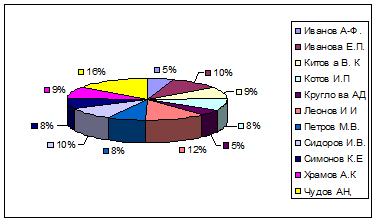
Построим диаграмму, отражающую начисления каждого сотрудника. Понятно, что требуется выделить два столбца таблицы: "Фамилия, имя, отчество" и "Сумма к выдаче". Но эти столбцы не расположены рядом, и традиционным способом мы не сможем их выделить. Для Excel это не проблема.
Если удерживать нажатой клавишу (Ctrl), то можно одновременно выделять ячейки в разных местах таблицы.
· Выделите заполненные данными ячейки таблицы, относящиеся к столбцам "Фамилия, имя, отчество" и "Сумма к выдаче".
· Запустите Мастер диаграмм
· Передвигаясь по шагам с Мастером диаграмм, выберите тип диаграммы — объемная круговая. Приблизительный вид результата приведен на рисунке.
·
 |
Переименуйте лист, содержащий диаграмму в "Диаграмма".
3. Создание ведомости на получение заработной платы. Ссылки на ячейки другого листа рабочей книги
Создать лист “Ведомость” и оформить его по образцу. Заработная плата = Сумме к выдаче с Листа 1.
Мы хотим подготовить ведомость, поэтому в ней будут четыре столбца: №? "ФИО", " Заработная плата" и "Подпись". Сформатируйте заголовки таблицы.
№ | ФИО | Заработная плата | Подпись |
Итого |
4. Создание ведомости на получение начислений
· Перейдите к Листу 4. Сразу же переименуйте его в "Детские".
№ | ФИО | Детские | Подпись |
Итого |
· Для того чтобы список состоял только из сотрудников, имеющих детей, добавьте в непечатаемом месте столбец «Дети» и отфильтруйте рабочих по нему
· установите фильтр по наличию детей (Данные\Фильтр) и установите критерий >0)
· Установите начисления на детей =Количество детей*1000р.
Показать результат работы преподавателю и получите оценку.
