Партнерка на США и Канаду по недвижимости, выплаты в крипто
- 30% recurring commission
- Выплаты в USDT
- Вывод каждую неделю
- Комиссия до 5 лет за каждого referral
Добавление информации.
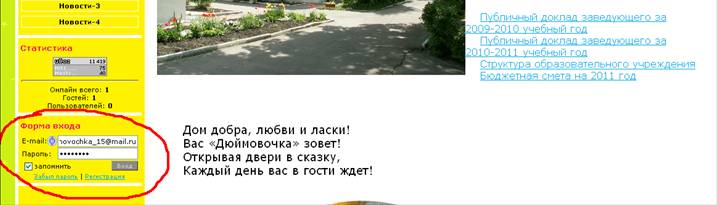
1. Войти на сайт. E-mail: *****@***ru. Пароль: 10gryppa.
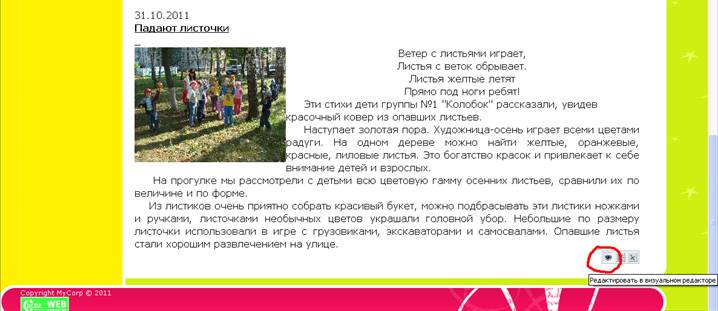
2. Выбрать необходимый раздел для редактирования из «Меню сайта». Внизу страницы нажать на иконку глаза.
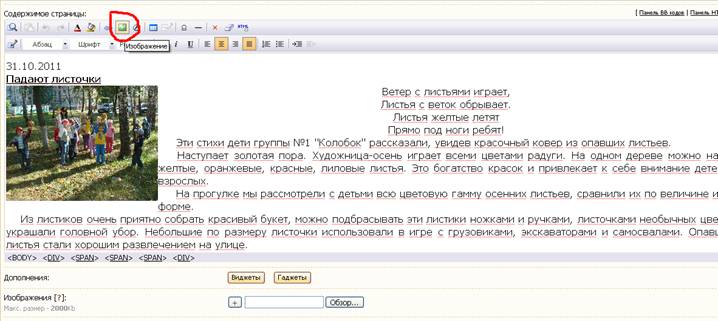
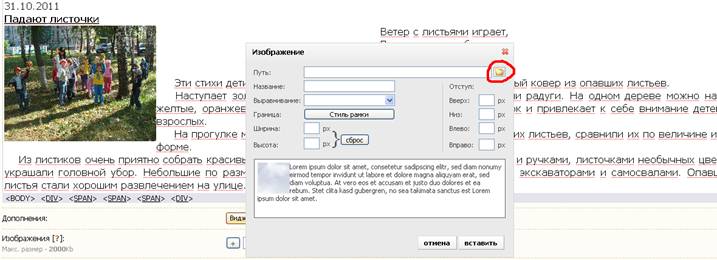
3. Откроется окно для редактирования. Добавить дату и название статьи (название-шрифт жирный и подчеркнутый). Для добавления фотографии нажать на кнопку «Изображение».
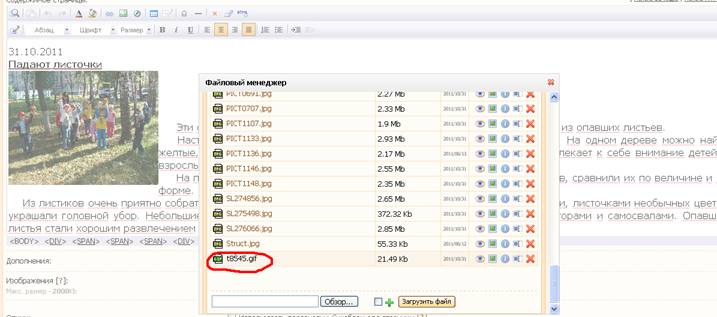
4. Затем указать путь к изображению. Нажать иконку папки.
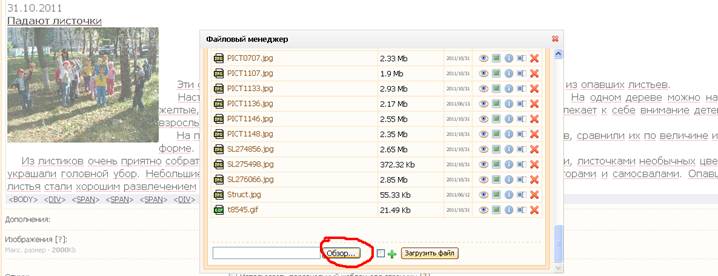
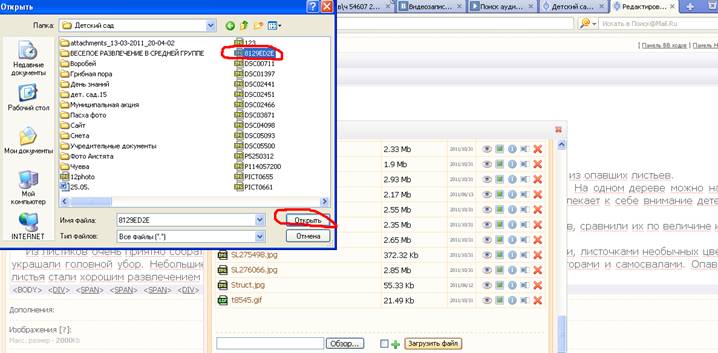
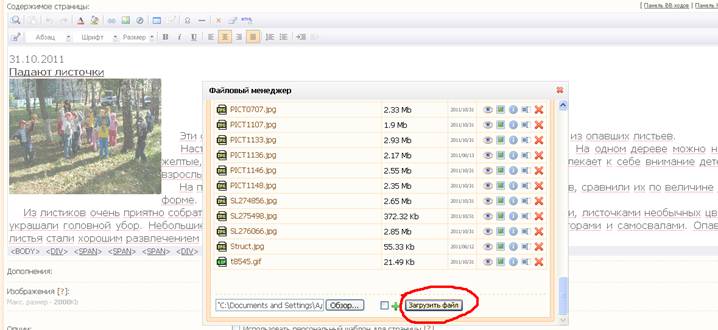
5. Далее необходимо загрузить изображение на сайт. Нажать кнопку «Обзор» и найти изображение на компьютере, затем нажать кнопку «Открыть». После этого нажать кнопку «Загрузить файл».
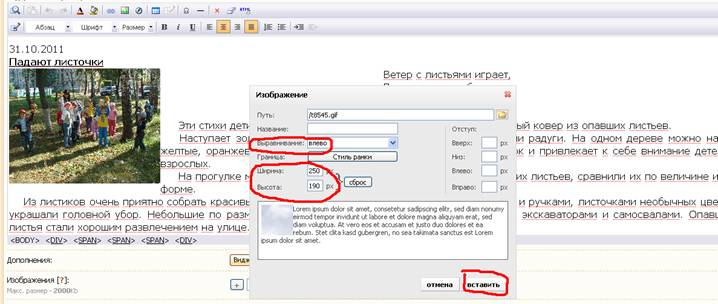
6. После загрузки изображения нажать на его название. Появится окно для редактирования изображения. Выравнивание – влево, ширина – 250, высота – 190 (для горизонтальных фотографий). Нажать кнопку «Вставить».
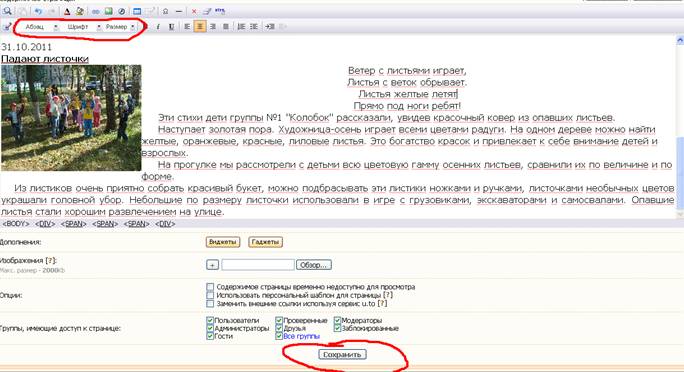
7. Добавить возле изображения текст и отредактировать его. Абзац – обычный (тэг DIV), шрифт – Verdana, размер шрифта – 3. Нажать кнопку «Сохранить».
Добавление документов.
1. Войти на сайт. Выбрать необходимый раздел для добавления документа из «Меню сайта». Внизу страницы нажать на иконку глаза.
2. Набрать текст, по которому будет производиться ссылка (название документа для добавления).

3. Выделить набранный текст и нажать иконку «Ссылка».

4. Затем все аналогично загрузке изображения.
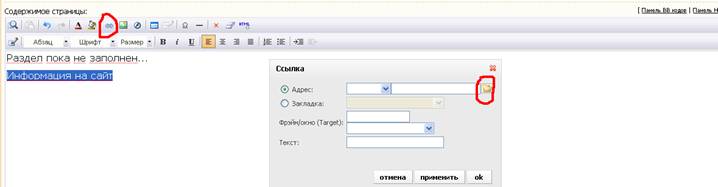
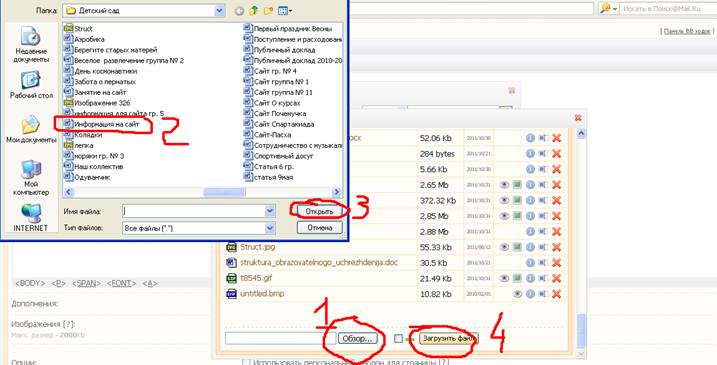
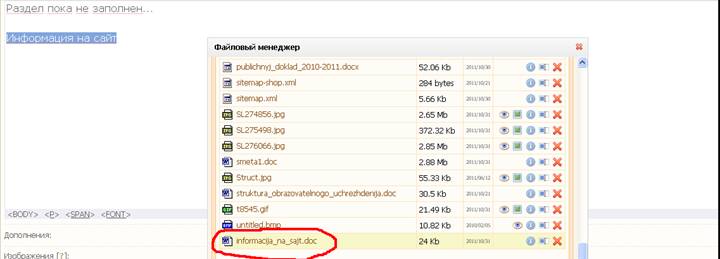
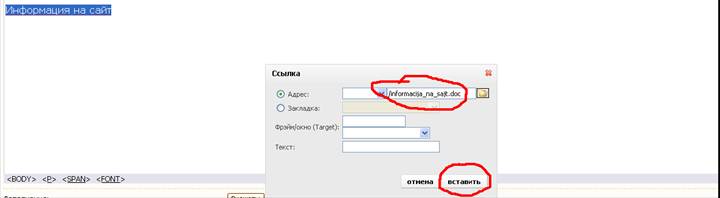
5. Далее нажать кнопку «Вставить» и «Ок». После – «Сохранить».
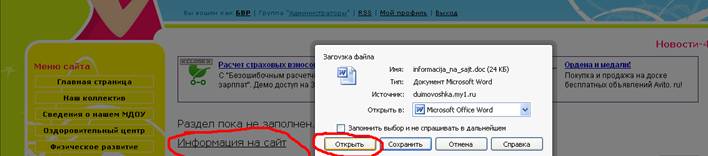
6. Результат.
Добавление пункта меню.
1. Войти на сайт. В пункте «Добавление» выбрать «Редактор страниц».
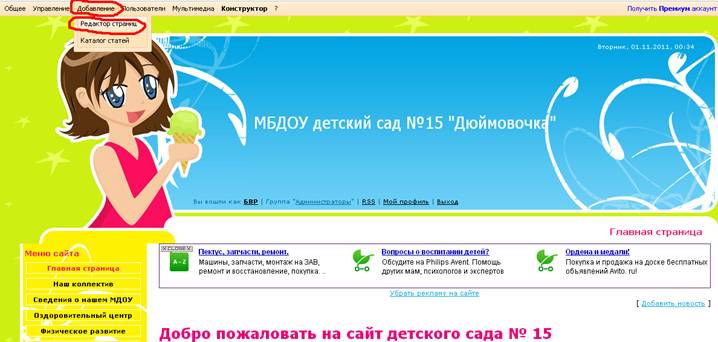
2. Заполнить название страницы и поле для содержимого. Нажать кнопку «Сохранить».

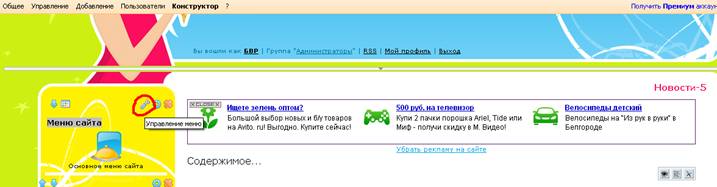
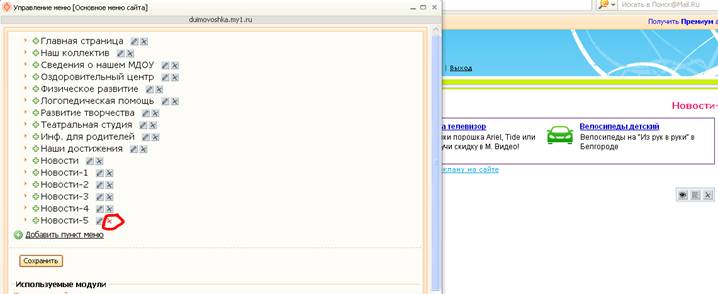
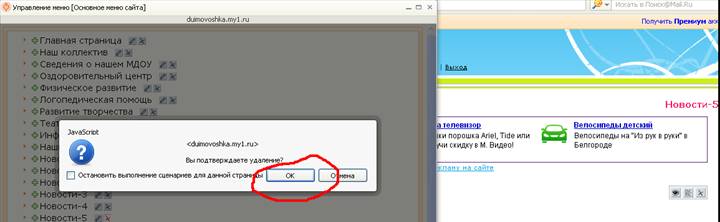
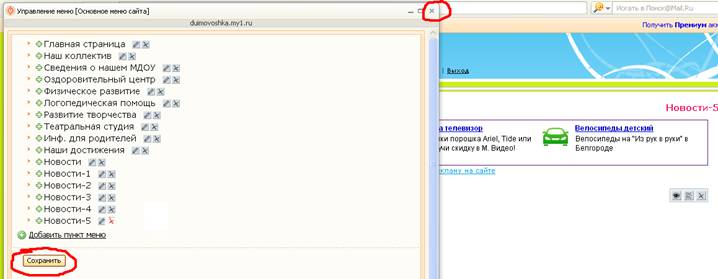
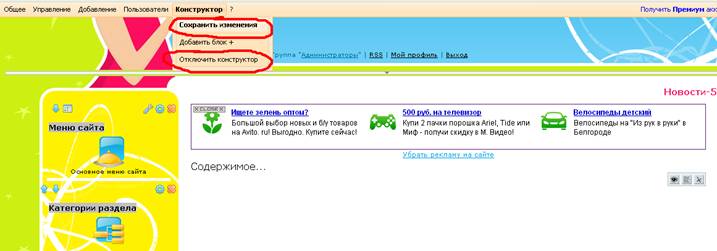
3. Чтобы удалить раздел, необходимо в пункте «Конструктор» Выбрать «Включить конструктор». Далее действия показаны на картинках.

Замена лицензии.
1. Войти на сайт. Выбрать необходимый раздел для редактирования из «Меню сайта». Внизу страницы нажать на иконку глаза.
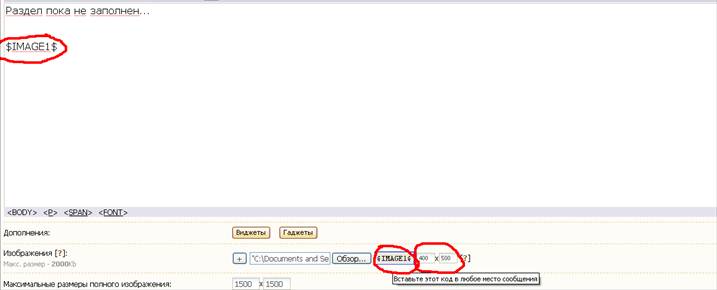
2. Установить курсор на место редактирования. Если нет поля для добавления, то нажать «+», иначе – «Обзор».
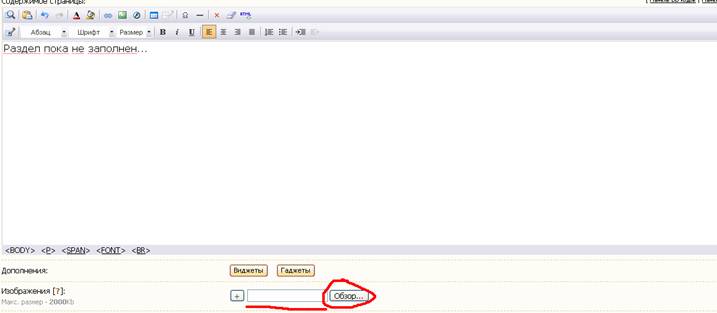
3. Далее аналогично добавлению изображения.
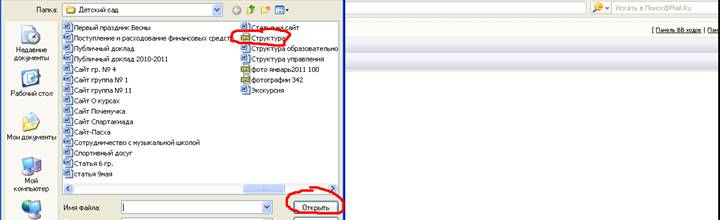
4. Скопировать появившийся код в нужное место и нажать кнопку «Сохранить». При необходимости можно изменить размеры.
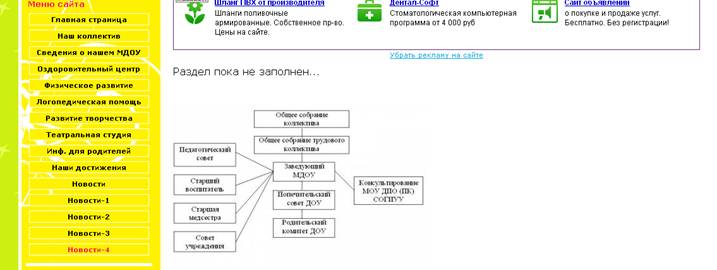
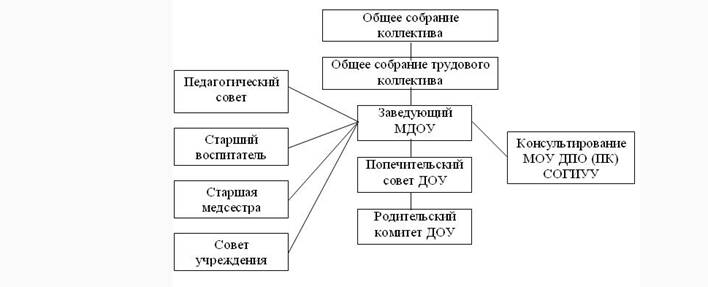
5. Результат. При нажатии на изображение оно откроется в новом окне в реальном размере.
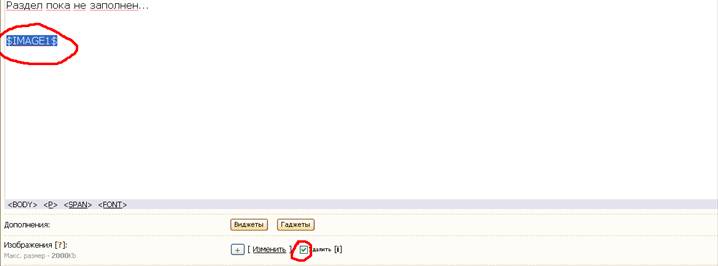
6. Для удаления изображения необходимо в окне редактирования (после нажатия иконки «глаз») поставить галочку в поле «Удалить» и удалить код изображения, затем «Сохранить».