


Партнерка на США и Канаду по недвижимости, выплаты в крипто
- 30% recurring commission
- Выплаты в USDT
- Вывод каждую неделю
- Комиссия до 5 лет за каждого referral
Работа с книгами
Какие возможности существуют при работе с книгами? Как начать чтение книги? Как сохранить или распечатать фрагмент книги? Как добавить книгу в избранное? Как скачать приложение к книге? Как пользоваться интерфейсом чтения книг?- 1. Какие возможности существуют при работе с книгами?
ЭБС позволяет читать доступные книги, скачивать приложения к книгам (CD - и DVD-диски), а также сохранять или распечатывать фрагменты книг для дальнейшего использования.
Любую книгу или ее отдельную страницу можно добавить в избранное, создав для нее заметку.
Ниже эти функции описаны подробно.
- 2. Как начать чтение книги?
Если у вашего вуза есть доступ к пакету, в котором находится книга, Вы можете начать ее чтение сразу после входа в карточку книги. Для этого нажмите кнопку «Читать».
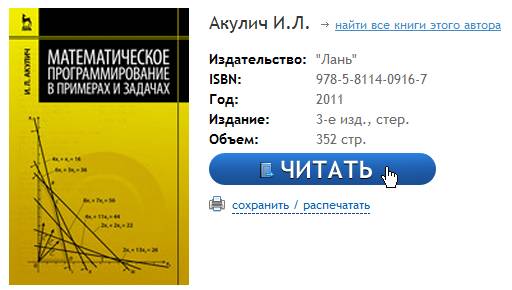
Чтение книги откроется в новом окне.
- 3. Как сохранить или распечатать фрагмент книги?
Сохранить или распечатать фрагмент книги можно из карточки книги или со страницы просмотра книги. Для этого нажмите «сохранить / распечатать».
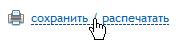
В открывшейся форме будет указано, какое количество страниц Вы можете использовать. Введите начальную и конечную страницы и нажмите «Сгенерировать файл».
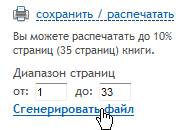
Для Вас будет сгенерирован файл в формате PDF, который можно сохранить для последующего использования и/или распечатать.
Для чтения PDF-файла можно воспользоваться бесплатной программой Adobe Reader или любой другой программой, поддерживающей PDF.
Обратите внимание! За одну сессию Вы не можете использовать страницы сверх установленного для каждой книги предела. Если Вам требуется сохранить большее количество страниц, Вам следует выйти из ЭБС и зайти снова, перезагрузив браузер.
Обратите внимание! Возможность сохранения или печати фрагмента книги, а также допустимый процент печати устанавливаются каждым правообладателем индивидуально. Это значит, что для некоторых книг данная функция будет недоступна даже при наличии доступа к книге.
- 4. Как добавить книгу в избранное?
Вы можете добавить книгу в избранное, если у Вас есть доступ в личный кабинет.
Если у Вас уже есть личный кабинет, авторизуйтесь в ЭБС, перейдите в карточку нужной книги, после чего нажмите «добавить книгу в избранное»:

В открывшейся форме добавьте комментарий (не обязательно) и нажмите «Добавить».
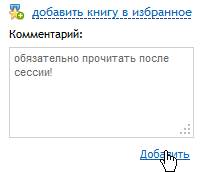
Записи избранного можно просмотреть в личном кабинете.
- 5. Как скачать приложение к книге?
Если у книги есть приложение, которое доступно для скачивания, на странице книги нажмите на кнопку «Скачать приложение».
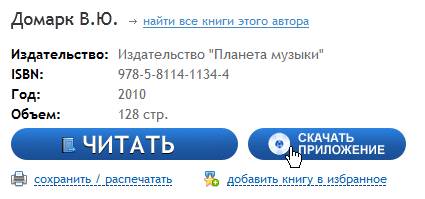
В новом окне откроется страница скачивания материала. Обратите внимание на размер файла (он может быть большим), а также на формат. Не скачивайте файл, если Вы не знаете, как пользоваться этим форматом.

6. Как пользоваться интерфейсом чтения книг?
На странице чтения книги возможны следующие действия: прокрутка страниц колесиком мыши, прокрутка страниц с помощью скроллера справа, а также использование навигационной панели.
Кнопки «Вперед-Назад»:

Переход к произвольной странице:

Управление масштабом отображения:

Строка поиска текста в книге. Результаты поиска отображаются в виде номеров страниц прямо под формой:

Над навигационной панелью располагаются дополнительные действия с книгой: Сохранение или печать фрагмента, Добавление книги в избранное, добавление страницы в избранное (работает аналогично книге), ссылка перехода в избранное.


