Партнерка на США и Канаду по недвижимости, выплаты в крипто
- 30% recurring commission
- Выплаты в USDT
- Вывод каждую неделю
- Комиссия до 5 лет за каждого referral
Инструкция по установке и настройки Mozilla Firefox, JAVA.
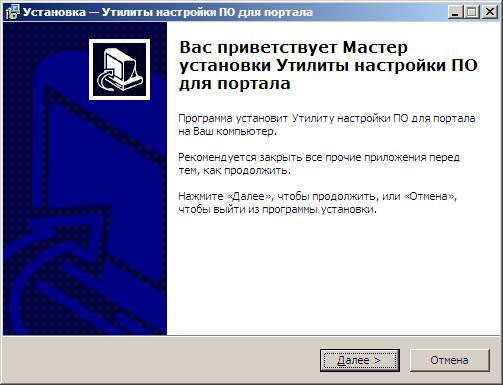
Запустить setup_portal. exe. В появившемся окне нажать кнопку «Далее»
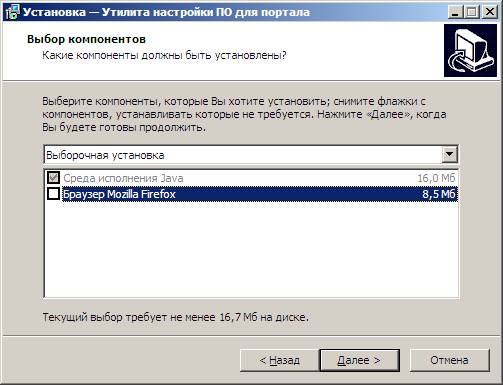
На следующем окне предлагается выбрать компоненты, которые будут настроены в процессе установки: Среда исполнения Java, Браузер Mozilla Firefox. Среда исполнения Java является обязательным компонентом для установки. С утилитой настройки поставляется JRE 1.6_017.
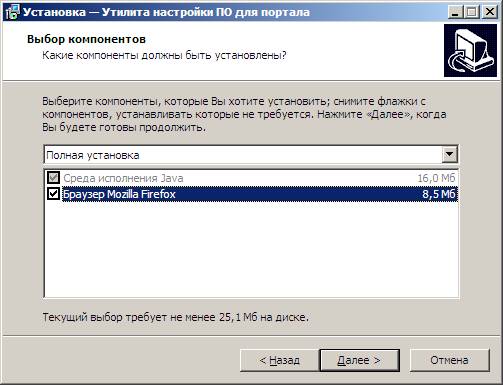
В случае выбора для установки браузера Mozilla Firefox будет отображен диалог его установки. В данном диалоге необходимо выбрать папку, в которую будет установлен данный браузер.
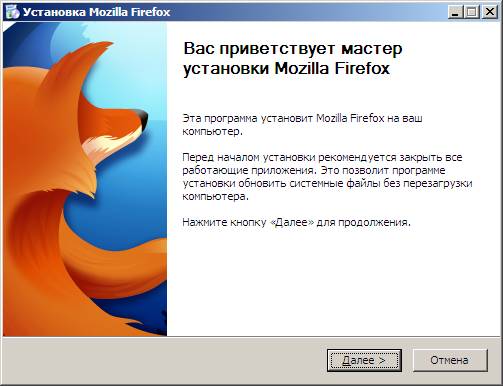
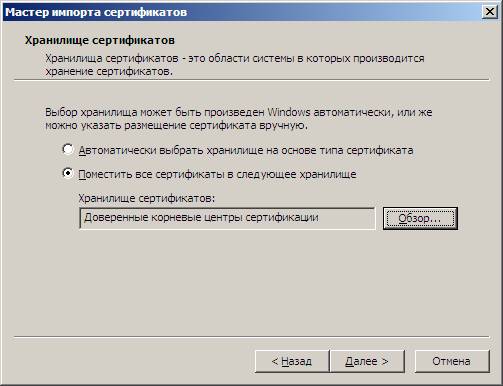
Следующим пунктом является установка в локальное хранилище корневого сертификата центра сертификации ФК. Утилита настройки автоматически отобразит диалог установки сертификата в хранилища.
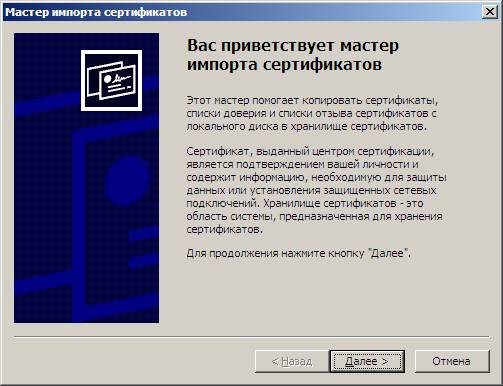
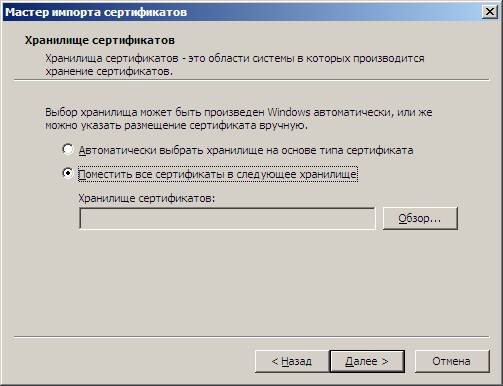
Следует выбрать пункт «Поместить все сертификаты в следующее хранилище», нажать кнопку «Обзор»
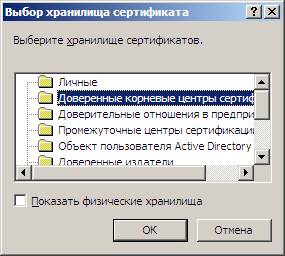
И выбрать «Доверенные корневые центры сертификации»
И нажать «Далее»
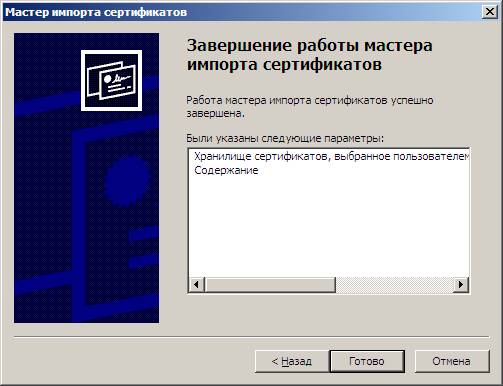
Затем следует завершить работу утилиты установки сертификатов нажатием кнопки «Готово»
Последним компонентом, устанавливаемым утилитой настройки является Среда Исполнения Java.
В случае если данная среда уже установлена утилита настройки отобразит окно следующего содержания:
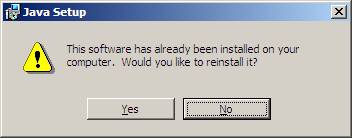
В данном окне необходимо нажать кнопку «Yes» и продолжить установку среды.
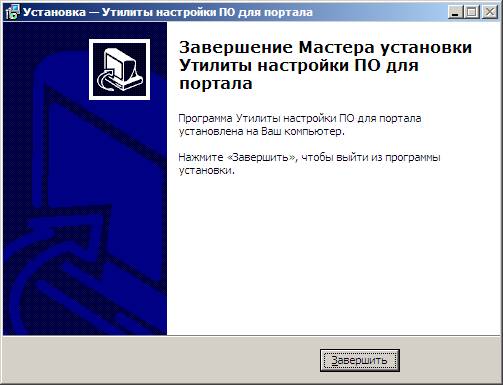
После успешной настройки всех выбранных компонент утилита настройки отобразит окно следующего вида:
После установки следует:
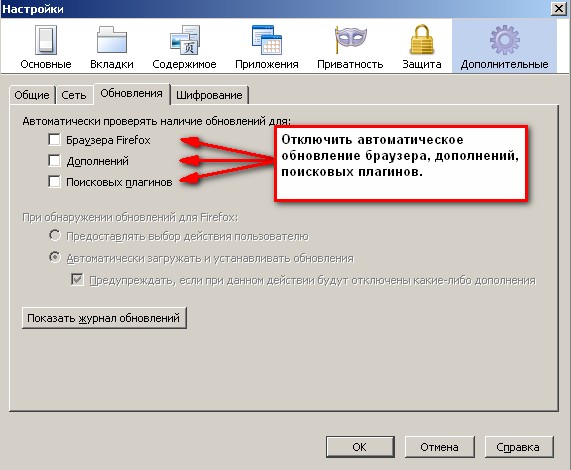
· отключить автообновление Mozilla Firefox, версия должна быть 3.6.13. (Инструменты – Настройки -Дополнительные)
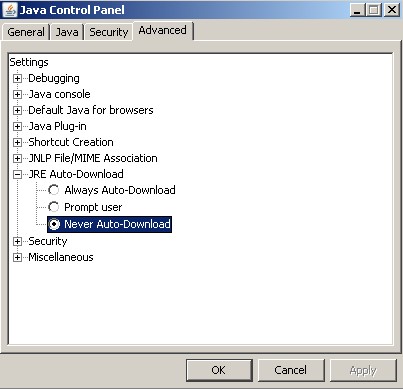
· отключить автообновление JAVA, версия должна быть 6.17 (Пуск - Панел управления – Java )
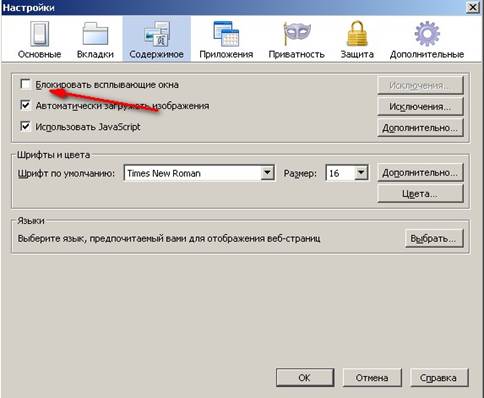
· разрешить всплывающие окна в браузере Mozzila Firefox. (Инструменты – Настройки - Дополнительные)
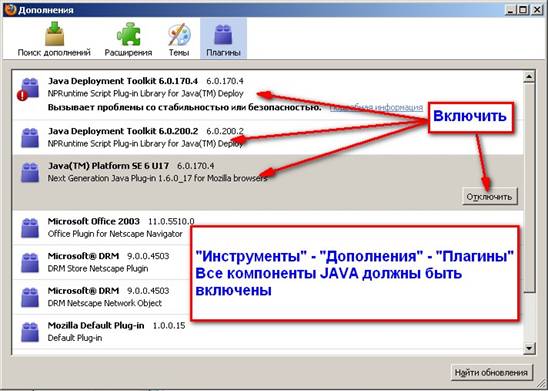
· Включить плагины JAVA Deployment Toolkit, JAVA Platform SE (Инструменты – Дополнения –Плагины)