Партнерка на США и Канаду по недвижимости, выплаты в крипто
- 30% recurring commission
- Выплаты в USDT
- Вывод каждую неделю
- Комиссия до 5 лет за каждого referral
Инструкция пользователя брокерской системы TradEX
***Оглавление***
Часть 1. Вход в систему и выбор инструментов для работы. 2
Часть 2. Организация рабочего пространства. 9
Часть 3. Работа с заявками. 11
Часть 4. Экспорт данных. 15
Часть 5. Значение названий столбцов в окнах программы.. 16
Приложение. Экспорт данных в MetaStock и работа с графиками. 20
Часть 1. Вход в систему и выбор инструментов для работы.
1. После инсталляции программы на рабочем столе появляется ярлык брокерской системы. Откройте брокерскую систему двойным щелчком по значку программы.
Появляется окошко, свидетельствующее о запуске программы.

2. Система запрашивает данные, необходимые для предоставления Вам доступа. Введите Ваш логин и пароль.
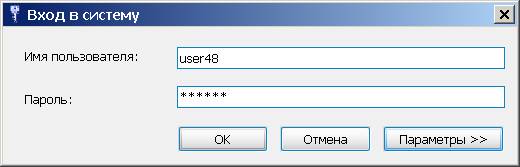
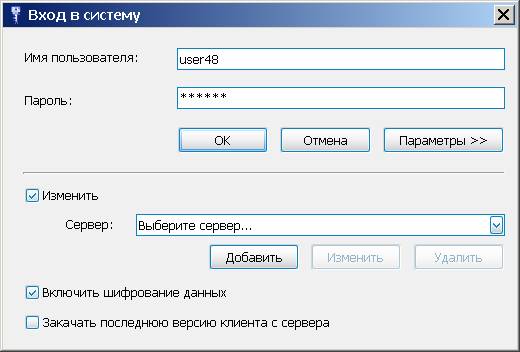
3. При первом запуске нужно настроить параметры подключения к серверу брокерской системы. Нажмите кнопку [Параметры > >]. Сделайте щелчок на флажке «Изменить» и введите данные для настройки сервера.
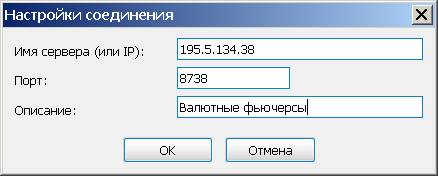
Чтобы настроить сервер, нажмите кнопку [Добавить]. В раскрывшемся окне заполните соответствующие поля (имя сервера и порт присылаются Вам Биржей). Описание соединения Вы выбираете произвольное. Например, «валютные фьючерсы». Для окончания настройки и сохранения соединения нажмите [ОК].
Выберете настроенное Вами соединение из списка.
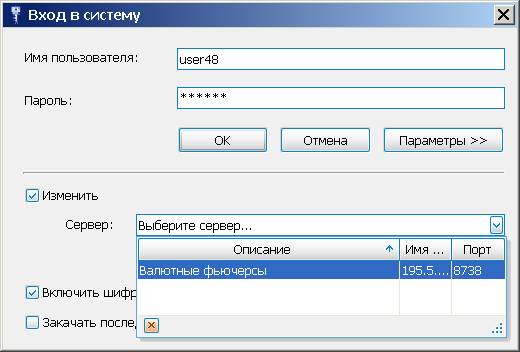
Вам доступен флажок «Включить шифрование данных». Рекомендуем его оставить в целях безопасности передачи информации между брокерской системой и сервером торговой системы.
Так же Вам доступен флажок «Закачать последнюю версию клиента с сервера». Если Вы хотите закачать текущую версию брокерской системы, хранящуюся на сервере, установите флажок.
4. После нажатия в окне «Вход в систему» кнопки [ОК]откроется окно программы. Индикатор в правом нижнем углу свидетельствует о том, что Вы подключены к торгам.
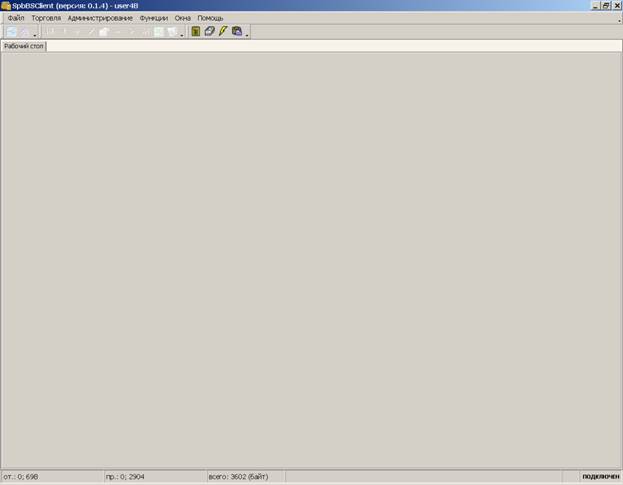
5. Для начала работы Вам нужно выбрать инструменты, с которыми Вы хотите совершать операции. Выберите пункт меню «Торговля» à «Инструменты». Появится окно с предложением выбрать инструменты для работы с котировками и заявками. Нужно выбрать [Yes].

6. Появится окно «Изменение набора инструментов». Слева в поле «Все инструменты» расположены инструменты, доступные для работы. Справа в поле «Мои инструменты» - инструменты, которые выбраны для работы. Выберите инструменты. Щелкните по значку «+» в поле «Все инструменты» слева. В раскрывшемся списке рынков щелкните еще раз по значку «+».
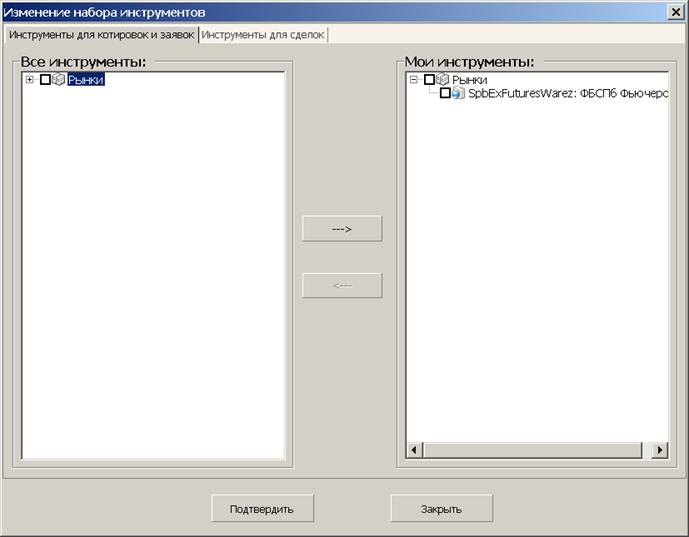
В раскрывшемся списке инструментов выберете флажки инструментов, с котировками которых Вы хотите работать. Нажмите кнопку  . Выбранные Вами инструменты переместятся из поля «Все инструменты» в поле «Мои инструменты».
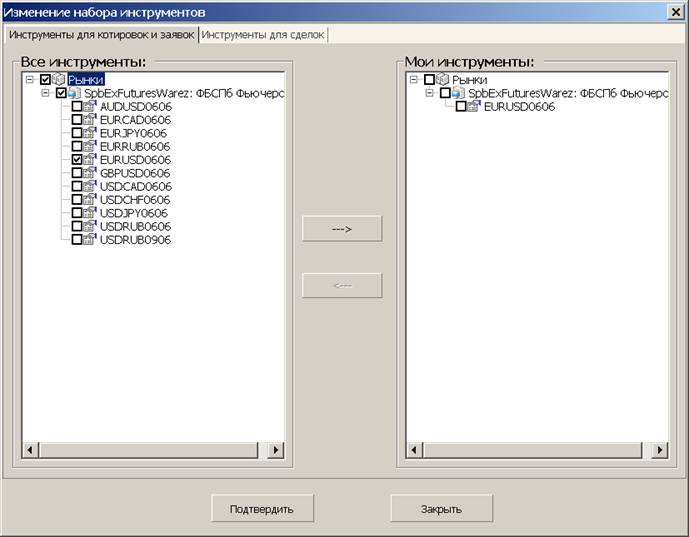
7. Теперь выберите инструменты для сделок. Для этого в том же самом окне щелкните по вкладке «Инструменты для сделок». Проделайте те же самые процедуры, что и в пункте 6.
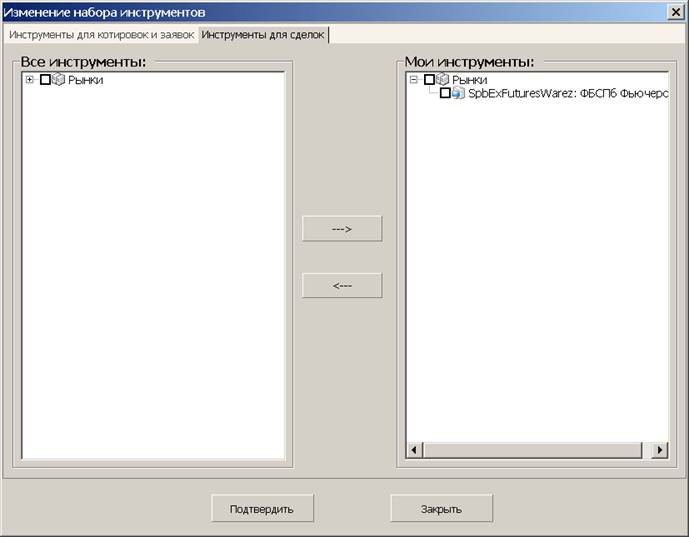
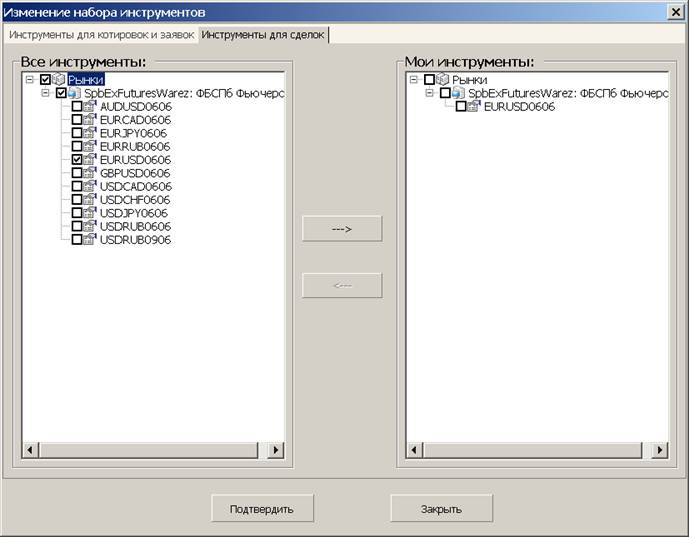
Чтобы сохранить сделанные изменения, щелкните на кнопке  . Закройте окно «изменение набора инструментов».
8. Откроется окно «Инструменты». В нем будут отображаться инструменты, которые Вы выбрали для работы.
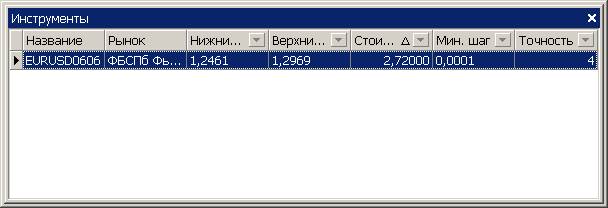
9. Двойной щелчок в окне «Инструменты» по названию инструмента открывает краткую спецификацию фьючерсного контракта (окно «Свойства инструмента»).
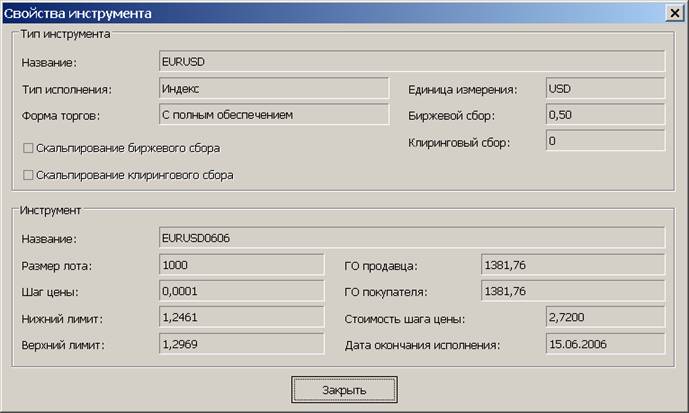
Чтобы продолжить работу, закройте окно, нажав на кнопку  .
.
Часть 2. Организация рабочего пространства.
1. Выберете меню «Торговля» à «Котировки»
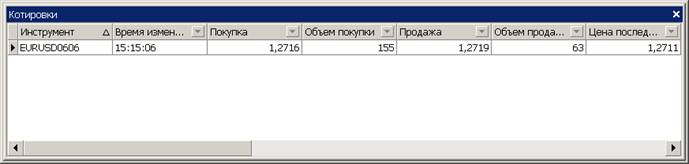
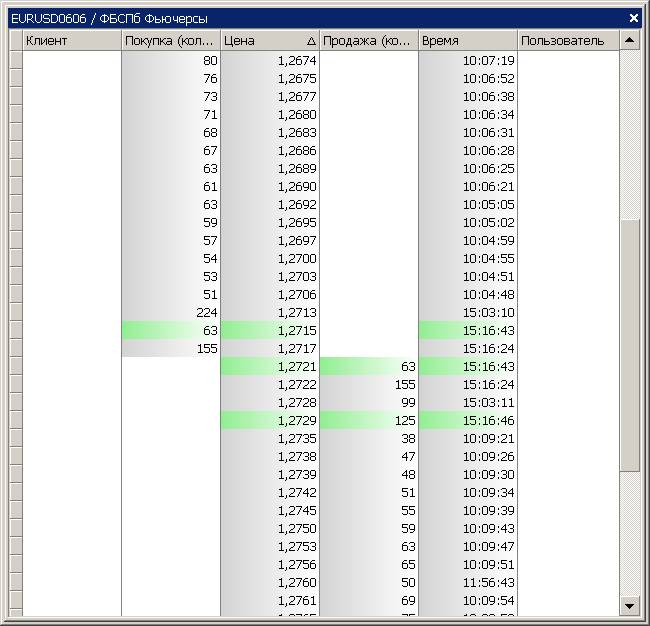
2. Двойным щелчком в окне «Котировки» по инструменту откройте стакан заявок.
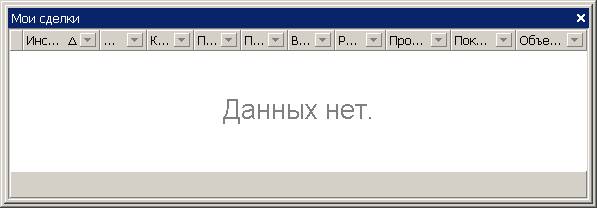
3. Чтобы видеть свои сделки, выберете пункт меню «Торговля» à «Мои сделки».
4. Чтобы видеть состояние средств на Вашем клиентском счете, выберете «Торговля» à «Портфель». В рамках терминологии брокерской системы Ваш счет называется «клиентом». В данном примере счет называется «клиент 50».

5. Постройте раскрывшиеся окна в удобном для Вас порядке. 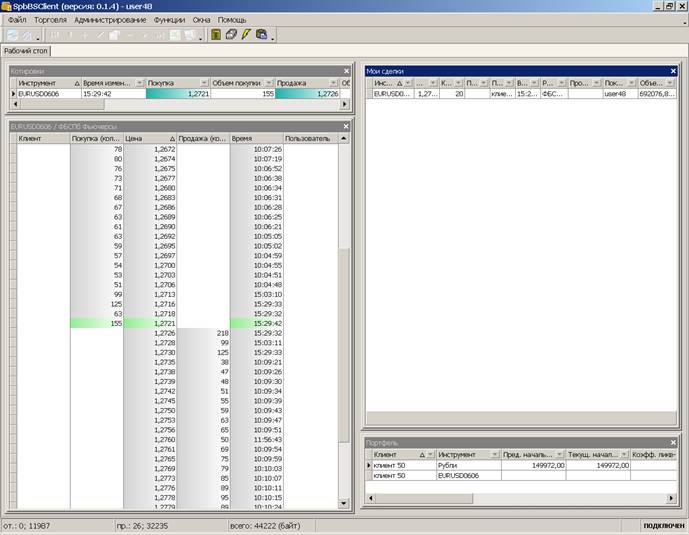
Часть 3. Работа с заявками.
1. Оформление заявки на покупку/продажу торговых инструментов
Сформировать новую заявку можно одним из ниже перечисленных способов:
Способ 1
1) Сделать двойной щелчок левой кнопкой мыши в поле стакана заявок.
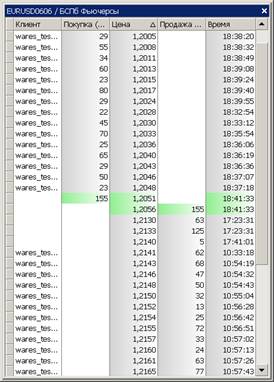
2) В раскрывшемся окне Новой заявки выбрать Рынок, Инструмент, Клиент, Тип заявки, Количество контрактов, Цену.
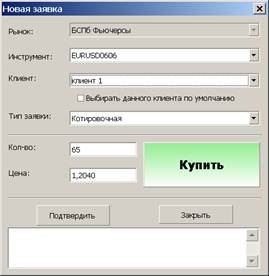
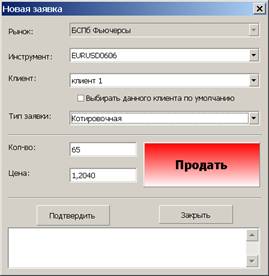
Щелчком на кнопке [Купить] / [Продать] можно поменять тип выполняемой операции на продажу или покупку.
3) Далее следует [Подтвердить] или [Закрыть] заявку.
Способ 2
1) Щелкнуть левой кнопкой мыши в поле стакана заявок.
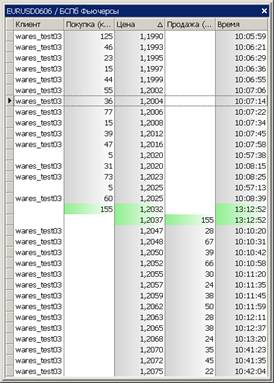
2) Щелкнуть на панели инструментов на кнопку добавления новой заявки  .
.
3) Заполнить заявку (см. пункты 2-3 Способ 1)
Способ 3
1) Щелкнуть на панели инструментов на кнопку создания новой заявки  .
.
2) Заполнить заявку (см. пункты 2-3 Способ 1).
В процессе выставления заявок система может запрашивать подтверждение. Вы можете отключить эту опцию, если в ней не нуждаетесь.
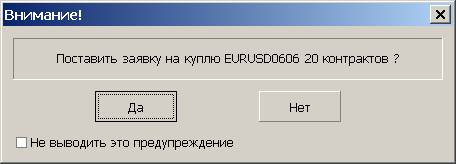
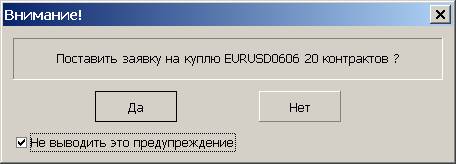
Кроме выставления котировочных заявок доступно выставление встречных заявок. Встречная заявка отличается от котировочной тем, что она не становится в стакан заявок. Она либо исполняется мгновенно (если есть заявка со встречным интересом, отвечающая заданным параметрам), либо частично исполняется (если есть заявка со встречным интересом, но меньшим количеством контрактов), либо удаляется (если заявки со встречным интересом нет).
2. Оформление условной заявки на покупку/продажу торговых инструментов.
Условная заявка будет исполняться в случае соблюдения определенных пользователем условий.
Выберите «Торговля» à «Условные заявки». Откроется окно условных заявок.
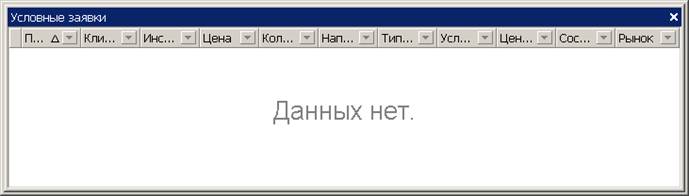
Сейчас в окне «Данных нет», потому что и условных заявок у Вас пока нет. Поставьте условную заявку. Щелкните левой кнопкой мыши внутри окна «Условные заявки» и создайте условную заявку одним из 2-х способов: 1) щелчком по кнопке  на панели инструментов; 2) щелчком правой кнопкой мыши в окне «Условные заявки» выбрать из контекстного меню команду «Добавить».
Откроется окно «Постановка условной заявки».
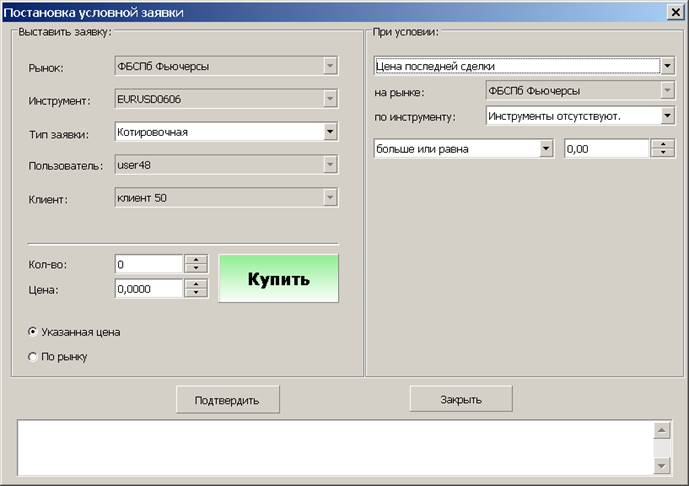
Принцип заполнения условной заявки такой же, как и обычной котировочной или встречной заявки. Разница только в том, что пользователь может выбрать условия, при которых его заявка будет выставлена.
Соответственно предлагается возможность выставить заявку по «Указанной цене» или «По рынку».
«Указанная цена» значит, что заявка будет выставлена при соблюдении обозначенных условий по цене, которую выбрал пользователь.
«По рынку» значит, что будет выставлена встречная заявка (в случае покупки - по верхнему лимиту, в случае продажи - по нижнему).
Чтобы выставить заявку, нужно нажать кнопку .
3. Управление заявками.
Брокерская система позволяет не только выставлять, но и просматривать, изменять, удалять заявки.
Выставленные заявки отображаются в окнах «Заявки…» («Торговля» à «Заявки…»), «Мои заявки» («Торговля» à «Мои заявки»).
Выставленные заявки отображаются в окне «Условные заявки» («Торговля» à «Условные заявки»).
Чтобы просмотреть, изменить или удалить заявку, нужно ее выделить левым щелчком мышки.
Существует 2 способа управления заявками:
1) Правой кнопкой мыши выделить заявку и выбрать соответствующую команду из списка.

2) Выбрать команду из меню панели инструментов.

Часть 4. Экспорт данных
Способ 1
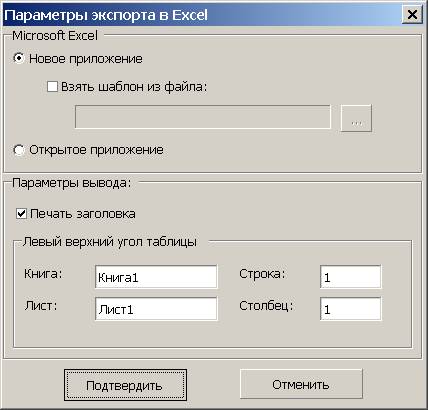
Если Вы хотите экспортировать данные из брокерской системы в файл Excel или базу данных, выберите окно, данные из которого Вы хотите экспортировать и нажмите одну из 2-х кнопок на панели инструментов:
1.  Экспорт данных в Excel. Откроется окно «Параметры экспорта в Excel». Выберете необходимые параметры и нажмите кнопку .
2.  Экспорт данных в Базу данных.
Часть 5. Значение названий столбцов в окнах программы
1. Окно «Инструменты»
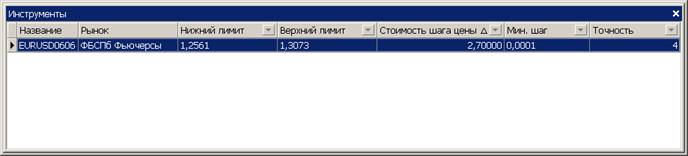
Название - название инструмента.
Рынок – название рынка.
Нижний лимит – нижний лимит цены.
Верхний лимит – верхний лимит цены.
Стоимость шага цены – стоимость шага цены согласно спецификации контракта в рублях.
Мин. шаг – минимальный шаг цены.
Точность – в котировке количество знаков после запятой.
2. Окно «Котировки»



Время изменения - время изменение ближайшей котировки на покупку/продажу.
Инструмент – наименование инструмента.
Покупка – лучшая цена покупки.
Объем покупки – объем заявки в контрактах по лучшей цене покупки.
Продажа – лучшая цена продажи.
Объем продажи – объем заявки в контрактах по лучшей цене продажи.
Цена последней сделки – цена последней совершенной за текущую торговую сессию сделки.
Объем последней сделки – объем последней совершенной за текущую торговую сессию сделки.
Минимальная цена – минимальная цена сделки за текущую торговую сессию.
Максимальная цена – максимальная цена сделки за текущую торговую сессию.
Время последней сделки – время совершения последней сделки.
Изменение цены - разница между ценами последней и предпоследней сделки.
Средневзвешенная цена – средневзвешенная цена за текущую торговую сессию.
Предыдущая котировка – расчетная цена предыдущей торговой сессии.
Число сделок за сессию – число совершенных за текущую торговую сессию сделок.
Число заключенных контрактов – оборот за текущую торговую сессию в контрактах.
Оборот в рублях – оборот за текущую торговую сессию в рублях.
Кол-во открытых позиций – количество открытых позиций в контрактах на текущий момент.
Текущая котировка – текущая котировка, которая берется в качестве расчетной цены внутри торговой сессии для расчета вариационной маржи.
Рынок – наименование рынка.
3. Окно «Заявки».
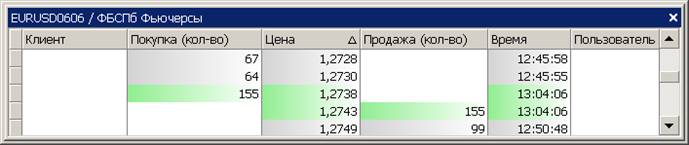
Клиент – счет, с которого выставлена заявка (пользователь может видеть только свои заявки).
Покупка (кол-во) – количество контрактов на покупку.
Цена – цена, по которой участники торгов готовы покупать и продавать.
Продажа (кол-во) – количество контрактов на продажу.
Время – время выставления заявки.
Пользователь – имя пользователя, выставившего заявку (пользователь может видеть заполненное поле «Пользователь» только в своих заявках).
4. Окно «Сделки».

Инструмент – наименование инструмента.
Цена – цена сделки.
Кол-во – количество контрактов в сделке.
Продавец – счет продавца, с которого совершена сделка (пользователь может видеть только свой счет).
Покупатель – счет покупателя, с которого совершена сделка (пользователь может видеть только свой счет).
Время – время совершения сделки.
Рынок – наименование рынка.
Продавец (пользователь) – логин продавца (пользователь может видеть только свой логин).
Покупатель (пользователь) – логин покупателя (пользователь может видеть только свой логин).
Объем, руб. – объем сделки в рублях.
5. Окно «Мои заявки»

Инструмент – наименование инструмента.
Клиент – счет, с которого выставлена заявка.
Время – время выставления заявки.
Цена – цена заявки.
Остаток – часть заявки в контрактах, которая еще не свелась в сделку.
Начальное количество – начальное количество контрактов в заявке.
В сделке – в этом поле появляется флажок, если заявка сводится в сделку.
Направление – купля/продажа.
Рынок – наименование рынка.
Состояние – активная (может быть сведена в сделку) / неактивная (удаленная) / исполнена (свелась в сделку).
Пользователь – логин пользователя, выставившего заявку.
6. Окно «Мои сделки»

Цена – цена сделки.
Кол-во – количество контрактов в сделке.
Продавец – счет продавца, с которого совершена сделка (пользователь может видеть только свой счет).
Покупатель – счет покупателя, с которого совершена сделка (пользователь может видеть только свой счет).
Время – время совершения сделки.
Рынок – наименование рынка.
Продавец (пользователь) – логин продавца (пользователь может видеть только свой логин).
Покупатель (пользователь) – логин покупателя (пользователь может видеть только свой логин).
Объем, руб. – объем сделки в рублях.
7. Окно «Условные заявки»

Пользователь – логин пользователя, выставившего заявку.
Клиент – счет, с которого выставлена заявка.
Инструмент – наименование инструмента.
Цена – Указанная цена/По рынку.
Кол-во – количество контрактов.
Направление – купля/продажа.
Тип заявки – котировочная/встречная.
Условие – условие, при котором заявка будет выставлена.
Цена условной заявки – цена, по которой будет выставляться заявка.
Состояние – активная (может быть сведена в сделку) / неактивная (удаленная) / исполнена (свелась в сделку).
Рынок – наименование рынка.
8. Окно «Портфель»


Клиент – номер счета.
Инструмент – наименование инструмента.
Пред. начальный лимит – остаток свободных и зарезервированных средств на начало предыдущего торгового дня.
Текущ. начальный лимит – остаток свободных и зарезервированных средств на начало текущего торгового дня.
Коэфф. ликв-ти – коэффициент ликвидности гарантийного обеспечения.
Коэфф. ГО – коэффициент гарантийного обеспечения.
Коэфф. сбора – коэффициент биржевого сбора.
Текущ. зал. лимит. – остаток свободных и зарезервированных залоговых средств на начало текущего торгового дня.
Свободно – свободно средств всего.
Зарезерв. – зарезервировано средств всего под открытые позиции.
Вар. маржа – начисленная/списанная вариационная маржа по открытым позициям по цене текущей котировки (пересчитывается каждые 5 минут).
Пред. зал. лимит - остаток свободных и зарезервированных залоговых средств на начало предыдущего торгового дня.
Пред. позиция – позиция в контрактах на конец предыдущей торговой сессии.
Текущ. позиция – позиция в контрактах на настоящий момент текущей торговой сессии.
Приложение. Экспорт данных в MetaStock и работа с графиками.
TradEX позволяет экспортировать котировки и сделки в MetaStock. Это делает возможным просмотр графиков и проведение технического анализа.
1. Для экспорта нажмите на панели задач кнопку экспорта данных в MetaStock  . Откроется окно «Параметры экспорта в MetaStock».
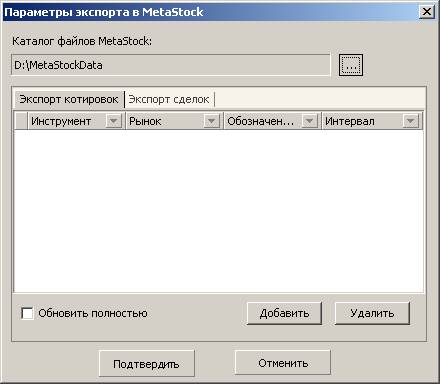
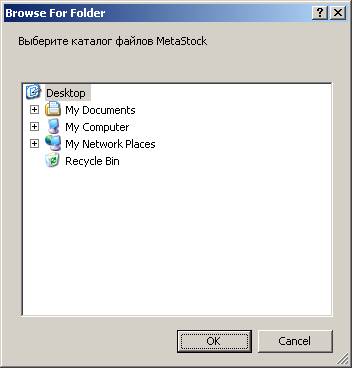
2. MetaStock все данные для построения графиков содержит в папке MetaStockData, поэтому необходимо указать путь к этой папке, нажав кнопку  .
.
В раскрывшемся окне выберете путь к папке MetaStockData на Вашем компьютере и нажмите кнопку [ОК]. (Обычно путь к папке MetaStockData С:\ MetaStockData или D:\ MetaStockData).
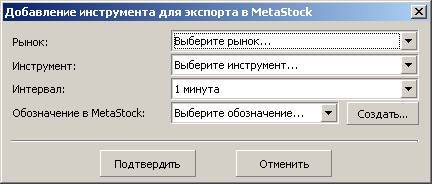
3. В окне «Параметры экспорта в MetaStock» нажмите кнопку [Добавить]. Откроется окно «Добавление инструмента для экспорта в MetaStock». Если в папке MetaStockData у Вас еще нет записи с обозначением инструмента в MetaStock, в которую можно экспортировать данные, нужно такую запись создать. Нажмите кнопку [Создать…].
4. Откроется окно «Создание обозначения в MetaStock».
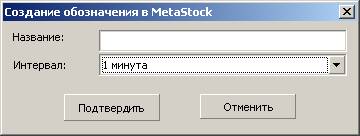
Выберете название и интервал для графика инструмента, который Вы будете экспортировать. Нажмите кнопку [Подтвердить].
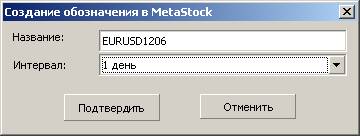
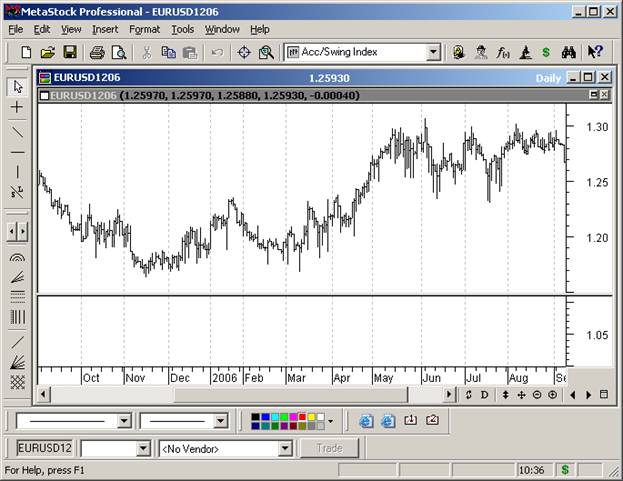
Так, Вы создали в папке MetaStockData запись с обозначением инструмента в MetaStock, в которую будете экспортировать данные. В соответствии с указанными Вами параметрами, т. е. после экспорта график будет называться EURUSD1206 и иметь интервал 1 день. Когда Вы захотите создать график для другого инструмента, Вам нужно будет повторить вышеописанные процедуры 3-4.
5. Возвращаемся к окну «Добавление инструмента для экспорта в MetaStock». Выберите рынок, инструмент и интервал, который Вы хотите экспортировать. Укажите «Обозначение в MetaStock», которое Вы создали во время этапов 3-4. Будьте внимательны при выборе, чтобы НЕ экспортировать разные инструменты в одну и ту же запись MetaStockData.

Нажмите кнопку [Подтвердить].
6. В окне «Параметры экспорта в MetaStock» во вкладке «Экспорт котировок» появилась строка экспортируемых данных, в которой отображаются инструмент, котировки которого экспортируются; рынок; обозначение графика инструмента в MetaStockData; минимальный интервал единицы экспортируемых данных (например, за кокой промежуток времени будет строиться свеча).
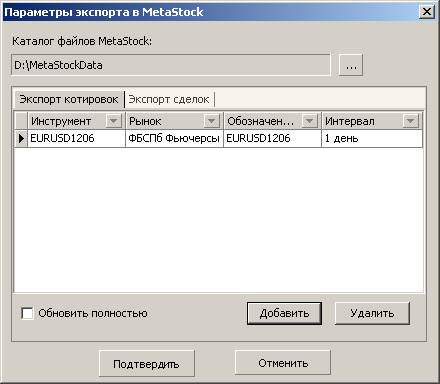
Для экспорта нажмите кнопку [Подтвердить].
7. Рассмотрим более подробно окно «Параметры экспорта в MetaStock». Вы видите, что у окна есть 2 вкладки «Экспорт котировок» и «Экспорт сделок». Принципы экспорта одинаковы.
Так же Вы можете поставить значок «Обновить полностью», тогда TradEX будет заново экспортировать все данные по указанному инструменту за весь доступный промежуток времени. Если этот значок снять, то тогда при последующем экспорте TradEX будет дописывать уже экспортированные ранее данные до текущего момента времени.
За один раз можно экспортировать данные по нескольким инструментам. Если это необходимо, повторите процедуры 3-5.
После того как Вы создали запись инструмента в MetaStockData (процедуры 3-4) снова ее создавать не надо. Чтобы добавить инструмент к экспортируемым, достаточно повторить процедуру 5.
По мере добавления новых экспортируемых инструментов количество строк в окне «Параметры экспорта в MetaStock» будет увеличиваться. Ненужные строки можно удалить, выделив их и нажав кнопку [Удалить].
Помните, что для экспорта данных, нужно нажать кнопку «Подтвердить». Экспорт выполняется одновременно и по котировкам и по сделкам.
8. Откройте MetaStock Professional Offline Mode. Нажмите  на панели инструментов.
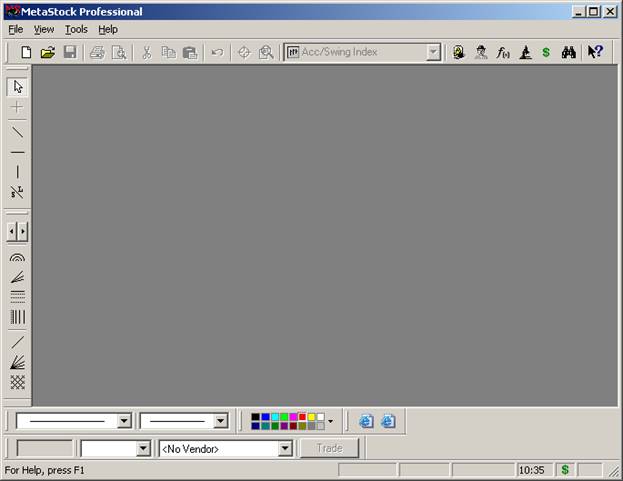
Выберете в раскрывшейся папке запись, в которую экспортированы данные по нужному Вам инструменту и нажмите [Открыть].
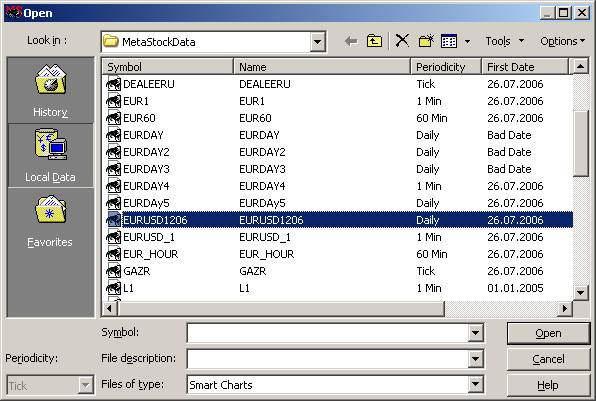
9. Откроется график нужного Вам инструмента. Для отображения последних изменений котировок и сделок нужно обновить график, для этого нажмите  справа от горизонтальной полосы прокрутки.