

Партнерка на США и Канаду по недвижимости, выплаты в крипто
- 30% recurring commission
- Выплаты в USDT
- Вывод каждую неделю
- Комиссия до 5 лет за каждого referral
Урок по созданию красивого стеклянного шарика
Начнем с того, что создадим несколько окружностей.
Выбираем инструмент Ellipse Tool, и, удерживая клавишу Ctrl, рисуем две окружности, диаметр одной из которых чуть больше второй. Меньшую окружность заливаем, используя инструмент Fointain Fill, чтобы в верхней части окружности цвет был чуть темнее, чем в нижней. Например: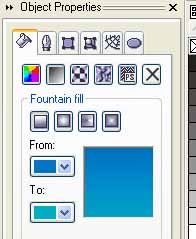
From: Sky Blue
To: Turquoise
Большую окружность заливаем тем же цветом, что и меньшую окружность внизу (в нашем случае цвет Turquoise). После этого применяем Interactive Transparency Tool: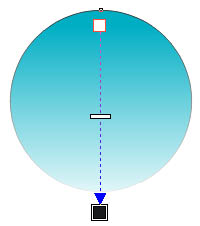
Выделяем обе окружности и жмем P. Важно: большая окружность должна находится ПОД меньшей. Не снимая выделения, Object Properties -> Outline -> Widht -> None (таким образом убирается контур у окружности). Получаем приблизительно следующее: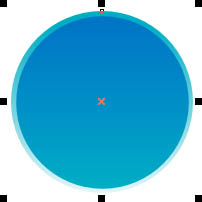
Снова берем инструмент Ellipse Tool и рисуем овал, как на рисунке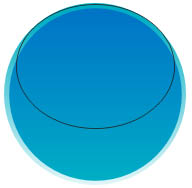
Заливаем овал белым, убираем контур и применяем Interactive Transparency Tool:
Следующий шаг: делаем внутреннюю тень. Снова берем инструмент Ellipse Tool и рисуем окружность. Заливаем ее любым цветом (например черным):
Нажимаем Ctrl+Page Down. Дальше начинается самое интересное: используя Interactive Transparency Tool, мы полностью обесцвечиваем черный круг, вот так: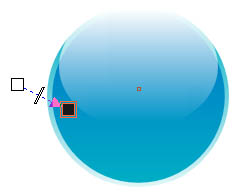
Применяем Interactive Drop Shadow Tool с настройками:
Цвет тени - Ice Blue
С помощью следующей окружности мы сделаем тень, падающую от шарика. 
Последовательность действий такая же: обесцвечиваем с помощью Interactive Transparency Tool и применяем Interactive Drop Shadow Tool с настройками:
Нажимаем Shift+Page Down. Получаем приблизительно вот так:
Следующий шаг – создание бликов. Рисуем 2 окружности: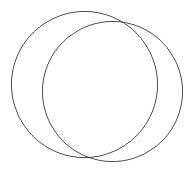
Выделяем их обе и нажимаем Back Minus Front.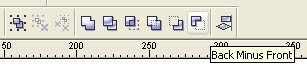
Получаем приблизительно следующее: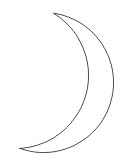
Рисуем еще одну окружность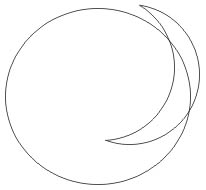
И снова жмем Back Minus Front: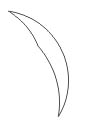
Повторяем эту последовательность действий еще раз: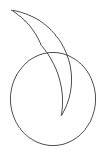

Вот и готов контур будущего блика. Заливаем его белым цветом, убираем контур, применяем Interactive Transparency Tool следующим образом: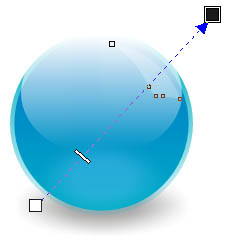
Дублируем блик, немного его уменьшаем это надо, и помещаем ближе к центру шарика:
Таким же образом делаем блики в нижней части шарика (если есть желание и терпение):
И последнее: надпись! Берем инструмент Text tool , пишем необходимые слова и располагаем на шарике: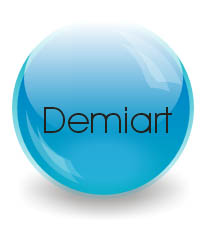
Применяем к надписи Interactive Envelope Tool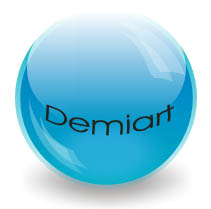
Заливаем белым цветом и делаем полупрозрачным с помощью Interactive Transparency Tool.
Вот и готовый шарик!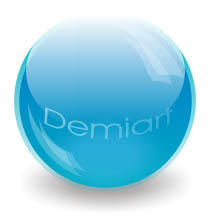
Думаю, найдется немало людей, которые скажут: зачем, если намного проще это сделать в Фотошопе. Не буду спорить, нужен этот урок или нет. Но думаю, вам будет интересно узнать, что многие из инструментов и приемов, используемых в Фотошопе, вполне могут быть реализованы и в Кореле.
