

Партнерка на США и Канаду по недвижимости, выплаты в крипто
- 30% recurring commission
- Выплаты в USDT
- Вывод каждую неделю
- Комиссия до 5 лет за каждого referral
СИСТЕМА АВТОМАТИЗАЦИИ ПРОЦЕССА УПРАВЛЕНИЯ
ГОСУДАРСТВЕННЫМИ ЗАКУПКАМИ
Руководство пользователя
Уведомления и разъяснения Версия 1.0 (редакция от 01.01.2001)
Содержание
Содержание.. 2
Уведомление.. 3
Введение.. 3
Виды уведомлений. 5
Автоматическое формирование уведомлений.. 6
Формирование уведомления на основе решения о проведении конкурса (запроса котировок) 7
Формирование уведомления на основе протокола проведения конкурса (запроса котировок) 9
Формирование уведомления с использованием интерфейса системы 11
Регистрация уведомления. 11
Редактирование уведомления. 18
Удаление уведомления. 18
Жизненный цикл уведомления.. 20
Статус «Отложено». 20
Статус «Опубликовано». 21
Разъяснение.. 22
Введение.. 22
Формирование разъяснения с использованием web-интерфейса системы 25
Формирование раздела «Часто задаваемые вопросы» на web-портале 27
Формирование разъяснения с использованием интерфейса системы 28
Регистрация разъяснения. 28
Редактирование разъяснения. 35
Удаление разъяснения. 35
Жизненный цикл разъяснения.. 37
Статус «Отложено». 37
Статус «Опубликовано». 38
Статус «Отказано». 38
Перечень ссылочных документов.. 39
Уведомление
Введение
Система уведомлений предназначена для формирования и просмотра сообщений по объявленным, проведенным конкурсам и запросам котировок, сообщений о завершении приема заявок от поставщиков, своевременного уведомления об изменениях в условиях конкурсов и запросах котировок и других новостей.
Для работы с уведомлениями в главном меню системы «АЦК-Госзаказ» выберите пункт меню Сервис → Уведомления.
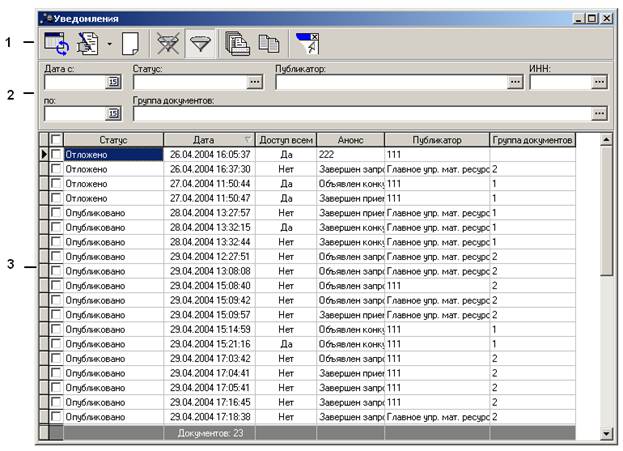
На экране появится окно «Уведомления», отображающее все зарегистрированные в системе документы класса «Уведомление»:
· Для пользователей, являющихся сотрудниками Уполномоченного органа, окно отображает все зарегистрированные в системе уведомления.
· Для пользователей, являющихся сотрудниками организации - Организатора конкурса или Организатора запроса котировок (организации, для которой в справочнике организаций определена роль «Организатор конкурса» или «Организатор запроса котировок»), окно отображает:
o уведомления, сформированные организацией, сотрудником которой является пользователь, подключившийся к системе;
o уведомления организаций, стоящих по иерархии ниже, чем организация пользователя (подробнее об иерархии организаций см. документ «Справочник организаций. Досье поставщика. Руководство пользователя»).
Окно содержит:
1. Панель инструментов:
· Инструмент «Обновить» -  , для обновления отображаемой в окне информации.
· Инструмент «Редактировать» -  , для редактирования и просмотра уведомлений. Инструмент доступен только в случае, если в окне отображается хотя бы одно уведомление.
· Инструмент «Новый» -  , для регистрации в системе новых уведомлений.
· Инструмент «Очистить фильтр» -  , для удаления условий, определенных в полях панели фильтрации.
· Инструмент «Показать/Скрыть панель фильтрации» -  , для отображения или скрытия панели фильтрации.
· Инструмент «Печать выделенных документов» -  , для просмотра печатной формы выделенных уведомлений. Инструмент доступен только в случае, если в окне отображается хотя бы один документ.
· Инструмент «Копировать содержимое таблицы в буфер обмена» -  , для копирования отображаемого списка документов в буфер обмена.
· Инструмент «Закрыть окно» -  , для выхода из окна.
2. Панель фильтрации. Панель содержит поля для определения условий отображения записей в окне.
3. Блок информации. В блоке отображаются зарегистрированные в системе и удовлетворяющие условиям фильтрации уведомления.
Виды уведомлений
По доступности пользователям уведомления в системе подразделяются на:
- Публичные (доступные всем пользователям системы, например уведомления по открытым конкурсам).
- Приватные (доступны только тем пользователям, которые указаны в уведомлении, например, уведомления о проведении закрытых конкурсов, запросов котировок).
По содержанию уведомления подразделяются на следующие виды:
Уведомления о новых конкурсах и запросах котировок, информация о завершении приема заявок от поставщиков, оглашение результатов конкурсов (запросов котировок):· «Объявлен конкурс»,
· «Объявлен запрос котировок»,
· «Завершен прием заявок по конкурсу»,
· «Завершен прием заявок по запросу котировок»,
· «Завершен конкурс»,
· «Завершен запрос котировок».
Прочие уведомления, содержащие информацию по закупкам.Уведомление может быть сформировано двумя способами:
· Вручную, с использованием интерфейса системы «АЦК – Госзаказ» (см.Формирование уведомления с использование интерфейса системы).
· Автоматически, на основе решения о проведении конкурса, решения о проведении запроса котировок, протокола проведения конкурса, либо протокола запроса котировок (см.Автоматическое формирование уведомления).
Автоматическое формирование уведомлений
Для автоматического формирования уведомлений нужно установить системный параметр «Генерировать уведомления автоматически» (Сервис → Параметры системы→ Документооборот →Уведомление).
Уведомление может быть автоматически сформировано в следующих случаях:
· При переводе решения о проведении конкурса (запроса котировок) со статуса «Экспертиза» на статус «Исполнение»;
· При переводе решения о проведении конкурса (запроса котировок) со статуса «Исполнение» на статус «Конкурс»;
· При согласовании протокола проведения конкурса (запроса котировок), т. е. при переводе протокола со статуса «Новый» на статус «Обработка завершена».
Уведомления автоматически удаляются при обратном перемещении решения (протокола) по статусам, которые привели к генерации уведомлений. При этом удаляется одно наиболее позднее уведомление, если оно находится на статусе «Отложено».
Например, при обработке решения и протокола проведения конкурса были автоматически созданы уведомления «Объявлен конкурс…», «Завершен прием заявок по конкурсу…», «Завершен конкурс…». Уведомления находятся на статусе «Отложено». При переводе протокола со статуса «Обработка завершена» на статус «Новый» автоматически удаляется уведомление «Завершен конкурс…». При переводе решения со статуса «Конкурс» на статус «Исполнение» автоматически удаляется уведомление «Завершен прием заявок по конкурсу…».
Если уведомление уже опубликовано (находится на статусе «Опубликовано», см. Жизненный цикл уведомления), то при переводе решения или протокола на нижестоящий статус выводится предупреждение о невозможности выполнения действия и необходимости ручного вмешательства. Изменение статуса решения (протокола) при этом не производится. Для перевода решения (протокола) на нижестоящий статус сначала необходимо перевести соответствующее уведомление, которое было сформировано на основе решения (протокола), на статус «Отложено».
Если при этом на нижестоящий статус переводится несколько решений или протоколов (выполнение действия над несколькими документами), то перевод на нижестоящий статус прекращается на первом же решении (протоколе).
Формирование уведомления на основе решения о проведении конкурса (запроса котировок)
На основе решения о проведении конкурса (запроса котировок) могут быть сформированы следующие виды уведомлений:
- Уведомление «Объявлен конкурс» автоматически формируется системой при переводе решения о проведении конкурса на статус «Исполнение».
- Уведомление «Объявлен запрос котировок» автоматически формируется системой при переводе решения о проведении запроса котировок на статус «Исполнение».
- Уведомление «Завершен прием заявок по конкурсу» автоматически формируется системой при переводе решения о проведении конкурса на статус «Конкурс».
- Уведомление «Завершен прием заявок по запросу котировок» автоматически формируется системой при переводе решения о проведении запроса котировок на статус «Конкурс».
Сформированное уведомление автоматически отображается в меню системы «АЦК-Госзаказ» Сервис → Уведомления.
При автоматическом формировании уведомления на основе решения о проведении конкурса (запроса котировок) используются следующие правила (расположение полей в окне - см. Формирование уведомления с использованием интерфейса системы):
В качестве документа-основания в блоке «Класс документа-основания» указывается тип решения (решение о проведении конкурса или решение о проведении запроса котировок), на основе которого было сформировано уведомление. В блоке «Документ-основание» указывается номер и дата решения о проведении конкурса (запроса котировок), на основе которого было сформировано уведомление. В поле «Дата» отображается дата создания уведомления. В поле «Время» отображается время создания уведомления. В поле «Группа документов» указывается наименование группы уведомлений, которое определяется параметром «Группы автоматически генерируемых уведомлений» (Сервис → Параметры системы → Документооборот →Уведомление) отдельно для конкурсов (Группа для решения о проведении конкурса) и для запросов котировок (Группа для решения о проведении запроса котировок). В блоке получателей уведомления отображается список поставщиков, указанных в решении. Если конкурс открытый, в уведомлении устанавливается признак «Доступ всем». В блоке «Анонс» отображается заголовок уведомления, который включает в себя вид уведомления, название конкурса (запроса котировок), наименования заказчиков и организатора конкурса (запроса котировок), которые были указаны в решении о проведении конкурса (запроса котировок).В сформированное уведомление можно вносить изменения и дополнения. Последовательность действий при работе с уведомлением см.Формирование уведомления с использованием интерфейса системы.
Формирование уведомления на основе протокола проведения конкурса (запроса котировок)
На основе протокола проведения конкурса (запроса котировок) могут быть сформированы следующие виды уведомлений:
- Уведомление «Завершен конкурс» автоматически формируется системой при переводе протокола о проведении конкурса на статус «Обработка завершена».
- Уведомление «Завершен запрос котировок» автоматически формируется системой при переводе протокола о проведении запроса котировок на статус «Обработка завершена».
Сформированное уведомление автоматически отображается в меню системы «АЦК-Госзаказ» Сервис → Уведомления.
При автоматическом формировании уведомления на основе протокола проведения конкурса (запроса котировок) используются следующие правила (расположение полей в окне - см. Формирование уведомления с использованием интерфейса системы):
В качестве документа-основания в блоке «Класс документа-основания» указывается тип решения (решение о проведении конкурса или решение о проведении запроса котировок), на основе которого был сформирован протокол, на основе которого сформировано уведомление. В блоке «Документ-основание» указывается номер и дата решения о проведении конкурса (запроса котировок), на основе которого был сформирован протокол, на основе которого сформировано уведомление. В поле «Дата» отображается дата создания уведомления. В поле «Время» отображается время создания уведомления. В поле «Группа документов» указывается наименование группы уведомлений, которое определяется параметром «Группы автоматически генерируемых уведомлений» (Сервис → Параметры системы → Документооборот →Уведомление) отдельно для конкурсов (Группа для решения о проведении конкурса) и для запросов котировок (Группа для решения о проведении запроса котировок). В блоке получателей уведомления отображается список поставщиков, указанных в протоколе о проведении конкурса (запроса котировок). Если конкурс открытый, в уведомлении устанавливается признак «Доступ всем». В блоке «Анонс» отображается заголовок уведомления, который включает в себя вид уведомления, название конкурса (запроса котировок), наименования заказчиков и организатора конкурса (запроса котировок), которые были указаны в решении о проведении конкурса (запроса котировок), на основе которого сформирован протокол.В сформированное уведомление можно вносить изменения и дополнения. Последовательность действий при работе с уведомлением см.Формирование уведомления с использованием интерфейса системы.
Формирование уведомления с использованием интерфейса системы
Регистрация уведомления
Для формирования уведомления с использованием интерфейса системы в окне «Уведомления» (см.Введение) выполните одно из следующих действий:
· Воспользуйтесь инструментом «Новый» панели инструментов;
· Нажмите правой кнопкой «мыши» в области отображения окна «Уведомления» и выберите пункт «Создать документ» из появившегося меню;
· Воспользуйтесь функциональной клавишей F9.
На экране появится окно «Новое уведомление».
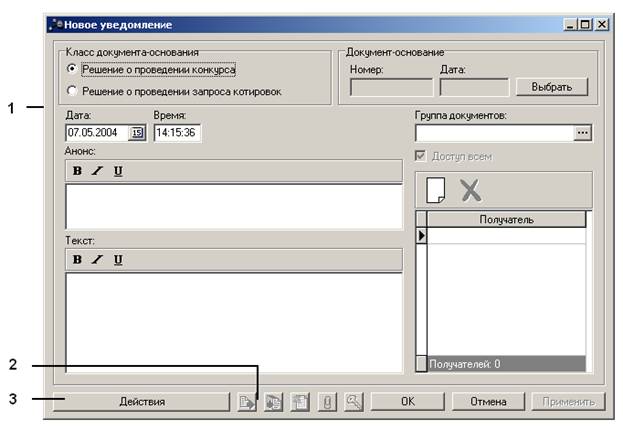
Окно содержит:
Информацию уведомления. Инструменты окна, позволяющие:· Прикреплять файлы к уведомлению ( ).
).
· Просматривать связи уведомления с другими документами, зарегистрированными в системе ( - просмотр родительских документов,
  - просмотр порожденных документов, вхождений документа).
· Выгружать содержимое уведомления в файл в формате Excel (просматривать печатную форму уведомления) ( ).
).
Более подробно работа с инструментами окна рассматривается в документе «Подсистемы общего назначения. Руководство пользователя».
Экранную кнопку «Действия»:· Для новых документов экранная кнопка имеет наименование «Действия» и позволяет выполнять операции копирования и вставки содержимого уведомления.
· Для сохраненных в системе документов кнопка имеет наименование статуса документа, позволяет выполнять операции копирования и вставки содержимого документа, а также выполнять действия над документом, определенные жизненным циклом документа данного класса (см.Жизненный цикл уведомления).
В окне «Новое уведомление» определите значения полей:
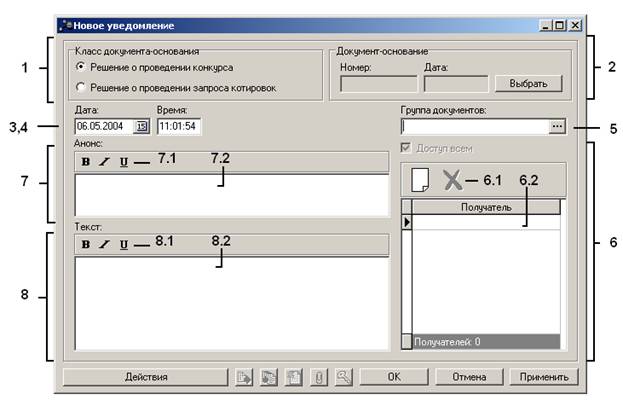
1. Определите тип документа-основания для формируемого уведомления. Для этого в блоке «Класс документа-основания» установите признак у одного из полей «Решение о проведении конкурса» или «Решение о проведении запроса котировок».
2. Определите, если требуется, номер и дату документа-основания.
2.1 Для этого воспользуйтесь экранной кнопкой [Выбрать], расположенной в блоке «Документ-основание».
В зависимости от типа документа-основания, определенного в блоке «Класс документа-основания», на экране появится:
· Окно «Решения о проведении конкурса», в котором отображен список всех зарегистрированных в системе решений о проведении конкурсов:
o Для пользователей, являющихся сотрудниками Уполномоченного органа, окно отображает все зарегистрированные в системе решения;
o Для пользователей, являющихся сотрудниками организации - Организатора конкурса или Организатора запроса котировок окно отображает:
- решения, сформированные организацией, сотрудником которой является пользователь, подключившийся к системе;
- решения организаций, стоящих по иерархии ниже, чем организация пользователя.
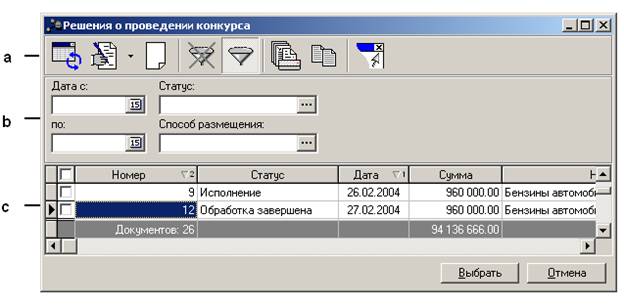
· Окно «Решения о проведении запросов котировок», в котором отображен список всех зарегистрированных в системе решений о проведении запросов котировок:
o Для пользователей, являющихся сотрудниками Уполномоченного органа, окно отображает все зарегистрированные в системе решения;
o Для пользователей, являющихся сотрудниками организации - Организатора конкурса или Организатора запроса котировок окно отображает:
- решения, сформированные организацией, сотрудником которой является пользователь, подключившийся к системе;
- решения организаций, стоящих по иерархии ниже, чем организация пользователя.

Окно содержит:
a) Панель инструментов для работы со списком решений о проведении конкурсов (запросов котировок):
o Инструмент «Обновить» -  , для обновления информации о решениях, доступных для выбора в качестве документа-основания.
o Инструмент «Просмотреть» - , для просмотра решений.
o Инструмент «Новый» - , для регистрации в системе нового решения.
o Инструмент «Очистить фильтр» -  , для удаления условий, определенных в полях панели фильтрации.
o Инструмент «Показать/Скрыть панель фильтрации» - , для отображения или скрытия панели фильтрации.
o Инструмент «Печать выделенных документов» - , для просмотра печатной формы выделенных решений. Инструмент доступен только в случае, если в окне отображается хотя бы один документ.
o Инструмент «Копировать содержимое таблицы в буфер обмена» -  , для копирования отображаемого списка документов в буфер обмена.
o Инструмент «Закрыть список» -  , для выхода из окна.
b) Панель фильтрации, для определения условий отображения документов в списке.
c) Блок информации (список) решений о проведении конкурсов (запросов котировок).
2.2 В списке решений выберите требуемый документ, установите на нем указатель и воспользуйтесь экранной кнопкой [Выбрать].
3. Если дата создания уведомления отличается от автоматически сгенерированной системой, введите вручную дату создания уведомления в поле «Дата», либо воспользуйтесь календарем, вызываемым по кнопке  .
.
Примечание 1: При регистрации нового уведомления в поле «Дата» автоматически указывается рабочая дата.
4. Если время создания уведомления отличается от автоматически сгенерированного системой, введите вручную время создания уведомления в поле «Время».
Примечание 1: При регистрации нового уведомления в поле «Время» автоматически указывается текущее время.
Определите группу, к которой относится уведомление. Для этого воспользуйтесь экранной кнопкой , расположенной правее поля «Группа документов», либо установите указатель в поле «Группа документов» и нажмите функциональную клавишу F3. На экране появится окно «Группы уведомлений», в котором отображены все зарегистрированные в системе группы уведомлений.
 Установите указатель на нужной записи и нажмите экранную кнопку [Выбрать]. Выбранное значение будет отображено в поле «Группы документов» уведомления.
Определите получателей уведомления. Если уведомление может быть доступно всем организациям, зарегистрированным в системе, установите признак в поле «Доступ всем».Если уведомление может быть доступно только определенным организациям, укажите их список в блоке получателей уведомления.
Блок получателей уведомления содержит:
6.1 Панель инструментов для работы со списком получателей.
· Инструмент «Новый» - , для регистрации в блоке нового получателя уведомления.
· Инструмент «Удалить» -  , для удаления получателя из блока получателей уведомления.
6.2 Список получателей уведомления.
Регистрация получателя
Для добавления нового получателя в уведомление в блоке получателей выполните одно из следующих действий:
· Воспользуйтесь инструментом «Новый» панели инструментов;
· Нажмите правой кнопкой «мыши» в области отображения блока и выберите пункт «Создать документ» из появившегося меню;
· Воспользуйтесь функциональной клавишей F9.
На экране появится окно «Организации», в котором отображены все зарегистрированные в системе организации.
Установите указатель на нужной записи и нажмите экранную кнопку [Выбрать]. Выбранное значение будет отображено в списке получателей уведомления.
Удаление получателя
Для удаления зарегистрированного получателя в блоке получателей уведомления установите указатель на требуемой записи.
Нажмите правую кнопку «мыши», из появившегося меню выберите функцию «Удалить» (либо воспользуйтесь функциональной клавишей F8) или выберите инструмент «Удалить» панели инструментов.
На экране появится окно для подтверждения операции. В окне для подтверждения удаления значения списка нажмите экранную кнопку [ОК], для отказа от операции нажмите экранную кнопку [Отмена].
В блоке «Анонс» определите заголовок уведомления.Блок «Анонс» содержит:
Панель инструментов для задания шрифта заголовка.
Область заголовка уведомления.
В области заголовка уведомления введите вручную нужный текст. Если требуется, воспользуйтесь контекстным меню. Для этого выполните «клик» правой кнопкой «мыши» в области заголовка уведомления и выберите нужное действие («Вставить», «Копировать», «Удалить»).
С помощью панели инструментов определите форматирование текста.
Блок «Текст» содержит:
8.1 Панель инструментов для задания шрифта сообщения.
8.2 Область текстового сообщения.
В области текстового сообщения уведомления введите вручную нужный текст. Если требуется, воспользуйтесь контекстным меню. Для этого выполните «клик» правой кнопкой «мыши» в области текстового сообщения и выберите нужное действие («Вставить», «Копировать», «Удалить»).
С помощью панели инструментов определите форматирование текста.
Нажмите:· экранную кнопку [Применить] для сохранения уведомления в базе данных системы и продолжения работы с документом;
· экранную кнопку [ОК] для сохранения внесенных изменений в базе данных и выхода из окна;
· экранную кнопку [Отмена] для отмены действия и выхода из окна.
Редактирование уведомления
Редактирование уведомления возможно только в случае, если уведомление находится на статусе «Отложено» (см.Жизненный цикл уведомления).
Для редактирования уведомления в окне «Уведомления» выполните следующие действия:
Установите указатель на требуемой записи. Выполните одно из следующих действий:· Воспользуйтесь инструментом «Редактировать» на панели инструментов;
· Нажмите правой кнопкой «мыши» в области отображения окна «Уведомления» и выберите пункт «Редактировать» из появившегося меню;
· Воспользуйтесь функциональной клавишей F4.
Введите необходимые изменения. Последовательность действий - см.Регистрация уведомления. Нажмите:· экранную кнопку [Применить] для сохранения уведомления в базе данных системы и продолжения работы с документом;
· экранную кнопку [ОК] для сохранения внесенных изменений в базе данных и выхода из окна;
· экранную кнопку [Отмена] для отмены действия и выхода из окна.
Удаление уведомления
Удаление уведомления возможно только в случае, если уведомление находится на статусе «Отложено» (см.Жизненный цикл уведомления).
Для удаления уведомления из системы:
1. В окне «Уведомления» выполните следующие действия:
· Установите указатель на требуемом уведомлении.
· Выполните одно из следующих действий:
- Воспользуйтесь инструментом «Удалить», расположенным на панели инструментов;
- Нажмите правой кнопкой «мыши» в области отображения окна «Уведомления» и выберите пункт «Удалить» из появившегося меню;
На экране появится окно для подтверждения операции.
· Для удаления уведомления нажмите экранную кнопку [Да], для отказа от операции нажмите экранную кнопку [Нет].
Либо в окне «Редактирование уведомления»:· Нажмите экранную кнопку, отображающую статус документа.
· Выберите из появившегося набора действий, действие «Удалить».
На экране появится окно для подтверждения операции.
· Для удаления уведомления нажмите экранную кнопку [Да], для отказа от операции нажмите экранную кнопку [Нет].
Примечание: При удалении решения или протокола из системы удаляются связанные с ним уведомления, если они находятся на статусе «Отложено».
Жизненный цикл уведомления
Каждый документ с момента его регистрации в системе проходит определенные этапы жизненного цикла. Для каждого класса документа определен его собственный жизненный цикл. Определить, на каком этапе жизненного цикла находится документ, помогает статус документа.
В жизненный цикл уведомления входят статусы:
- Отложено. Опубликовано.
Ниже следует более подробное описание каждого статуса жизненного цикла уведомления.
Статус «Отложено»
Введенное в систему уведомление автоматически приобретает статус «Отложено».
Для данного документа доступны:
· Функция редактирования информации уведомления.
· Действия:
o «Опубликовать», для перевода уведомления на статус «Опубликовано» (см.Статус «Опубликовано»).
Для того чтобы выполнить действие «Опубликовать» в окне «Уведомления» выполните следующие действия:
1. Установите указатель на требуемом документе.
2. Нажмите правую кнопку «мыши», из появившегося меню выберите функцию «Опубликовать».
Либо в окне «Редактирование уведомления»:
1. Воспользуйтесь экранной кнопкой, отображающей статус документа.
2. Выберите из появившегося набора действий действие «Опубликовать».
o «Удалить», для удаления введенного в систему уведомления.
Примечание: Для одновременного выполнения действия, доступного над несколькими уведомлениями, выберите требуемые уведомления, используя поле  , и выполните требуемое действие.
Статус «Опубликовано»
Статус «Опубликовано» является конечным статусом для документов класса «Уведомления».
Уведомление находится на статусе «Опубликовано» с момента выполнения над ним действия «Опубликовать».
Уведомления на статусе «Обработка завершена» отображаются на web-портале системы (более подробно см. документ «Web-интерфейс – Поставщик. Часть 4. Руководство пользователя»).
Документ, находящийся на статусе «Опубликовано», не доступен для редактирования.
Для документа, находящегося на статусе «Опубликовано», доступны действия:
· «Вернуть» для перевода уведомления на статус «Отложено» (см. Статус «Отложено»). При этом уведомление перестает быть доступным для пользователей web-портала.
Разъяснение
Введение
Сервис «Разъяснения» предназначен для формирования и просмотра разъяснений по вопросам участников о порядке проведения конкурсов и запросов котировок, разъяснений по конкретному конкурсу или запросу котировок, работе с системой.
Разъяснения подразделяются на публичные (доступные всем пользователям системы) и приватные (доступны только тем пользователям, которые указаны в разъяснении).
Для работы с разъяснениями в главном меню системы «АЦК-Госзаказ» выберите пункт меню Сервис → Разъяснения.
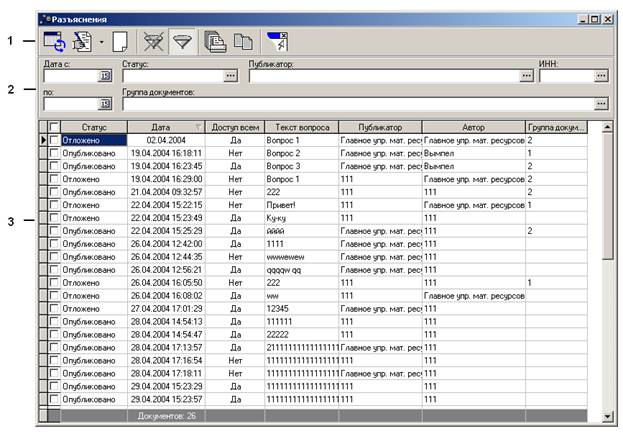
На экране появится окно «Разъяснения», отображающее все зарегистрированные в системе документы класса «Разъяснение»:
· Для пользователей, являющихся сотрудниками Уполномоченного органа окно отображает все зарегистрированные в системе разъяснения.
· Для пользователей, являющихся сотрудниками организации - Организатора конкурса или Организатора запроса котировок (организации, для которой в справочнике организаций определена роль «Организатор конкурса» или «Организатор запроса котировок»), окно отображает:
o разъяснения, автором которых является организация пользователя, подключившегося к системе;
o разъяснения, автором которых являются организации, стоящие по иерархии ниже, чем организация пользователя (подробнее об иерархии организаций см. документ «Справочник организаций. Досье поставщика. Руководство пользователя»).
o разъяснения по конкурсам (запросам котировок), которые проводятся организацией пользователя - Организатором конкурса (запроса котировок).
Организатор конкурса (запроса котировок) определяется в решении о проведении конкурса (запроса котировок) (для просмотра информации решения в окне разъяснения воспользуйтесь инструментом  , см.Формирование разъяснения с использованием интерфейса системы);
o разъяснения по конкурсам (запросам котировок), которые проводятся организациями, стоящими по иерархии ниже, чем организация пользователя;
o разъяснения, содержащие вопросы, сформированные пользователями в разделе «Информация → Часто Задаваемые вопросы» web-портала системы.
Окно содержит:
Панель инструментов:· Инструмент «Обновить» - , для обновления отображаемой в окне информации.
· Инструмент «Редактировать» - , для редактирования и просмотра разъяснений. Инструмент доступен только в случае, если в окне отображается хотя бы одно разъяснение.
· Инструмент «Новый» - , для регистрации в системе новых разъяснений.
· Инструмент «Очистить фильтр» - , для удаления условий, определенных в полях панели фильтрации.
· Инструмент «Показать/Скрыть панель фильтрации» - , для отображения или скрытия панели фильтрации.
· Инструмент «Печать выделенных документов» - , для просмотра печатной формы выделенных разъяснений. Инструмент доступен только в случае, если в окне отображается хотя бы один документ.
· Инструмент «Копировать содержимое таблицы в буфер обмена» - , для копирования отображаемого списка документов в буфер обмена.
· Инструмент «Закрыть окно» - , для выхода из окна.
Формирование разъяснения с использованием web-интерфейса системы
Авторизованные пользователи web-интерфейса системы «АЦК-Госзаказ» располагают возможностями для формирования вопросов о проведении конкурсов и запросов котировок, о работе с системой и получению ответов на них. Такие сообщения в форме вопросов и ответов называются в системе разъяснениями.
Задание вопросов может осуществляться пользователями web-интерфейса:
- из раздела «Новости» (вопросы о конкурсах или запросах котировок, по которым в системе имеются опубликованные уведомления) web-портала системы; из разделов «Конкурсы → Открытые конкурсы», «Конкурсы → Запросы котировок», «Конкурсы → Закрытые конкурсы» web-портала системы; из раздела «Информация → Часто Задаваемые вопросы» web-портала системы.
Более подробно работа с данными разделами рассматривается в документах «Web-интерфейс – Заказчик. Часть 6. Руководство пользователя», «Web-интерфейс – Поставщик. Часть 4. Руководство пользователя».
После задания вопроса с web-портала системы, сформированное разъяснение автоматически отображается в меню системы «АЦК-Госзаказ» Сервис → Разъяснения.
При формировании разъяснения используются следующие правила (расположение полей в окне - см. Формирование разъяснения с использованием интерфейса системы):
В случае, если вопрос был задан пользователем из раздела «Информация → Часто задаваемые вопросы», документ-основание в сформированном разъяснении не указывается.
В блоке «Документ-основание» указывается номер и дата решения о проведении конкурса (запроса котировок), на основе которого было сформировано разъяснение. В поле «Дата» отображается дата создания разъяснения. В поле «Время» отображается время создания разъяснения. В поле «Автор» отображается наименование организации пользователя, которой был задан вопрос (сформировано разъяснение). В блоке получателей разъяснения отображается список поставщиков, указанных в решении. Если конкурс открытый, в разъяснении устанавливается признак «Доступ всем». В блоке «Текст вопроса» отображается заданный пользователем вопрос.В сформированное разъяснение Уполномоченный орган или Организатор конкурса/запроса котировок могут внести ответ на вопрос пользователя, необходимые изменения (в том числе отредактировать текст исходного вопроса) и дополнения, а также выполнить действия, предусмотренные жизненным циклом разъяснения - отказать в ответе на вопрос, удалить, либо опубликовать разъяснение (см.Жизненный цикл разъяснения).
Последовательность действий при работе с разъяснением см.Формирование разъяснения с использованием интерфейса системы.
Формирование раздела «Часто задаваемые вопросы» на web-портале
Сервис «Часто задаваемые вопросы» web-интерфейса предназначен для просмотра пользователями системы разъяснений о проведении конкурсов и запросов котировок, о работе с системой, а также предоставления авторизованным пользователям возможностей для задания вопросов.
Разъяснения по вопросам пользователей размещаются в главном меню web-интерфейса системы «АЦК-Госзаказ» в разделе «Информация → Часто задаваемые вопросы».
Более подробно работа с разделом рассматривается в документах «Web-интерфейс – Заказчик. Часть 6. Руководство пользователя», «Web-интерфейс – Поставщик. Часть 4. Руководство пользователя».
Для включения разъяснения в раздел «Часто задаваемые вопросы» web-портала системы в главном меню системы «АЦК-Госзаказ» выберите пункт меню Сервис → Разъяснения.
В окне «Новое разъяснение» (либо «Редактирование разъяснения») (см.Формирование разъяснения с использованием интерфейса системы) выполните следующие действия:
Определите группу, к которой относится разъяснение. Для этого воспользуйтесь экранной кнопкой, расположенной правее поля «Группа документов», либо установите указатель в поле «Группа документов» и нажмите функциональную клавишу F3. На экране появится окно «Группы разъяснений», в котором отображены все зарегистрированные в системе группы разъяснений. Установите указатель на нужной записи и нажмите экранную кнопку [Выбрать]. Выбранное значение будет отображено в поле «Группы документов» разъяснения.
Расположение полей в окне и последовательность действий при работе с разъяснением - см. Формирование разъяснения с использованием интерфейса системы.
Формирование разъяснения с использованием интерфейса системы
Регистрация разъяснения
При формировании разъяснений с использованием интерфейса системы «АЦК-Госзаказ» пользователь имеет возможности:
· Самостоятельно сформировать текст вопроса и подготовить ответ;
· Внести в разъяснение, сформированное на web-портале (см.Формирование разъяснения с использованием web-интерфейса системы), текст ответа (или отказаться отвечать на вопрос по какой-либо причине), необходимые изменения и дополнения (в том числе отредактировать текст исходного вопроса;
· Выполнить над документом действия, предусмотренные жизненным циклом разъяснения (см.Жизненный цикл разъяснения).
Для формирования разъяснения в окне «Разъяснения» (см.Введение) выполните одно из следующих действий:
· Воспользуйтесь инструментом «Новый» панели инструментов;
· Нажмите правой кнопкой «мыши» в области отображения окна «Разъяснения» и выберите пункт «Создать документ» из появившегося меню;
· Воспользуйтесь функциональной клавишей F9.
На экране появится окно «Новое разъяснение».
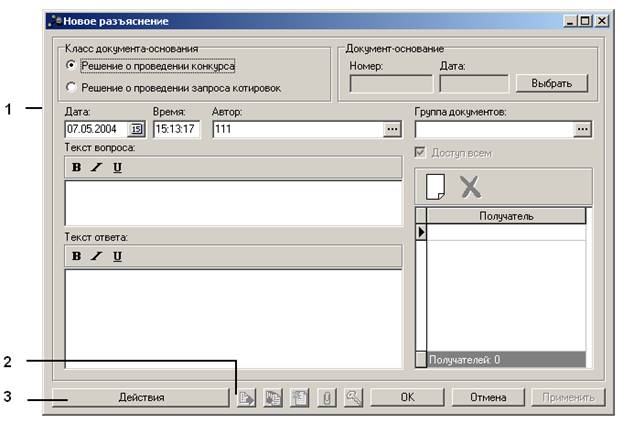
Окно содержит:
1. Информацию разъяснения.
2. Инструменты окна, позволяющие:
· Прикреплять файлы к разъяснению ().
· Просматривать связи разъяснения с другими документами, зарегистрированными в системе ( - просмотр родительских документов, - просмотр порожденных документов, вхождений документа).
· Выгружать содержимое разъяснения в файл в формате Excel (просматривать печатную форму разъяснения) ().
Более подробно работа с инструментами окна рассматривается в документе «Подсистемы общего назначения. Руководство пользователя».
3. Экранную кнопку «Действия»:
· Для новых документов экранная кнопка имеет наименование «Действия» и позволяет выполнять операции копирования и вставки содержимого разъяснения.
· Для сохраненных в системе документов кнопка имеет наименование статуса документа, позволяет выполнять операции копирования и вставки содержимого документа, а также выполнять действия над документом, определенные жизненным циклом документа данного класса (см.Жизненный цикл разъяснения).
В окне «Новое разъяснение» определите значения полей:
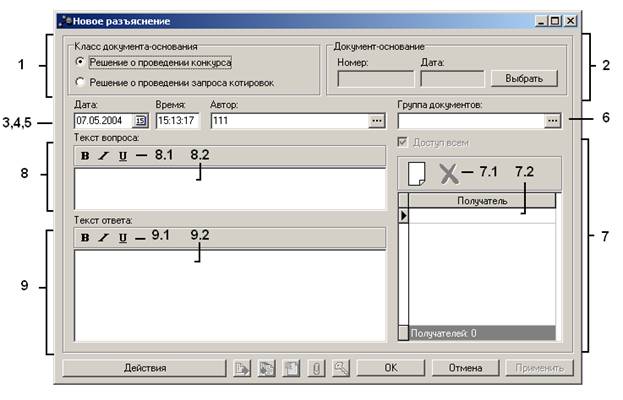
1. Определите тип документа-основания для формируемого разъяснения. Для этого в блоке «Класс документа-основания» установите признак у одного из полей «Решение о проведении конкурса» или «Решение о проведении запроса котировок».
2. Определите, если требуется, номер и дату документа-основания.
Для этого воспользуйтесь экранной кнопкой [Выбрать], расположенной в блоке «Документ-основание».
В зависимости от типа документа-основания, определенного в блоке «Класс документа-основания», на экране появится:
· Окно «Решения о проведении конкурса», в котором отображен список зарегистрированных в системе решений о проведении конкурсов:
o решения, сформированные организацией, сотрудником которой является пользователь, подключившийся к системе;
o решения организаций, стоящих по иерархии ниже, чем организация пользователя.
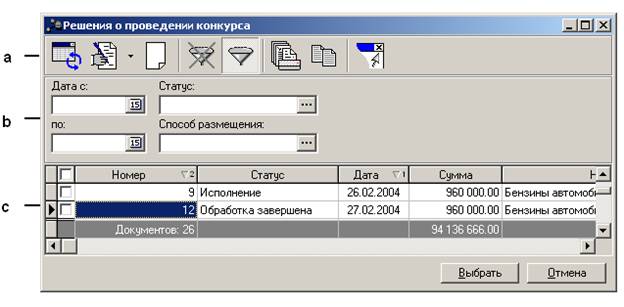
· Окно «Решения о проведении запросов котировок», в котором отображен список зарегистрированных в системе решений о проведении запросов котировок:
o решения, сформированные организацией, сотрудником которой является пользователь, подключившийся к системе;
o решения организаций, стоящих по иерархии ниже, чем организация пользователя.
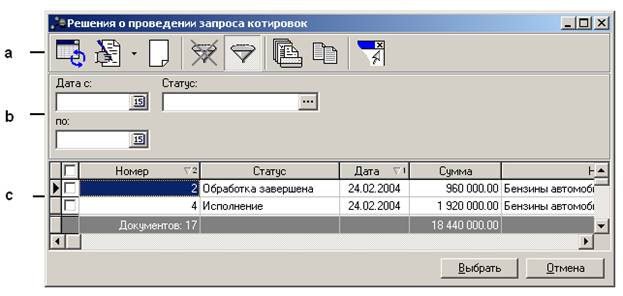
Окно содержит:
a) Панель инструментов для работы со списком решений о проведении конкурсов (запросов котировок):
o Инструмент «Обновить» - , для обновления информации о решениях, доступных для выбора в качестве документа-основания.
o Инструмент «Просмотреть» - , для просмотра решений.
o Инструмент «Новый» - , для регистрации в системе нового решения.
o Инструмент «Очистить фильтр» - , для удаления условий, определенных в полях панели фильтрации.
o Инструмент «Показать/Скрыть панель фильтрации» - , для отображения или скрытия панели фильтрации.
o Инструмент «Печать выделенных документов» - , для просмотра печатной формы выделенных решений. Инструмент доступен только в случае, если в окне отображается хотя бы один документ.
o Инструмент «Копировать содержимое таблицы в буфер обмена» - , для копирования отображаемого списка документов в буфер обмена.
o Инструмент «Закрыть список» - , для выхода из окна.
b) Панель фильтрации, для определения условий отображения документов в списке.
c) Блок информации (список) решений о проведении конкурсов (запросов котировок).
В списке решений выберите требуемый документ, установите на нем указатель и воспользуйтесь экранной кнопкой [Выбрать].
3. Если дата создания разъяснения отличается от автоматически сгенерированной системой, введите вручную дату создания разъяснения в поле «Дата», либо воспользуйтесь календарем, вызываемым по кнопке .
Примечание 1: При регистрации нового разъяснения в поле «Дата» автоматически указывается рабочая дата.
4. Если время создания разъяснения отличается от автоматически сгенерированного системой, введите вручную время создания разъяснения в поле «Время».
Примечание 1: При регистрации нового разъяснения в поле «Время» автоматически указывается текущее время.
5. В поле «Автор» указывается организация пользователя, которая сформировала разъяснение. Если автор разъяснения отличается от автоматически определенного системой значения, введите нужное значение в поле «Автор» вручную, либо воспользуйтесь экранной кнопкой , расположенной правее поля «Автор». На экране появится окно «Организации», в котором отображены все зарегистрированные в системе организации.
Установите указатель на нужной записи и нажмите экранную кнопку [Выбрать]. Выбранное значение будет отображено в поле «Автор» разъяснения.
Примечание 1: Поле «Автор» по умолчанию заполнено наименованием организации, сотрудником которой является пользователь, зарегистрировавший документ.
6. Определите группу, к которой относится разъяснение. Для этого воспользуйтесь экранной кнопкой , расположенной правее поля «Группа документов», либо установите указатель в поле «Группа документов» и нажмите функциональную клавишу F3. На экране появится окно «Группы разъяснений», в котором отображены все зарегистрированные в системе группы разъяснений.
Установите указатель на нужной записи и нажмите экранную кнопку [Выбрать]. Выбранное значение будет отображено в поле «Группы документов» разъяснения.
7. Определите получателей разъяснения. Если разъяснение может быть доступно всем организациям, зарегистрированным в системе, установите признак в поле «Доступ всем».
Если разъяснение может быть доступно только определенным организациям, укажите их список в блоке получателей разъяснения.
Блок получателей разъяснения содержит:
Панель инструментов для работы со списком получателей:
· Инструмент «Новый» - , для регистрации в блоке нового получателя разъяснения.
· Инструмент «Удалить» - , для удаления получателя из блока получателей разъяснения.
Список получателей разъяснения.
Регистрация получателя
Для добавления нового получателя в блоке получателей разъяснения выполните одно из следующих действий:
· Воспользуйтесь инструментом «Новый» панели инструментов;
· Нажмите правой кнопкой «мыши» в области отображения блока и выберите пункт «Создать документ» из появившегося меню;
· Воспользуйтесь функциональной клавишей F9.
На экране появится окно «Организации», в котором отображены все зарегистрированные в системе организации.
Установите указатель на нужной записи и нажмите экранную кнопку [Выбрать]. Выбранное значение будет отображено в списке получателей разъяснения.
Удаление получателя
Для удаления зарегистрированного в разъяснении получателя в блоке получателей установите указатель на требуемой записи.
Нажмите правую кнопку «мыши», из появившегося меню выберите функцию «Удалить» (либо воспользуйтесь функциональной клавишей F8) или выберите инструмент «Удалить» панели инструментов.
На экране появится окно для подтверждения операции. В окне для подтверждения удаления значения списка нажмите экранную кнопку [ОК], для отказа от операции нажмите экранную кнопку [Отмена].
8. В блоке «Текст вопроса» определите текст вопроса.
Блок «Текст вопроса» содержит:
Панель инструментов для задания шрифта текста.
Область текста вопроса.
В области текста вопроса введите вручную нужный текст. Если требуется, воспользуйтесь контекстным меню. Для этого выполните «клик» правой кнопкой «мыши» в области текста вопроса и выберите нужное действие («Вставить», «Копировать», «Удалить»).
С помощью панели инструментов определите форматирование текста.
9. В блоке «Текст ответа» определите текст ответа.
Блок «Текст ответа» содержит:
Панель инструментов для задания шрифта сообщения.
Область текста ответа.
В области текста ответа введите вручную нужный текст. Если требуется, воспользуйтесь контекстным меню. Для этого выполните «клик» правой кнопкой «мыши» в области текста ответа и выберите нужное действие («Вставить», «Копировать», «Удалить»).
С помощью панели инструментов определите форматирование текста.
10. Нажмите:
· экранную кнопку [Применить] для сохранения разъяснения в базе данных системы и продолжения работы с документом;
· экранную кнопку [ОК] для сохранения внесенных изменений в базе данных и выхода из окна;
· экранную кнопку [Отмена] для отмены действия и выхода из окна.
Редактирование разъяснения
Редактирование разъяснения возможно только в случае, если разъяснение находится на статусе «Отложено» (см.Жизненный цикл разъяснения).
Для редактирования разъяснения в окне «Разъяснения» выполните следующие действия:
Установите указатель на требуемой записи. Выполните одно из следующих действий:· воспользуйтесь инструментом «Редактировать» на панели инструментов;
· нажмите правой кнопкой «мыши» в области отображения окна «Разъяснения» и выберите пункт «Редактировать» из появившегося меню;
· воспользуйтесь функциональной клавишей F4.
Введите необходимые изменения. Последовательность действий - см.Регистрация разъяснения. Нажмите:· экранную кнопку [Применить] для сохранения разъяснения в базе данных системы и продолжения работы с документом;
· экранную кнопку [ОК] для сохранения внесенных изменений в базе данных и выхода из окна;
· экранную кнопку [Отмена] для отмены действия и выхода из окна.
Удаление разъяснения
Удаление разъяснения возможно только в случае, если разъяснение находится на статусе «Отложено» (см.Жизненный цикл разъяснения).
Для удаления разъяснения из системы:
1. В окне «Разъяснения» выполните следующие действия:
· Установите указатель на требуемом разъяснении.
· Выполните одно из следующих действий:
- Воспользуйтесь инструментом «Удалить», расположенным на панели инструментов;
- Нажмите правой кнопкой «мыши» в области отображения окна «Разъяснения» и выберите пункт «Удалить» из появившегося меню;
На экране появится окно для подтверждения операции.
· Для удаления разъяснения нажмите экранную кнопку [Да], для отказа от операции нажмите экранную кнопку [Нет].
2. Либо в окне «Редактирование разъяснения»:
· Нажмите экранную кнопку, отображающую статус документа.
· Выберите из появившегося набора действий, действие «Удалить».
На экране появится окно для подтверждения операции.
· Для удаления разъяснения нажмите экранную кнопку [Да], для отказа от операции нажмите экранную кнопку [Нет].
Примечание: Если на основе решения о проведении конкурса (запроса котировок) в системе были созданы разъяснения, для удаления решения из системы нужно сначала удалить все относящиеся к нему разъяснения.
Жизненный цикл разъяснения
Каждый документ с момента его регистрации в системе проходит определенные этапы жизненного цикла. Для каждого класса документа определен его собственный жизненный цикл. Определить, на каком этапе жизненного цикла находится документ, помогает статус документа.
В жизненный цикл разъяснения входят статусы:
- Отложено. Опубликовано. Отказано.
Ниже следует более подробное описание каждого статуса жизненного цикла разъяснения.
Статус «Отложено»
Введенное в систему разъяснение автоматически приобретает статус «Отложено».
Для данного документа доступны:
· Функция редактирования информации разъяснения.
· Действия:
o «Опубликовать», для перевода разъяснения на статус «Опубликовано» (см.Статус «Опубликовано»).
Для того чтобы выполнить действие «Опубликовать» в окне «Разъяснения» выполните следующие действия:
1. Установите указатель на требуемом документе.
2. Нажмите правую кнопку «мыши», из появившегося меню выберите функцию «Опубликовать».
Либо в окне «Редактирование разъяснения»:
1. Воспользуйтесь экранной кнопкой, отображающей статус документа.
2. Выберите из появившегося набора действий действие «Опубликовать».
o «Удалить», для удаления введенного в систему разъяснения.
Примечание: Для одновременного выполнения действия, доступного над несколькими разъяснениями, выберите требуемые разъяснения, используя поле , и выполните требуемое действие.
Статус «Опубликовано»
Статус «Опубликовано» является конечным статусом для документов класса «Разъяснения».
Разъяснение находится на статусе «Опубликовано» с момента выполнения над ним действия «Опубликовать».
После перевода разъяснения на статус «Обработка завершена» на web-портале системы отображаются изменения, внесенные в документ из меню Сервис → Разъяснения системы «АЦК-Госзаказ» (см.Формирование разъяснения с использованием интерфейса системы).
Документ, находящийся на статусе «Опубликовано», не доступен для редактирования.
Для документа, находящегося на статусе «Опубликовано», доступны действия:
· «Вернуть» для перевода разъяснения на статус «Отложено» (см. Статус «Отложено»). При этом изменения, внесенные в разъяснение из меню меню Сервис → Разъяснения системы «АЦК-Госзаказ», перестают быть доступными для пользователей web-портала системы.
Статус «Отказано»
Уполномоченный орган или Организатор конкурса (запроса котировок) могут отказаться отвечать на вопрос по какой-нибудь причине. При этом документ переходит на статус «Отказано».
Для перевода разъяснения на статус «Отказано» необходимо установить указатель на требуемом документе, нажать правую кнопку «мыши» и выбрать из появившегося меню действие «Отказать». Причина отказа или необходимые комментарии могут быть введены в поле «Комментарий».
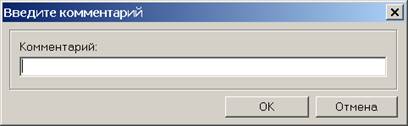
Для разъяснения, которое находится на статусе «Отказано», доступно действие:
- «Вернуть» для возврата документа на статус «Отложено» (см.Статус «Отложено»).
Перечень ссылочных документов
Таблица 1. Перечень ссылочных документов.
Номер | Код документа | Наименование документа |
1. | -34-ГЗ-02 | Подсистемы общего назначения. Руководство пользователя |
2. | -34-ГЗ-30 | Web – интерфейс - Заказчик. Часть 6. Руководство пользователя |
3. | -34-ГЗ-31 | Web – интерфейс - Поставщик. Часть 4. Руководство пользователя |
