Партнерка на США и Канаду по недвижимости, выплаты в крипто
- 30% recurring commission
- Выплаты в USDT
- Вывод каждую неделю
- Комиссия до 5 лет за каждого referral
Руководство пользователя Web-интерфейса
программных комплексов "Аналитический центр руководителя" и "Финансово-экономический анализ"
1. Назначение Web-интерфейса.. 2
2. Контакты и техническая поддержка.. 2
3. Для общего доступа.. 2
4. Для пользователей.. 2
4.1 Требования к средствам просмотра.. 2
4.2 Авторизация.. 3
4.3 Размер окна браузера.. 3
4.4 Список отчетов.. 4
4.5 Справка и источник данных.. 4
4.6 Параметры отчетов.. 6
4.7 Сортировка данных.. 6
4.8 Индикация.. 7
4.9 Просмотр неокругленных значений из базы... 7
4.10 Выгрузка данных.. 7
4.11 Контекстность элементов отчета.. 8
4.12 Работа с картой.. 8
4.13 Отчеты смартфонов и планшетов.. 9
1. Назначение Web-интерфейса
Web-интерфейс системы "Анализ и планирование" выполнен в виде Интернет-портала iМониторинг и позволяет просматривать аналитические отчеты по различным направлениям финансовой и экономический сферы, размещенные на WEB-сервере системы.
Информация в аналитических отчетах представлена в форме таблиц, диаграмм, картограмм и картодиаграмм. Отчеты публикуются в виде шаблонов. Пользователь, просматривая шаблоны, получает из базы данных информацию, актуальную на момент запроса.
Web-интерфейс оперативно отражает данные из хранилищ данных автоматизированных систем, функционирующих в организации, в том числе сведения об исполнении бюджета, целевых программах, государственных закупках, бюджетных учреждениях, отраслях экономики и пр.
Для органов исполнительной и законодательной власти, предприятий и организаций Web-интерфейс является частью комплексов "Аналитический центр руководителя" и "Финансово-экономический анализ". Целью внедрения комплексов является обеспечение руководителей и специалистов актуальной и своевременной информацией для принятия управленческих решений.
2. Контакты и техническая поддержка
НПО "Криста"
www. *****
*****@***ru
Техническая поддержка:
*****@***ru
*****@***ru
8 (48
Страница с информацией о приложении: http://www. *****/solutions/LAC
Форум пользователей: http://www. *****/forum/viewforum. php? f=23
3. Для общего доступа
Для общего доступа опубликована и постоянно обновляется информация об исполнении бюджетов всех субъектов РФ, о трансфертах из Федеральных фондов в бюджеты субъектов РФ и другая информация из открытых официальных источников (Минфин РФ, Казначейство России).
Адрес: http://*****/ и http://*****/
4. Для пользователей
4.1 Требования к средствам просмотра
Для просмотра отчетов необходим персональный компьютер (поддерживаются операционные системы семейства Windows, Apple Mac ОС или Unix-подобные системы), браузер и подключение к сети Интернет.
Веб-интерфейс корректно работает в браузерах:
· Internet Explorer (рекомендуется версия 7 или старше);
· Safari (рекомендуется версия 3 или старше);
· Mozilla Firefox (рекомендуется версия 3 или старше).
· Chrome (рекомендуемая версия 9 и старше).
4.2 Авторизация
В том случае, если в конфигурации сайта указан пользователь по умолчанию, сайт будет по умолчанию запускаться под пользователем по умолчанию (гость).
Если необходимо авторизоваться по логину и паролю, нажмите кнопку "Войти", размещенную в правом верхнем углу окна


введите имя пользователя и пароль.
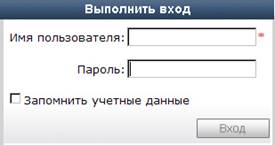
Для регистрации логина и пароля обращайтесь к администратору системы.
Внимание! Если в процессе работы с сайтом выводится запрос логина и пароля – следовательно истекло время пользовательской сессии. Необходимо переподключиться – ввести логин и пароль снова.
4.3 Размер окна браузера
В момент загрузки отчета определяется размер окна и в соответствии с этим производится адаптация размеров элементов отчета.
Минимальное рекомендуемое разрешение экрана – 1280x1024.
Минимальный рекомендуемый размер окна браузера – 1240х840 (окно браузера на полный экран при разрешении 1280x1024).
При меньших размерах элементы отчета не будут масштабироваться, отчет будет прокручиваться и выглядеть некорректно.
Если размер окна изменен, можно нажать кнопу "Обновить"
 или ссылку на отчет
 – отображение отчета будет адаптировано к установленному размеру окна.
4.4 Список отчетов
Каждому пользователю при входе в систему сопоставляется список доступных отчетов, выводимый в виде каталога на заглавной странице.
У каждого отчета указано его наименование, код отчета и краткая аннотация.
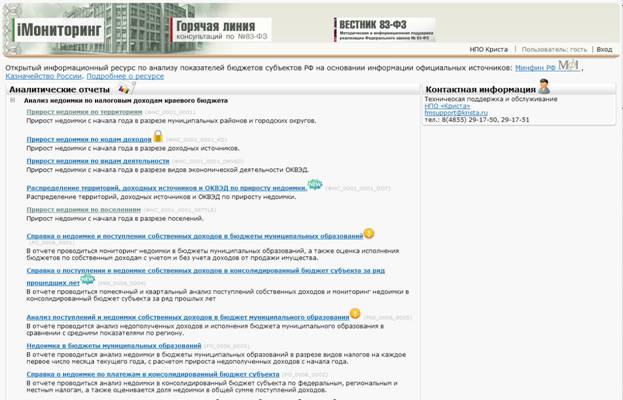
Кроме того, имеется индикатор, указывающий на категорию отчета:
 - важный отчет;
 - новый отчет.
Для просмотра нажмите гиперссылку – наименование отчета.
Чтобы вернуться к списку отчетов, нажмите ссылку "Список отчетов" в правом верхнем углу окна.
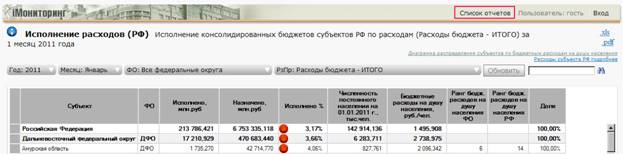
Отчеты состоят из одного или нескольких блоков, включающих в себя таблицы, диаграммы, картограммы и пр.
4.5 Справка и источник данных
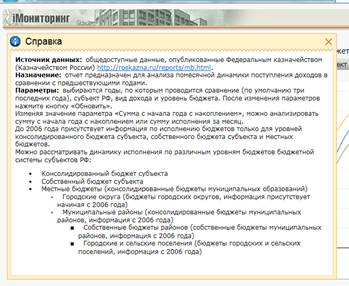
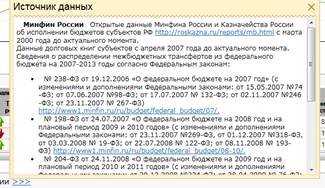
В каждом отчете имеется справка, которая содержит информацию об отчете и источники представленных данных.


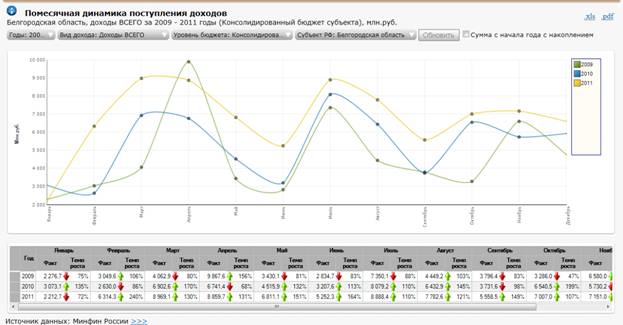
просмотреть информацию можно кликнув на ссылке.
4.6 Параметры отчетов
По умолчанию отчеты загружаются по последнему периоду, за который есть данные.
Для того чтобы просматривать данные по нужным периодам, субъектам, кодам классификации и пр., используйте фильтры – параметры отчета.


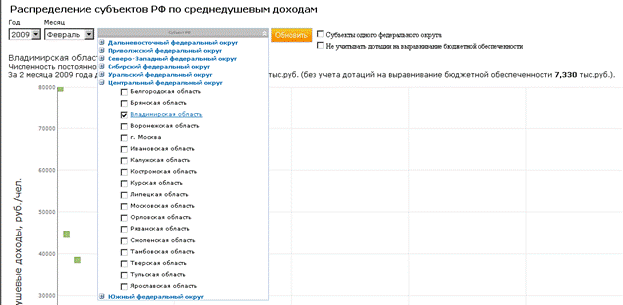


Выберите нужные параметры из списка, щелкните по кнопке "Обновить"  .
.

После изменения параметров, которые отображаются слева от кнопки "Обновить" необходимо производить обновление нажимая кнопку  , при этом кнопка будет подсвечиваться . Параметры, размещенные справа от кнопки, применяются без обновления (чекбокс
  , радиогруппа
  ).
).
4.7 Сортировка данных
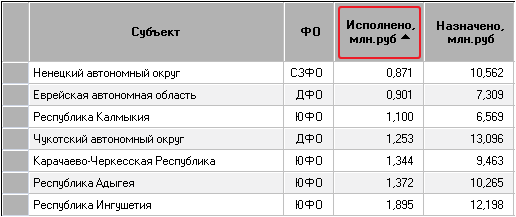
Для того чтобы отсортировать данные по возрастанию или убыванию, щелкните по колонке показателя, по которому необходимо произвести сортировку. Для переключения сортировки на обратный порядок, щелкните в заголовке показателя повторно.
4.8 Индикация
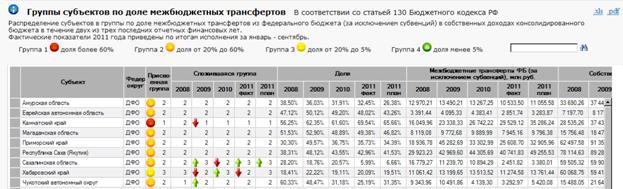
Для более наглядного отображения данных предусмотрена индикация.
Например, отображение групп субъектов по доле межбюджетных трансфертов.
Изменение группы субъекта отображается стрелкой.
В том случае, если доля равна доле прошлого года, стрелка не выводится.
В отчете "Структура расходов", в зависимости от доли исполнения расходов присваиваются ранги отдельно по ФО и по РФ. Субъекту с наибольшим процентом исполнения присваивается высший ранг = 1 и т. д. Субъекту с высшим рангом отдельно по ФО и по РФ устанавливается индикатор -  , с низшим рангом -
 .
.

4.9 Просмотр неокругленных значений из базы
Для того чтобы увидеть неокругленное значение из базы, сделайте двойной щелчок на нужной ячейке. Ячейка при этом перейдет в режим редактирования. Значение можно скопировать в буфер обмена.

4.10 Выгрузка данных
Предусмотрен экспорт отчетов с сайта в форматы. xls и. pdf.
Для того, чтобы выгрузить отчет, щелкните в правом верхнем углу отчета, выбрав нужный формат.
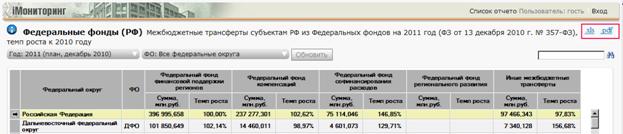
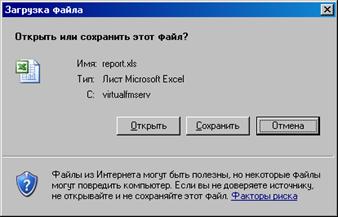
В результате чего появится диалоговое окно экспорта. Выберите нужное действие.
4.11 Контекстность элементов отчета
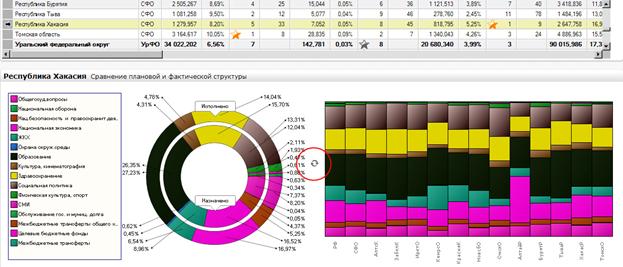
В некоторых отчетах элементы связаны между собой. Например, в отчете по структуре расходов две нижние диаграммы отображаются по выбранной в таблице строке.
Например, выбрав Республика Хакасия – для нее отобразится контекст в виде структурных диаграмм, предназначенных для визуального анализа - сравнения плановой и фактической структуры расходов и сравнения по субъектам.
В момент загрузки контекстных элементов на месте загружаемого элемента отображается символ 
4.12 Работа с картой
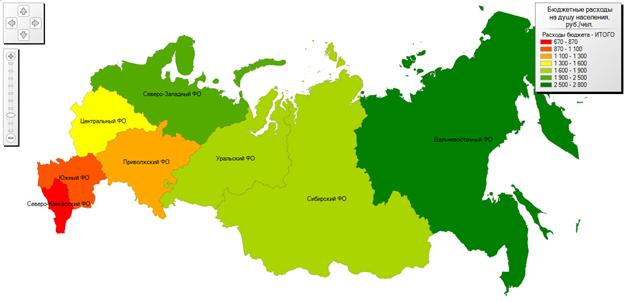
В некоторых отчетах (например в отчете "Исполнение бюджетов по доходам и среднедушевые доходы") показатели отражаются на карте.
Для перемещения по карте используйте панель "Увеличение" и "Навигация", расположенные в левом верхнем углу поля карты.

4.13 Отчеты смартфонов и планшетов
Для оперативного доступа к данным организуется информирование на смартфоне (Apple iPhone, Windows Mobile) и планшетном компьютере (Apple iPad). Подробнее в " iМониторинг_Руководство пользователя_iPad" и "iМониторинг_Руководство пользователя_iPhone".
Эту информацию можно просматривать и на персональном компютере, через браузер.
Если пользователю выделены права в системе на просмотр отчетов адаптированных под смартфон и планшет, на главной станице сайта отображается ссылка на индексную страницу отчетов.
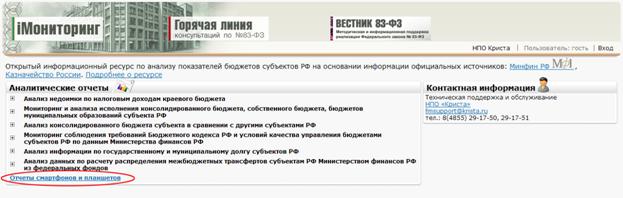
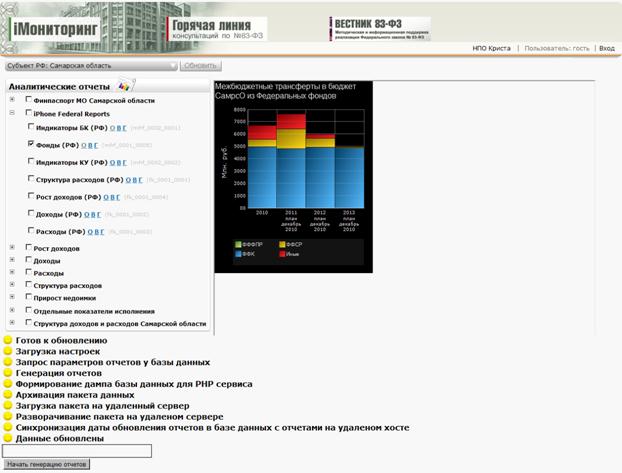
перейдя по гиперссылке откроется список доступных отчетов, выводимый в виде каталога.
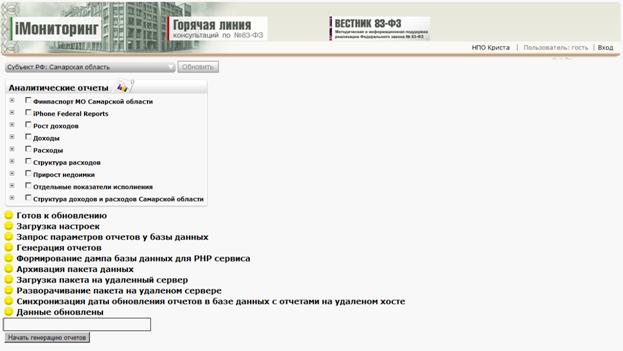
Отчеты iPhone можно просматривать при помощи браузера в общем (О) вертикальном (В) горизонтальном (Г) и виде. Отчеты iPad имеют только общий (О) и вертикальный (В).