


Партнерка на США и Канаду по недвижимости, выплаты в крипто
- 30% recurring commission
- Выплаты в USDT
- Вывод каждую неделю
- Комиссия до 5 лет за каждого referral
Как создать электронный почтовый ящик на сервере Gmail
Предлагаем Вам создать электронный ящик на — сервис анти-спам у этого ящика находится на довольно высоком уровне.
Итак, начинаем пошагово разбирать, как создать электронный ящик.
1.Для начала переходим по адресу: http://
В правой части видим такую картинку.
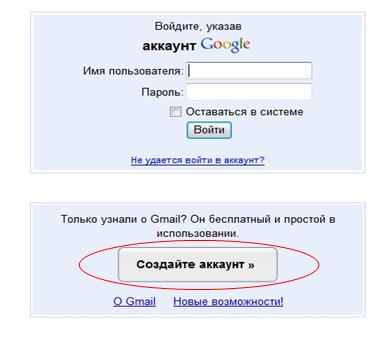
2.Кликакем на надписи "Создайте аккаунт", как показано на рисунке.
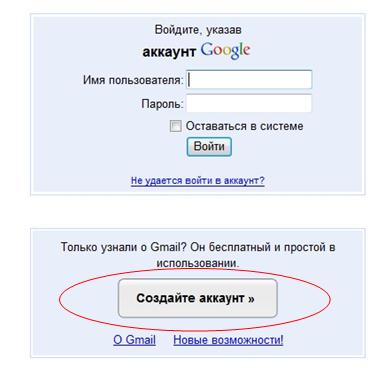
Далее у Вас откроется такое окно:
3.В этом окне заполните все поля своими данными, как показано на рисунке.
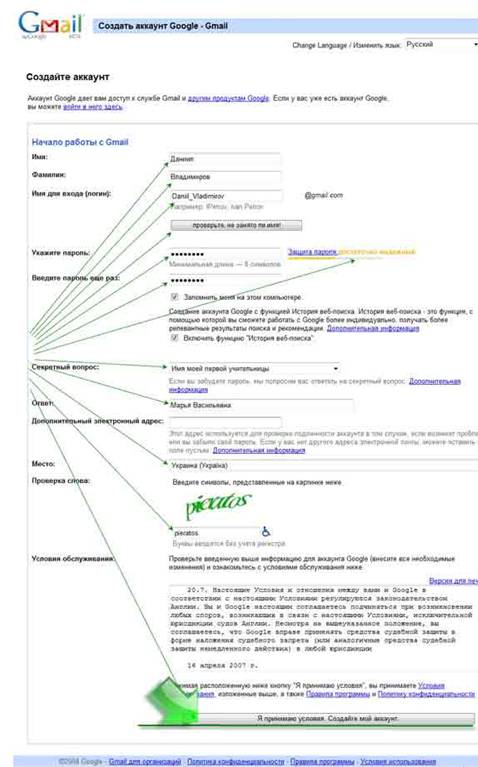
- Имя-укажите свое имя.
- Фамилия-укажите свою фамилию.
- Имя для входа (логин) – это имя вашего будущего почтового ящика, которое будет отражаться в адресе вашей электронной почты (н-р: ivanova_anna).
!!!!Обязательно нажмите кнопку «Проверьте, не занято ли имя». Если почтовый ящик с таким именем на данном почтовом сервере уже существует, то выберите из предложенного списка альтернативный вариант или придумайте другой логин.
- Пароль-укажите пароль (не менее 8 символов: буквы, цифры, символы). От того, какой сложности введете пароль, будет зависеть надежность вашего почтового ящика.
- Введите пароль еще раз – продублируйте пароль.
- Секретный вопрос - вопрос, ответив на который, вы сможете восстановить пароль, если забыли его. Выберите из списка вопрос, на который будете отвечать в этом случае, или введите свой вопрос.
-Ответ - введите ответ на секретный вопрос.
- Контактный e-mail – введите адрес, если есть дополнительный e-mail.
- Местоположение – выберите страну проживания.
- Проверка слова - Введите символы, представленные на картинке выше.
4.Далее, можете ознакомиться с условиями регистрации, кликнув внизу страницы на синий текст "условия обслуживания", и смело нажимайте на кнопку "Я принимаю условия. Создайте мой аккаунт".
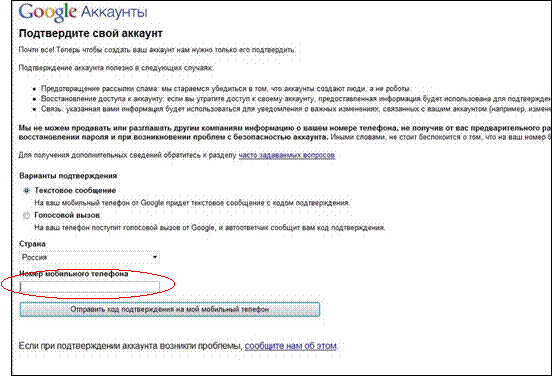
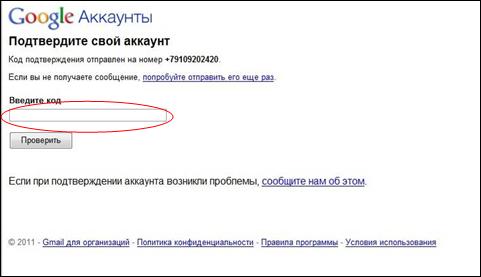
После этого у Вас на экране появится окно подтверждения аккаунта. Введите свой номер мобильного телефона, на который система бесплатно вышлет смс с кодом подтверждения аккаунта.
5. Нажимаете «Отправить код подтверждения на мой мобильный телефон»

6. Введите полученный на телефон код. Далее нажимаем-Проверить

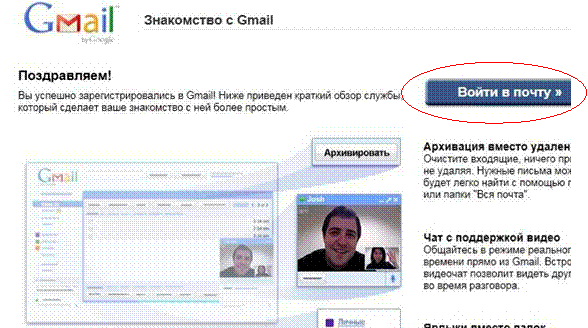
7. Появляется окно поздравления с успешной регистрацией. Справа нажимаем «Войти в почту»
Вы выйдете на главную страничку вашего почтового аккаунта:
На вашем ящике сразу же будет лежать письмо от коллектива Gmail. Прочитать его
можно просто кликнув по нему.
Слева Вы увидите панель управления вашей почтой.
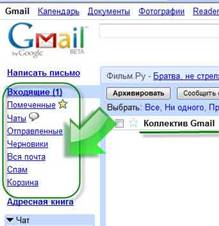
Теперь коротко о панели управления вашим ящиком:
1.Входящие - это письма, пришедшие на Ваш электронный ящик
2. Помеченные – папка, в которой содержатся помеченные Вами письма электронного ящика, как важные
3. Чаты - Ваша переписка с другими пользователями
4. Отправленные - в этой папке сохраняются сообщения, отправленные с Вашего электронного ящика
5. Черновики - письма, написанные Вами в черновом варианте и сохраненные для дальнейшей отправки на электронные ящики других пользователей
6. Вся почта - название говорит само за себя
7. Спам - папка, в которую попадают письма с информацией, которую Вы не заказывали и не желали получать. Но иногда, туда попадают письма по ошибке
8. Корзина - письма удаленные Вами с вашего электронного ящика.
Далее мы расскажем Вам более подробно о работе с электронной почтой.
Обязательно! Чтобы не забыть адрес своего электронного ящика, запишите его, в дальнейшем Вы е его запомните.
