Партнерка на США и Канаду по недвижимости, выплаты в крипто
- 30% recurring commission
- Выплаты в USDT
- Вывод каждую неделю
- Комиссия до 5 лет за каждого referral
Инструкция по работе в Prezi (начало).
К сожалению, программа не русифицирована, поэтому меню будет на английском языке. Так как большинство из координаторов учителя Информатики, то, надеюсь, для вас это не будет проблемой, однако все ровно будут стараться подробно описать возможности программы.
Попробуйте создать свою презентацию.
Презентацию на тему «Моя школа»(можно назвать по другому), в конце семинара вы сможете выставить её на своем сайте(Prezi дает такую возможность).
Зайдите в свой кабинет, который появился у вас после регистрации на сайте http:/// .
Для создания новой презентации необходимо нажать на кнопку Новый Prezi, после чего на экране начнет загружаться ваша новая презентация. Первым появится окошко, в котором вам будут предложены, готовы шаблоны для презентации. Вы можете либо выбрать один из них, либо начать с практически пустого листа, выбрав схему Blank, чтобы выбрать нажмите Choose.
Choose - выбор
Создавая свою презентацию в первый раз лучше выбрать предустановленный шаблон, так как в нём уже есть несколько слайдов, в которые добавлены переходы и увеличение определенных элементов.
Я выбрала такую схему(рис.1), вы можете выбрать другую или создать свою новую.
На рисунке 1 я выделила красными квадратами основные разделы меню, в которых спрятаны команды для работы с программой. Начнем со знакомства с ними.

рис. 1
Верхнее левое меню: 
Слева направо:
— Present — демонстрация презентации, пока презентация ещё не готова можно сделать предпросмотр того, что получилось;
— Отменить / повторить последнее действие
— Сохранить изменения в презентации (рядом написано время последнего сохранения презентации).
Верхнее центральное меню - 
— Frams & Arrows – создание фреймов (рамок), стрелок, линий.
| Данный инструмент позволяет группировать объекты для упрощения работы с элементами, состоящими из мелких деталей. Выделять важные объекты + Add Frame – создает новую область (слайд). В Prezi есть четыре вида фреймов: квадратные скобки, окружность, прямоугольник, скрытый фрейм без внешнего контура. |
- инструменты для создания стрелок и линий, их можно редактировать (изменять толщину и цвет), панель для редактирования появляется, если щелкунть по объекту левой кнопкой мышки. Также на панели есть кнопка для удаления объекта. | |
- маркер, для выделения или подчеркивания важной информации |


— Insert – вставка фото, видео и др.
| Image - Вставка изображений. Разрешенные форматы JPG, PNG и GIF, PDF, SWF. Simbols & shapes – вставка символов и фигур из коллекции; Diagram – вставка схемы для диаграммы; YouTube video - вставка видео из YouTube; Add background music – вставка фоновой музыки From file - вставка файлов разных форматов From My Collection - вставка файлов из моей коллекции(пока она пустая) PowerPoint - вставка слайдов из презентации Microsoft PowerPoint |

— Template
| Change template – возможность изменить шаблон, если он вам не подошел, т. е. в любой момент работы с презентацией. Theme - Выбор и настройка цветовой схемы шаблонов презентации. К сожалению не все поддерживают русский язык. Customize current theme - В этом меню есть возможность внесения глобальных изменений в цветовую схему всей презентации, выбор шрифтов, цветов и т. д. Save current theme – сохраняет для последующего использования созданную вами цветовую схему |
Подробнее о настройке цветовых схем шаблона Для перехода к этим настройкам в интерфейсе необходимо нажать на ссылку «Customize current theme...». Здесь есть возможность задать фоновый цвет (Background) для презентации(выбрать из палитры) , добавить свой логотип (custom Logo —не возможно в бесплатной лицензии). Есть возможность установить в качестве фона любое изображение (3D Bsckground, Upload). В этом случае действие презентации происходит на переднем плане, тогда как изображение остаётся на заднем плане.
Нажав один раз на кнопку Next в центре внизу окна, вы откроете вкладку с глобальными настройками текста шаблона. Здесь можно настроить отображение текста в теме. В этом окне можно настроить шрифты и цвета заголовков (Title 1) и подзаголовков (Title 2), а также других текстовых блоков (Body). Обратите внимание: не все шрифты корректно работают с кириллическим текстом (не все шрифты корректно отображают надписи на русском языке). Внимание! Именно здесь нужно установить нужный шрифт, чтобы возможно было печатать тексты на русском языке. Для этого нужно выбрать один из трех шрифтов для всех трех случаев: PT Sans, Open Sans Bold, Crimson Text.
Ещё раз нажав на кнопку Next, откроется вкладка с настройками готовых элементов (Shapes — стрелок, маркеров, геометрических фигур и других объектов). Отдельно можно настроить цвета фреймов, стрелок и линий, маркеров. По окончании настройки темы необходимо нажать на кнопку Done, чтобы применить настройки или Cancel — для отмены сделанных настроек.
Кстати, можно перейти в «продвинутое» меню (кнопка «Advanced» внизу слева). Здесь можно увидеть все настройки темы (не только текста).
|


Верхнее правое меню - 
Слева направо:
| - ссылка на сайт в раздел часто задаваемых вопросов; - видео уроки по работе с презентациями (на англ. языке) - ссылка к возможности бытрого поиска на сайте необходимой информации; - видео о Prezi; - информация о последних усовершенствованиях и обновлениях сервиса. Сюда необходимо периодически заглядывать для того, чтобы быть в курсе последних о изменениях веб-редактора. |
- Настройка показа презентации на разных мониторах (16:9 — широкоформатный монитор); | |
| - при нажатии этой кнопки появляется окошко, в котором дана ссылка на эту презентацию, пройдя по ней открывается возможность совместного доступа к презентации для её редактировании. Данная ссылка действительна в течении недели. Возможность для совместной работы дается только зарегистрированным на сайте пользователям. - начать он-лайн презентацию. - поделиться презентацией в социальных сетях(дается ссылка на неё). - сохранить(скачать) презентацию как PDF - файл для дальнейшей печати; - скачать презентацию для демонстрации на ПК с помощью Adobe Flash Player. |
Exit - при нажатии на кнопку презентация сохраняется и закрывается, пользователь переходит в личный кабинет. |


| Панель масштабирования позволяет увеличивать и уменьшать размер Рабочей области Prezi (3). Эта же операция выполняется скролом мыши. Пиктограмма «Дом» возвращает к первоначальному размеру, в котором видна вся Рабочая область презентации. |

| - Это меню позволяет настроить путь перемещения по презентации, соединяя кадры/слайды в нужной последовательности, с возможностью осуществления остановки и увеличения на требуемых участках слайда. Это особенно важно, когда вы создаете презентацию без шаблона или если вы в шаблоне делали дополнительные фрагменты и нужно указать путь перемещения по ним. Для определения переходов от элемента к элементу нужно, нажать кнопку Edit Path, после чего щелкать левой кнопкой мышки по элементам на экране. Элементы в таком порядке будут появляться в области под кнопкой и при демонстрации презентации. Если вам нужно, чтобы какой-либо элемент/слайд появился в презентации ещё раз (повторился), нужно выделить его повторно в нужном месте. |
|


Если порядок уже определен, но вы хотите его изменить, то порядок можно поменять, переместив слайды (щелкнув по нужному слайду и удерживая левую кнопку мышки слайды можно перемещать вверх или вниз).
При нажатии кнопки (рисунок слева) внизу появляется дополнительное меню:
Add current view – делает снимок с экрана (той картинки, которая на экране), создавая при этом дополнительный слайд.
Кнопка Clear all очищает поле с порядком перемещения по слайдам, если он вас не устраивает. Вы можете заново указать путь перемещения по презентации.
Отключить кнопку можно нажав на неё повторно.
Создание и настройка текста.
Для ввода текста в презентацию кликните два раза левой кнопкой мыши по Рабочей области Prezi.

В инструменте по работе с текстом реализованы следующие возможности:
— Настройка выравнивания текста (по ширине, по левому и правому краям, по центру).
— Установка списков.
— Настройка отступов от левого края текстовой области.
— Выбор цвета букв, слов, предложений.
— Указание предустановленных настроек для текста (обычный текст, заголовок и подзаголовок). В зависимости от объёма текста, расширяется и текстовая область, что позволяет вставлять текст любого объёма.
Слайд презентации.
| Слева от кажго слайда — цифра, обозначающая номер слайда, которая дублируется с номером в Панели управления слайдами . Рабочую область слайда можно изменить, удерживая левую кнопку мыши на углах презентации и перемещая их в нужных направлениях(если вы используете шаблон). Если вы сами создаете презентацию с чистого листа, то вы сами задаете рабочую область слайда с помощью рамки. |

Поле презентации можно передвигать, щелкнув по ней и удерживая левую кнопку мышки. Страница при этом зацепится рукой.
Настройка параметров, ограничивающих возможности
использования созданной вами презентации.
После того как ваша презентация создана и вы, нажав на кнопу Exit, сохранили последние изменения в презентации и вышли из неё. Нужно настроить параметры, ограничивающие возможности использования созданной вами презентации другими пользователями сайта. Для этого с правой стороны под презентацией есть кнопка, нажав на которую отроется окошко для настройки «Конфиденциальность состояния ». Выбрать вы можете только два пункта, т. к. зарегистрированы на сайте на бесплатном тарифе. Какие ограничения соответствуют каждому из пунктов, указано на рисунке. После того как вы сделали выбор пункта необходимо сохранить настройку.

Выше на рисунке под презентацией есть еще несколько кнопок, о которых еще не говорилось:
 - кнопка открывает ссылку на эту презентацию, а также дает возможность начать открыть презентацию для показа её в режиме он-лайн (в полноэкранном режиме).
 - для скачивания презентации.
 -сохраняет копию презентации, чтобы вы могли одну из презентаций редактировать, а другую оставить без изменений.
Как посмотреть презентацию на ПК
Чтобы посмотреть презентацию на ПК необходимо её скачать. При нажатии на кнопку «Скачать » происходит упаковка необходимых файлов для дальнейшей демонстрации презентации, после чего появляется возможность скачать файл-архив с презентацией.


После того как файл-архив скачан, необходимо перенести из загрузок в выбранную для этого папку или на другой компьютер, распаковать zip –архив, после чего появится папка, в которой будет находится три файла.
Раньше для запуска презентации необходимо было, чтобы на компьютере была установлена программа Adobe Flash Player 10 или более поздней версии. Войдя в папку, необходимо было запустить файл с расширением exe. Интернет был не нужен.
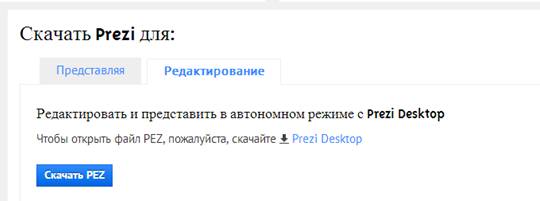
Теперь судя по всему, разработчики внесли изменения в программу (см. рис. выше).
Также есть возможность скачать презентацию для дальнейшего редактирования её в программе Prezi Desktop.