


Партнерка на США и Канаду по недвижимости, выплаты в крипто
- 30% recurring commission
- Выплаты в USDT
- Вывод каждую неделю
- Комиссия до 5 лет за каждого referral
Ф Е Д Е Р А Л Ь Н О Е А Г Е Н Т С Т В О П О О Б Р А З О В А Н И Ю
ГОСУДАРСТВЕННОЕ ОБРАЗОВАТЕЛЬНОЕ УЧРЕЖДЕНИЕ ВЫСШЕГО ПРОФЕССИОНАЛЬНОГО ОБРАЗОВАНИЯ
ФИНАНСОВЫЙ УНИВЕРСИТЕТ
ПРИ ПРАВИТЕЛЬСТВЕ РОССИЙСКОЙ ФЕДЕРАЦИИ
ЗАОЧНЫЙ ФИНАНСОВО-ЭКОНОМИЧЕСКИЙ ИНСТИТУТ
«Обзор общих функций
в системе управления предприятием
на основе бизнес решений фирмы Майкрософт»
Методические указания по проведению компьютерной симуляции для студентов II курса
специальности 080200.62 «Менеджмент»
Факультет менеджмента и маркетинга
Кафедра теории и практики управления
МОСКВА – 2012
Предисловие
Методические указания по проведению компьютерной симуляции предназначены для студентов II курса специальности 080200.62 «Менеджмент» и составлены в соответствии с учебной программой по дисциплине «Теория менеджмента».
Компьютерная симуляция позволит студентам ознакомиться с комплексными информационными системами управления предприятием, которые предполагают создание информационного пространства для решения задач управления предприятием, как единого целого.
Настоящий документ содержит материалы, которые помогут сформировать представление о возможностях и перспективах использования новых подходов для решения задач управления предприятием, которые стоятся на основе бизнес решений фирмы Майкрософт. В этом материале даются общие указания по использованию бизнес решений, формированию практических навыков работы и методические указания по автоматизации решения отдельных задач. Задачи информационно взаимосвязаны друг с другом. Это означает, что результаты решения одной задачи оказывают влияние на решение другой.
Спецификой выполнения заданий компьютерной симуляции являются: общесистемный подход к задачам управления предприятием, приводятся модели, сценарии, справочная и нормативная информация, которая имеет значение для решения конкретных задач, тем самым создаются условия для создания группой студентов или студентом различных бизнес решений в среде MBS Navision. В процессе представления демонстрационной и справочной информации описывается процесс взаимодействия комплексной системы управления предприятием с пользователем. Все задачи выполняются на основе условных данных применительно к условным предприятиям.
Полученные знания могут быть использованы студентами в сфере профессиональной деятельности.
Содержание | Стр. | |
Введение………………………………………………………………………. | 4 | |
1. | Создание и учет заказа продажи…………………………………………….. | 5 |
2. | Создание гиперссылок из карточки или списка……………………………. | 8 |
3. | Интеграция с Microsoft Excel………………………………………………... | 10 |
- Финансовый отчет………………………………………………………….. | 10 | |
- Экспорт данных в Excel……………………………………………………. | 12 | |
4. | Импорт/экспорт бюджетов…………………………………………………... | 13 |
- Экспорт бюджета в Excel…………………………………………………... | 14 | |
- Изменение цифр в Excel……………………………………………………. | 14 | |
- Импорт откорректированного бюджета в Excel………………………….. | 14 | |
Заключение …………………………………………………………………... | 16 |
Введение
Microsoft Navision - это интегрированный продукт, содержащий следующие функциональные области: Финансы, Продажи и Клиенты, Покупки и Поставщики, Управление Отношениями, Сервисный Центр, Основные Средства, Товары, Управление складом, Производство, в том числе Планирование Мощностей, Ресурсы, Работы, Персонал и такие решения для электронного бизнеса, как Commerce Portal, Commerce Gateway и User Portal.
Microsoft Navision построен на принципах простоты использования, адаптируемости под потребности конечного пользователя и инновационных управленческих технологий.
Поскольку Microsoft Navision – это открытая и адаптируемая система, она является лучшим выбором для комплексной автоматизации управленческого учета, замены «лоскутной» автоматизации на комплексное решение, которое способно прекрасно интегрироваться с существующими системами и программными комплексами.
Будучи комплексным решением для управления бизнесом, Microsoft Business Solutions–Navision обладает богатым набором функциональных средств и возможностей. Система служит не только единым источником информации для самых разных подразделений компании, но и гибким инструментом ее аккумулирования, обобщения и анализа для руководства. Комплексная автоматизация всех аспектов деятельности предприятия способствует выявлению и устранению узких мест, что, в свою очередь, стимулирует общее развитие компании и позволяет планировать ее деятельность.
Система Microsoft Navision прекрасно функционирует в мультивалютной и мультиязычной среде бизнеса. Мультивалютность системы позволяет вести баланс компании как в рублях, так и в дополнительной отчетной валюте. При этом полностью сохраняется история оригинальной валюты операции. Microsoft Navision позволяет автоматически создавать корпоративную отчетность любой степени детализации и сложности. Отчетность формируется независимо от планов счетов, количества аналитики, валюты или длины учетных периодов фирм-филиалов.
Этот документ знакомит с основными функциональными возможностями Microsoft® Business Solutions–Navision®. Здесь также предоставлен обзор общих функций, приведены практические примеры.
1. Создание и учет заказа продажи
1. Войдите в верхнее меню «Сервис», выберите команду «Рабочая дата»
2. Введите рабочую дату 01.12.12, нажмите ОК
3. Перейдите в модуль «Продажи и Клиенты»
4. Выберите пункт меню «Заказы» (рис. 1)
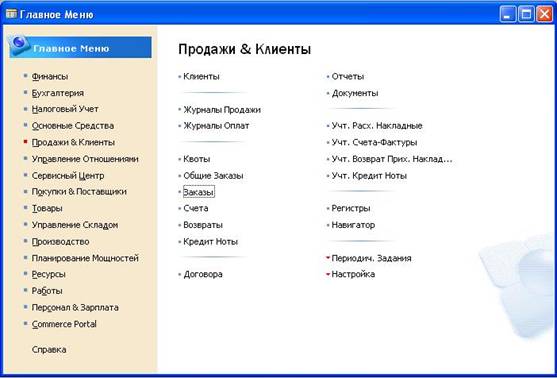
Рис. 1.
5. Установите курсор в поле «Но» и нажмите F3
6. Нажмите Enter для автоматического ввода номера заказа
7. В поле «Продажа Клиент Но» используйте кнопку просмотра для перехода в список клиентов
8. Нажмите CTRL+F
9. Введите «ООО» и выберите клиента 40000 ООО "Графика"
10. Нажмите OK, затем Enter
11. Измените дату в поле Дата Учета на
Далее переходим в строки документа для того, чтобы выбрать необходимый товар.
12. В столбце «Но» напечатайте «Кресло MUNICH»
13. Нажмите Enter
14. Измените значение поля Код Склада на ЗЕЛЕНЫЙ.
15. В поля Кол-во, Кол-во для Отгрузки и Кол-во для Выстав. Счета введите 5 (В случае отсутствия товара на складе Microsoft Navision выдаст соответствующее предупреждение. Нажмите кнопку Да)
16. Дополнительно введите ГРА012 в поле Внешний Документ Но. в заглавной части формы (рис.2)
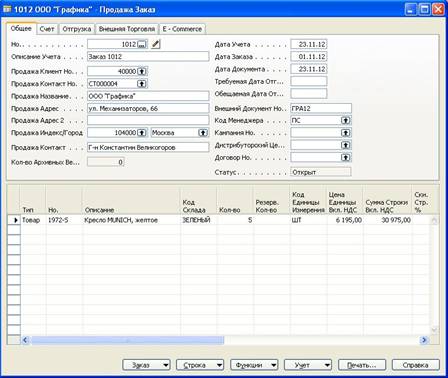
Рис. 2
17. Нажмите Учет, Учет
18. Оставьте выбранной опцию Отгрузить и Выставить Счет
19. Щелкните мышью OK
20. При учете обратите внимание на номер счета.
21. Вернитесь в модуль «Продажи и Клиенты»
22. Выберите строку Учт. Расх. Накладные
23. Нажмите F5
24. Выделите последнюю строку (рис. 3)
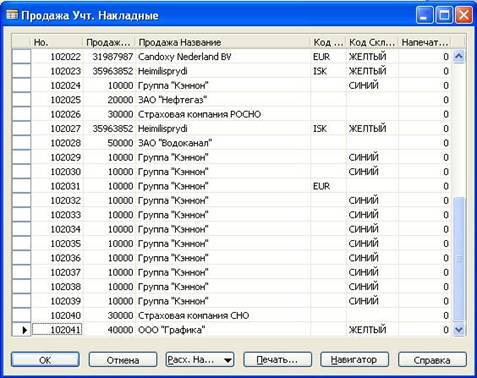
Рис. 3
25. Щелкните мышью Навигатор
26. Обратите внимание, что первая вкладка Общее теперь заполнена соответствующей информацией (рис. 4)
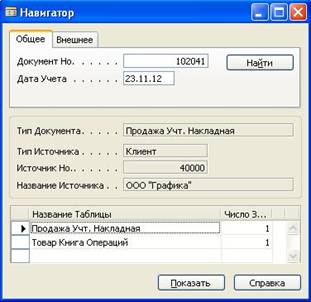
Рис. 4
27. Выберите строку Товар Книга Операций
28. Нажмите Показать
29. Нажмите Функции, Трассировка заказов (рис. 5)
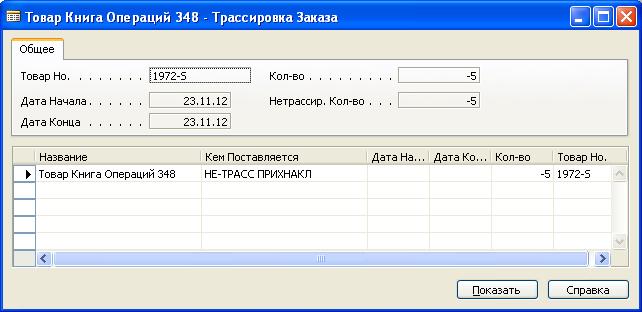
Рис. 5
30. Нажмите Escape
31. Щелкните мышью Навигатор
32. Обратите внимание, что теперь мы вернулись к тому моменту, с которого начинали
33. Нажимайте Escape, пока не вернетесь в Главное меню
2. Интеграция с Microsoft Excel
• Финансовые отчеты
• Экспорт значений в Excel
• Создание графиков в Excel
Важно:
Еще одна функция – возможность быстрого создания пользовательских финансовых отчетов.
В дополнение к этому вы можете экспортировать любой финансовый отчет в Excel - создать новый отчет или обновить существующий новыми показателями.
Убедитесь, что инсталлирован Excel.
Перейдите в
34. Финансы,
35. Настройка,
36. Измерения,
37. Аналитические Отчеты,
38. Нажмите F5
39. Найдите Выручка,
40. Установите курсор в названную строку,
41. нажмите Обновить. (рис. 6)
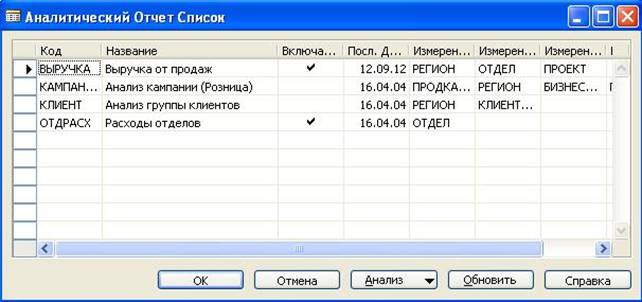
Рис. 6
Финансовый отчет
42. Перейдите в Финансы, Финансовые Отчеты
43. В поле название выберите ВЫРУЧКА
44. Нажмите Фин. Отчет, Просмотр (рис. 7)
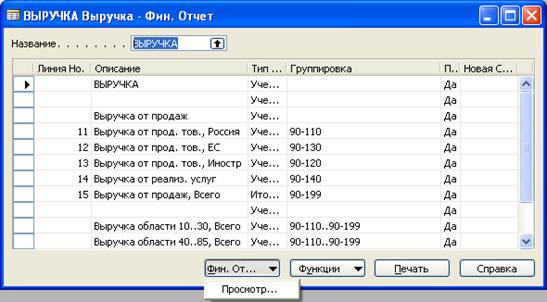
Рис. 7
45. Проверьте раскладку столбцов
46. Установите Дата Фильтр 01.01.12..31.12.12
47. Так как никаких операций в 2012 году в фирме не проводилось, поэтому столбец Оборот не был заполнен (рис. 8) . Тогда, для примера, измените Дата Фильтр на 01.01.04..31.12.04 (рис. 9) и посмотрите результаты
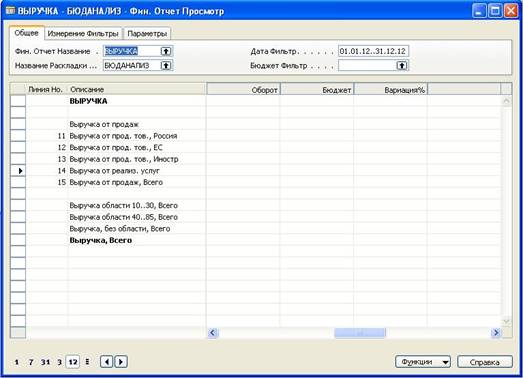
Рис. 8
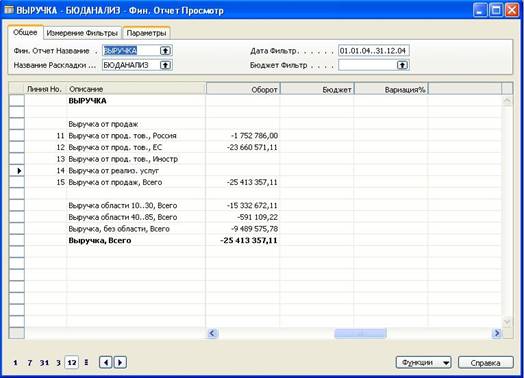
Рис. 9
Экспорт данных в Excel
48. Нажмите Функции, Экспорт в Excel.
49. В поле Параметр выберите Создать книгу
50. Нажмите ОК
51. Результат представлен на рис.10
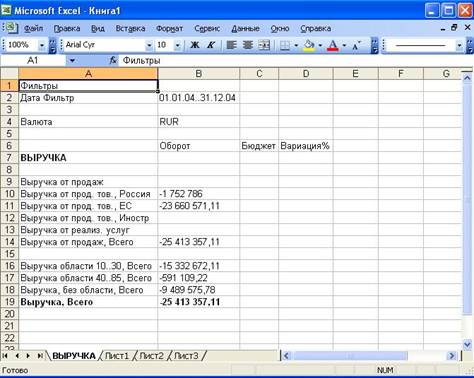
Рис. 10
56 . Установите формат числовой в колонке B.
3. Импорт/экспорт бюджетов
• Копирование бюджета в Microsoft Navision
• Экспорт бюджета в Excel
• Изменение цифр в Excel
• Импорт обновленного бюджета из Excel
Важно:
Бюджеты в Microsoft Navision могут быть очень просто изменены, обновлены или проверены как в Microsoft Navision, так и в Microsoft Excel.
52. Перейдите в Финансы, Бюджеты
53. В поле Код Бюджета выберите 2004 (так как помним, что в 2012 году никаких операций не происходило)
54. В поле Показывать в Строках выберите Фин. Счет
55. В поле Показывать в Столбцах выберите Период
56. Включите кнопку временного интервала Год (Нажмите 11)
57. Введите для счета 01-200 значение бюджета 00 (рис. 11)
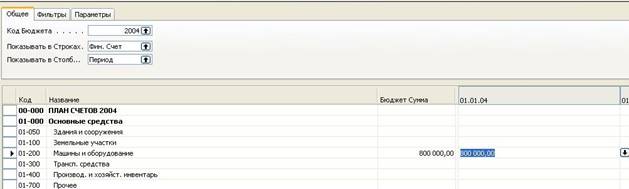
Рис. 11
Экспорт бюджета в Excel
58. Щелкните мышью Функции, Экспорт в Excel
59. На вкладке Фин. Бюджет Операция в поле Код Бюджета введите 2004
60. Перейдите на вкладку Параметры
61. В поле Дата Начала введите 010104
62. В поле Число Периодов введите 12
63. В поле Длина Периода введите 1M
64. Нажмите на кнопку OK
Изменение цифр в Excel
65. Измените суммы в поле с С9 на 00
66. Сохраните книгу и закройте Excel
 Файл сохраняется по умолчанию в папке «Мои Документы»
Под названием Книга1 (Книга2, Кгнига3 и т. д.)
Лист «Бюджет»
Импорт откорректированного бюджета из Excel
67. Щелкните мышью Функции, Импорт из Excel
68. Воспользуйтесь кнопкой просмотра для выбора книги
69. Воспользуйтесь кнопкой просмотра для выбора названия книги
70. В разделе Импорт выберите поле Код Бюджета как 2004
71. В поле Параметр проверьте, что выбрано Заменить
72. Дополнительно введите другое описание в поле Описание
73. Нажмите OK (рис. 12)
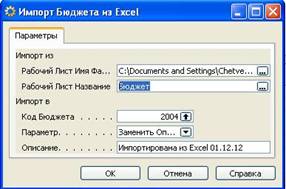
Рис. 12
74. На вопрос «Вы уверены, что хотите изменить…» Нажмите «Да»
75. На сообщение об успешном завершении операции нажмите OK
Суммы бюджета в Microsoft Navision теперь были изменены на те, что вы указали в таблице Excel.
Заключение
В данном документе были даны понятия классов интегрированных систем стандарта MRP - ERP, а также приведен их типичный функциональный набор. ERP системы, как бы о них не отзывались, - это объективная реальность, перспективность развития данного направления информационных технологий и она не вызывает сомнений. На сегодняшний день внедрение интегрированной информационной системы, обеспечивающей возможность управления предприятием на основе оперативных, аналитических и достоверных данных это не дань моде, а насущная необходимость.
MBS Navision является ярким представителем интегрированных систем класса ERP и включает в себя практически полный модальный набор систем этого класса. Данное пособие включает в себя краткий обзор функциональности данной интегрированной системы, их возможностей, а также небольшие примеры работы с системой. Выполнив задания, описанные в документе, вы сможете получить некоторое представление о данном продукте, убедитесь в удобстве наличия связей с приложениями Microsoft Office, возможности отправки E-mail сообщений непосредственно из системы, а так же возможности изменений настройки, отчетов и т. д.
Предоставленный материал – это только одна из разработанных пятнадцати тем для изучения MBS Navision. Кроме этого, есть еще очень большой объем информации, который вы можете изучить дополнительно. Хочется надеяться, что данный документ вызвал у вас интерес исследовать Microsoft Navision глубже.
