


Партнерка на США и Канаду по недвижимости, выплаты в крипто
- 30% recurring commission
- Выплаты в USDT
- Вывод каждую неделю
- Комиссия до 5 лет за каждого referral
Модуль 2
Изучение основ работы на компьютере и в Интернете
|
Описание: Технологическая грамотность включает в себя способность использовать технологии, такие как компьютеры, для общения, решения проблем, сбора, систематизации и обмена информацией. Данный курс дает возможность приобрести практические навыки использования компьютера для работы с документами (текстовый редактор), создания презентаций (мультимедиа), для решения математических задач (электронные таблицы). Цель этого модуля изучить основные компоненты компьютера, узнать основы операционной системы и Интернет навигации.
Работа в парах: рефлексия изучения модуля 1
Обсудите ответы на вопросы домашнего задания: Рефлексия изучения Модуля 1 в парах и со всей группой. Запишите самые интересные мысли.
_______________________________________________________________________________________________________________________________________________________________________________________________________________________________________________________________________________________________________
Упражнение 1: Названия компонент компьютера и работа с мышью
Перед тем, как начать пользоваться компьютером, необходимо изучить основные понятия - наименования основных частей компьютера, а также научиться работать с компьютерной мышью.
Шаг 1
Соотнесите названия частей компьютера, показанные в таблице ниже, со своим компьютером.
Основные части компьютера | |
1. Центральный процессор является «мозгом» компьютера. Он помещается внутри корпуса. |
|
2. Монитор похож на телевизор – они имеют экран для вывода информации. |
|
3. Клавиатура используется в качестве устройства для набора или ввода информации. На клавиши нанесены буквы, цифры, а также некоторые специальные символы. |
|
4. Мышь используется чаще всего для наведения указателя (курсора) на различные объекты на экране. Мышь имеет кнопки, при нажатии на которые можно совершать различные действия. |
|




Шаг 2
Потренируйтесь в работе с мышью, пользуясь таблицей.
Работа с мышью | |
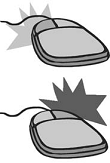
При работе с мышью используется понятие «щелчок». Щелчок означает один раз нажать на кнопку мыши и сразу отпустить. Если у Вашей мыши две кнопки, то в большинстве случаев Вы будете пользоваться левой кнопкой мыши. Однако в некоторых случаях задействуется и правая кнопка. |
|
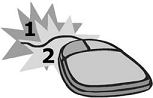
2. Иногда Вам нужно будет совершать «двойной щелчок». Двойной щелчок - это быстрое нажатие на левую кнопку 2 раза. Двойной щелчок часто используется, чтобы открыть документ или запустить какую-либо программу. |
|
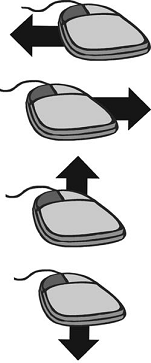
3. Еще одна операция, совершаемая при помощи мыши, - перетаскивание. Перетаскивание – это движение мыши при нажатой левой кнопке. После того, как Вы нажали левую кнопку мыши, вы можете перетаскивать объект вправо, влево, вверх, вниз, а также в любых других направлениях. |
|
Упражнение 2: Работа с операционной системой
На Вашем компьютере есть одна основная программа, называемая операционной системой, которая контролирует практически все, что делает Ваш компьютер. Операционная система осуществляет контроль над информацией, которую центральный процессор получает от клавиатуры или мыши. Затем операционная система передает информацию программе, которой Вы пользуетесь. После того, как программа обработает информацию, операционная система выводит информацию на монитор.
[Примечание: Это упражнение разработано для операционной системы Microsoft Windows 2000*.] Microsoft Windows* является популярной операционной системой и установлена на большинстве персональных компьютерах. Всякий раз, когда Вы включаете компьютер, Windows запускается автоматически. После этого на экране монитора появится область «рабочего стола». На рабочем столе расположены маленькие изображения или значки, которые отображают действия или задачи, которые можно выполнять на компьютере. Некоторые значки символизируют компьютерные программы, другие показывают те области на компьютере, где хранятся документы и папки.
Какие значки Вы видите на своем рабочем столе?
_______мой компьютер_______________________________________________________________________________________________________________
Шаг 1
Дважды щелкните по значку программы Microsoft Internet Explorer* на рабочем столе. Обратите внимание, что запуск программы происходит в новом окне. Это окно появляется поверх области рабочего стола. Строка заголовка в верхней части окна показывает, что в этом окне запускается Internet Explorer. Панель задач в нижней части рабочего стола также показывает, что открыто одно окно.
 Шаг 2
Шаг 2
|
_окно сворачивается_________________________________________________________________________________________________
Шаг 3
|
_окно разворачивается_________________________________________________________________________________________________
 Шаг 4
Шаг 4
|
Увеличивается до максимального размера__________________________________________________________________________________________________
 Шаг 5
Шаг 5
|
Окно закрывается__________________________________________________________________________________________________
Значки на рабочем столе компьютера обычно отображают только наиболее часто используемые программы и функции. Для доступа к большему количеству функций необходимо использовать кнопку Пуск, расположенную в левом нижнем углу рабочего стола. При щелчке по этой кнопке открывается Главное меню, через которое можно запустить любую программу на Вашем компьютере. Можно также получить доступ к параметрам настройки компьютера и к областям, где хранятся папки и файлы. Следует нажимать эту кнопку, когда хотите выключить компьютер.
Шаг 6
Нажмите на кнопку Пуск. Какие пункты меню доступны для выбора?
_мои документы, недавние документы, мой компьютер, сетевое окружение столе_________________________________________________________________________________________________
Шаг 7
|
____________ двойной щелчок по значку на рабочем столе_______________________________________________________________________________________________________________________________________________________________________________________
Шаг 8
 Наведите указатель мыши на нижний правый край окна Internet Explorer. Нажмите и удерживайте левую кнопку мыши, и потяните за угол, увеличивая или уменьшая окно.
Шаг 9

 Обратите внимание на полосу прокрутки, расположенную вдоль правой стороны окна Internet Explorer. Для просмотра информации, расположенной в нижней части веб-страницы, щелкните на указатель прокрутки вниз . Чтобы вернуться на верх расположенной на экране веб-страницы, щелкните на указатель прокрутки вверх. Вы также можете удерживать левую кнопку мыши и перетаскивать бегунок на полосе прокрутки, чтобы увидеть ту или иную часть страницы.
Шаг 10
Не закрывая окно Internet Explorer, щелкните на кнопку Пуск, выберите пункт меню Документы и затем Мои документы. Вы попадете в папку Мои документы, в которой хранятся папки и документы на Вашем компьютере.
Шаг 11
Обратите внимание, что на панели задач в нижней части рабочего стола показаны два открытых окна – одно окно Internet Explorer, другое – окно Мои Документы. Нажмите на кнопку Internet Explorer на панели задач, чтобы перейти в это окно. Затем нажмите на кнопку Мои документы на панели задач, чтобы вернуться обратно в окно документов.
Шаг 12
Щелкните по стрелке выпадающего меню, которая находится в правом углу адресной строки (на ней написано Мои документы). Следуя инструкциям, выберите место на диске или папку, где предполагается сохранять Вашу работу. Просмотрите содержание этой папки.
Шаг 13
|
Шаг 14
Щелкните дважды по папке, которую Вы только что переименовали, чтобы открыть её. Внутри создайте 4 новых папки. Назовите их следующим образом: «Тексты», «Мультимедиа», «Таблицы» и «План действий». Вы будете использовать эти папки для хранения тех материалов, которые создадите на протяжении Курса для начинающих.
Шаг 15
Нажмите кнопку закрытия в каждом окне, чтобы закрыть их. Сейчас Вы должны снова видеть рабочий стол.
Упражнение 3: Поиск информации в Интернете
Интернет – это коммуникационная среда, которая предлагает ряд сервисов, включая e-mail (электронную почту) и World Wide Web. (Всемирную паутину). Чтобы лучше познакомиться с Интернет, работая в парах поищите сетевые ресурсы для учителей.
Шаг 1
Запустите веб-браузер на своем компьютере.
Шаг 2
|
Убедитесь, что правильно набрали адрес веб-сайта, так как из-за ошибки при вводе адреса можно попасть на другой сайт, который может оказаться нерабочим. Нажмите клавишу Enter (клавишу ввода) или кнопку перехода. Затем подождите, пока веб-страница загрузится на компьютер. Внимательно прочитайте страницу. Что интересного Вы узнали?
_На ней размещены материалы. Срединих - рабочая тетрадь для слушателей курсов_________________________________________________________________________________________________
Шаг 3
Щелкните на одну из гиперссылок. Куда ведет данная ссылка?
____В рабочую тетрадь слушателей______________________________________________________________________________________________
Шаг 4
Вернитесь на первоначальную страницу, нажав кнопку Назад на панели инструментов. Щелкните в адресную строку и введите следующий адрес: www. schoolcollection. *****
Какую идею урока или иной образовательной деятельности Вы нашли на данной странице и могли бы использовать в своей работе?
_использование компьютерного тестирования_________________________________________________________________________________________________
Шаг 5
Щелкните по кнопке на панели инструментов с изображением домика. Куда она ведет?
_домой_________________________________________________________________________________________________
Поиск необходимой информации среди миллиардов опубликованных в сети веб-страниц может показаться непосильной задачей. К счастью, несколько сайтов предлагают инструменты, которые облегчают поиск. Решение пользоваться тем или иным инструментом зависит от того, что Вы ищете и что хотите узнать. Чтобы лучше познакомиться с некоторыми инструментами поиска в Интернет, работая в паре, выполните следующие шаги.
Шаг 6
Поисковая система – это один из инструментов, который может облегчить Ваш поиск. Выберите поисковую систему из списка:
Яндекс www. ***** (каталог сайтов, поисковая система с возможностью поиска текстов по ключевым словам, поиска картинок, карт и др.)
Апорт www. ***** (каталог сайтов, поисковая система с возможностью поиска текстов по ключевым словам, поиска картинок, карт и др.)
Google www. ***** (поисковая система с возможностью поиска текстов по ключевым словам, поиска картинок, карт и др.)
Какую поисковую систему Вы выбрали?
Шаг 7
Введите адрес выбранной поисковой системы в адресную строку. Убедитесь, что адрес введен правильно, так как если Вы ввели адрес с ошибкой, то можете попасть на другой сайт или на не рабочую веб-страницу. Нажмите клавишу ввода Enter или нажмите кнопку перехода. Подождите, пока веб-страница загрузится.
Шаг 8
Для получения лучших результатов поиска, грамотно подойдите к выбору ключевых слов. Если Вы не уверены, какое ключевое слово лучше использовать, можете обратиться к помощи каталога сайтов. Большинство поисковых систем имеет каталоги. Изучите домашнюю страницу поисковой системы, чтобы найти ссылку на каталог.
Шаг 9
|
_7 основных категорий_________________________________________________________________________________________________
Шаг 10
Часто мы ищем в Интернете иллюстрацию, фотографию или иной тип изображений для использования на уроке, в проекте или презентации. Большинство поисковых систем позволяют осуществлять поиск изображений. На текущей странице найдите ссылку, по которой можно перейти к поиску изображений. Щелкните на эту гиперссылку, чтобы перейти к поиску картинок. Введите в окне поиска название темы, которую Вы преподаете. Нажмите на кнопку поиска, чтобы просмотреть результаты. Сколько результатов или совпадений обнаружено? Какое из изображений Вы бы использовали для какого-либо вида учебной деятельности, проекта или презентации?
_портрет _________________________________________________________________________________________________
Шаг 11
Допустим, Вы нашли подходящее изображение по искомой теме, а теперь хотите найти изображение, типичное для Вашей страны. Можно легко провести более расширенный поиск, используя символ +. В окне поиска введите тему. Введите символ + (пропуски до или после символа оставлять не нужно). Введите название Вашей страны. Нажмите на кнопку поиска, чтобы вывести результаты на экран. Сколько результатов или совпадений обнаружено? Какое из изображений Вы бы использовали для какого-либо вида учебной деятельности, проекта или презентации? Почему?
_портрет _________________________________________________________________________________________________
Шаг 12
На текущей странице найдите ссылку, по которой можно вернуться на начальную страницу поисковой системы, и щелкните по ссылке. Введите название учебной темы в окне поиска. Нажмите кнопку поиска, чтобы увидеть результаты. Сколько результатов или совпадений обнаружено?
____________________________________________________187 изображений______________________________________________
Шаг 13
Многие поисковые сайты имеют функции расширенного поиска. На текущей странице найдите ссылку, по которой можно перейти на страницу расширенного поиска. Щелкните по этой ссылке. Какими функциями обладает расширенный поиск изображений?
Он позволяет задать параметры изображения: размер, формат, цветностью__________________________________________________________________________________________________
Шаг 14
Выберите одну или несколько функций расширенного поиска и проведите новый поиск по выбранной теме. Сколько результатов или совпадений обнаружено? Как можно в будущем использовать эти функции расширенного поиска в Вашей педагогической деятельности?
__________________________________________________________________________________________________
Шаг 15
Выйдите из интернет-браузера (закройте окно браузера).
Модуль 3
Важнейшие открытия и изобретения2
В этом упражнении исследуется взаимосвязь между типами вопросов, которые учитель может задать ученику, и уровнями мышления, которые приходится использовать ученику при ответе на них. В этом упражнении Вы сможете применить свои новоприобретенные умения нахождения ответов в Интернете на вопросы о важнейших открытиях и изобретениях за последние 100 лет.
Шаг 1
|
_____________________________________________________________________________________________________________________________________________________________________________________________________________________________________________________
Шаг 2
|
_____________________________________________________________________________________________________________________________________________________________________________________________________________________________________________________
Шаг 3
В течение 3 минут на примере того же открытия/изобретения подготовьте ответ на следующий вопрос: Что изменилось бы в нашей жизни, если бы это открытие не было сделано? Запишите свои ответы и обсудите их, следуя указаниям тьютора.
___________________________________________________________________________________________________________________________________________________
Шаг 4
После того, как послушаете все ответы на шаги 1-3, поработайте в малых группах и обсудите вопрос: Существует ли какое-либо научное открытие/изобретение, которое, по вашему мнению, не следовало делать? Почему да или почему нет? Запишите свои ответы и обсудите их, следуя указаниям тьютора.
___________________________________________________________________________________________________________________________________________________
Шаг 5
Заметили ли Вы, как протекал мыслительный процесс по мере продвижения от одного вопроса к другому? Как первые три вопроса помогли в обсуждении последних двух? Запишите свои ответы и обсудите их, следуя указаниям тьютора.
___________________________________________________________________________________________________________________________________________________
2Примечание: Упражнение «Важнейшие открытия и изобретения» приведено со стр.240-241 книги «Этические вопросы в классе», Кэтрин Симон (Simon, Katherine. (2003). Moral Questions in the Classroom. New Haven, CT: Yale University Press.)
Организация процесса сотрудничества
Конфликт 1: Ученик отказывается работать с партнером или в группе.
___________________________________________________________________________________________________________________________________________________
Конфликт 2: Никто не хочет работать с каким-то конкретным учеником.
___________________________________________________________________________________________________________________________________________________
Конфликт 3: Ученик робкий и не хочет разговаривать в группе.
___________________________________________________________________________________________________________________________________________________
Конфликт 4: Ученик не дает партнеру или группе совместно пользоваться компьютером.
___________________________________________________________________________________________________________________________________________________
Конфликт 5: Ученик не уважает или не слушает идеи своего партнера или других членов группы.
___________________________________________________________________________________________________________________________________________________
Оценочный лист
 У учителя много обязанностей. Одна важная обязанность – это оценивание процесса обучения школьников. Какие существуют способы оценивания? Какие типы письменных заданий для оценивания Вы могли бы предложить своим ученикам? Как можно использовать компьютер для создания оценочных листов?
Планируем
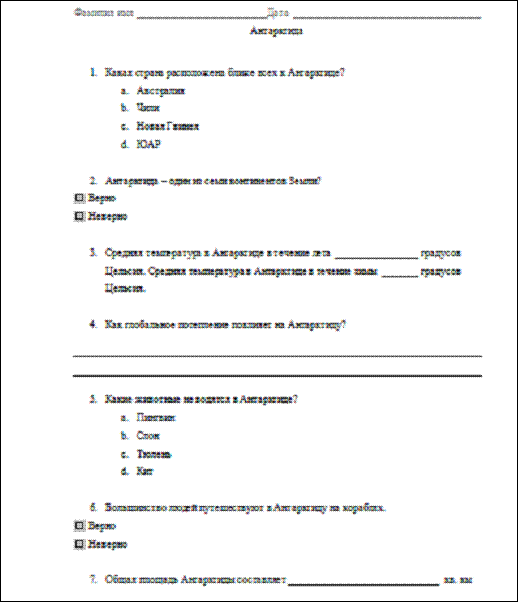 Разработайте оценочный лист с опорой на содержание того, чему обучаете своих учеников. Посмотрите на следующий пример:
Пример оценочного листа
Поразмышляйте над следующими вопросами, и если Вы работаете в паре, обсудите с партнером свои мысли. Полезно записать свои мысли на бумаге.
· Какое содержание обучения могло бы стать предметом оценки?
· Какие вопросы Вы могли бы задать (вопросы с множественным выбором, вопросы по типу павильно-неправильно, вопросы на заполнение пропусков, вопросы, требующие краткого ответа)? Придумайте как минимум по одному вопросу каждого типа для учеников. Для вопросов с множественным выбором, убедитесь, что придумали 3-4 ответа на выбор.
· Каким образом Вы можете использовать компьютер для создания оценочного листа?
Обращайтесь за помощью в выполнении заданий к следующим разделам в Справочном руководстве:
· Обработка текста Группа 2: Ввод и изменение текста
· Обработка текста Группа 3: Изменение внешнего вида текста
·  Обработка текста Группа 4: Придание абзацам и строкам текста привлекательного внешнего вида
Выполняем
1. Запустите программу текстового редактирования и отройте новый, пустой документ.
2. Вверху страницы напечатайте подходящий заголовок для оценочного листа.
3. Поменяйте шрифт, размер, стиль и цвет нового заголовка. Вы также можете изменить расположение заголовка на странице (поместить слева или справа).
4. Нажмите дважды клавишу Enter, чтобы переместить курсор ниже на две строки. Если необходимо, смените расположение курсора так, чтобы он переместился влево. Затем наберите вопрос с множественным выбором, который Вы сформулировали на стадии планирования.
5. Переместите курсов ниже на две строки. Затем наберите вопрос по типу правильно-неправильно.
6. Отступите две строки вниз, введите вопрос на заполнение пропусков. Чтобы вставить подчёркивание пропущенного слова, удерживайте клавишу Shift и нажимайте клавишу нижнего подчёркивания столько раз, сколько необходимо.
7.
|
8. Выделите четыре вопроса и измените шрифт и размер текста. Затем превратите четыре вопросы в нумерованный список. (Примечание: если пустые линии тоже нумеруются, просто поместите курсор на пустую строку и нажмите клавишу Backspace, чтобы удалить нумерацию. Убедитесь, что пустая строка при этом сохранилась. Нумерация должна корректироваться автоматически).
9. Поместите курсор на пустую строку под первым вопросом в списке. Так как это вопрос с множественным выбором, напечатайте первый возможный ответ, который Вы сформулировали на стадии планирования (Примечание: Если Вы используете редактор OpenOffice нажмите клавишу табуляции Tab перед тем, как печатать ответы). Нажмите клавишу Enter и наберите следующий вариант ответа. Продолжайте таким образом до тех пор, пока все ответы не будут добавлены. Убедитесь, что каждый ответ находится на отдельной строке. Когда Вы закончите со списком ответом – вновь нажмите клавишу Enter.
10. Выделите все ответы на вопрос с множественным выбором. Сделайте список ответов нумерованным. В этот раз используйте вместо цифр нумерации буквенные обозначения.
Задание повышенной сложности: Если Вы хотите изменить положение пунктов списка (поместить их с левой/правой стороны) в нумерованном буквами или цифрами списке, выберите нужные строчки и перетащите левые маркеры на верхней линейке. (Смотрите пример задания с повышенной сложностью в конце этого раздела.) (Для справки обращайтесь к разделу Обработка текста 4.6. Как создать нумерованный список.)
14. Вторым пунктом в списке был вопрос по типу истина/ложь. Поместите курсор на строку под вторым пунктом в списке. (Примечание: Если в этой строчке появляется номер, просто удалите его). Убедитесь, что в окне текстового редактора включена Панель инструментов Формы (Для справки обращайтесь к разделу Обработка текста 10.10. Как создать форму).
15. Добавьте поле с флажком. Нажмите клавишу пробела и напишите «Верно». На строчке ниже добавьте второе поле с флажком. Нажмите клавишу пробела и напишите «Неверно». (Примечание: Если в этой строке появляется цифра – удалите ее).
16. Когда Вы завершите работу над третьим вопросом (вопрос с заполнением пропусков), переходите к 4-му вопросу. В этом вопросе требуется, чтобы ученики писали свои собственные короткие ответы на вопрос. Поместите курсор на пустую строку под четвертым вопросом. Нажмите клавишу Enter, чтобы добавить еще одну пустую строку. (Примечание: если в этой строке появляется цифра – удалите ее). Затем обведите конец абзаца в рамку. (За справкой обращайтесь к разделу Обработка текста 4.8. Как добавить границу вокруг слов или абзацев).
17.
|
18. Добавьте строки, где ученики смогут вписать свое имя и дату заполнения. Перейдите в верхний колонтитул и напечатайте «Фамилия имя:». Измените внешний вид слов. (За справкой обращайтесь к разделу Обработка текста 6.16. Как добавить повторяющуюся информацию вверху и внизу страниц, или как добавить колонтитулы).
19. Убедитесь, что строка линейки выводится вверху страницы. Найдите центральную точку на линейке и установите на неё метку табуляции, если она не установлена по умолчанию. Установите в качестве Заполнителя табуляции создание подчеркивания. После того, как метка установлена, установите курсор после слова «имя:» и затем нажмите кнопку Tab на клавиатуре. (За справкой обращайтесь к разделу Обработка текста 4.4. Как располагать слова слева направо с помощью табулятора).
20. Нажмите клавишу пробела и затем напечатайте слово «Дата:»
21.
|
22. Используйте вновь приобретенные умения, чтобы добавить больше вопросов в оценочный лист. К примеру, Вы можете копировать и вставлять вопрос и варианты ответов для первого пункта, чтобы добавить новый вопрос с множественным выбором. Вы также можете копировать и вставлять пункт 2, чтобы получить еще один вопрос по типу истина/ложь. Замените текст скопированного вопроса на текст другого, который Вы разработали на стадии планирования.
|
20. Если необходимо, используйте опцию «Свойства формы», чтобы убрать серый фон с флажков. После этого защитите форму от изменений.
21. Сохраните свою работу, следуя указаниям.
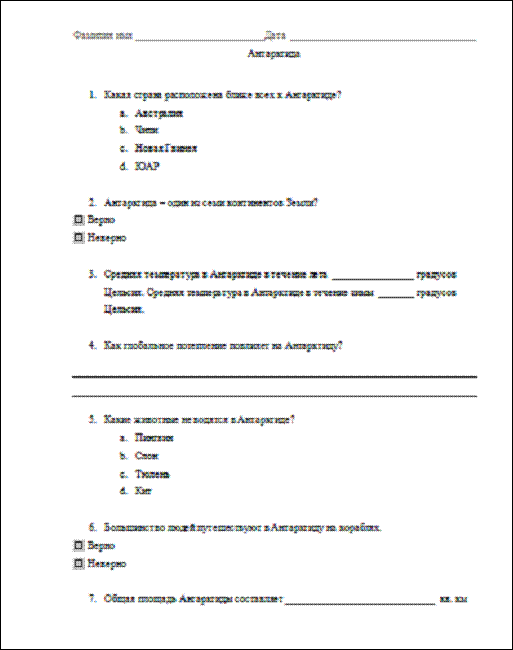 |
Оценочный лист. Пример задания повышенной сложности (страница 1)
 |

 Оценочный лист. Пример задания повышенной сложности (страница 2)
