

Партнерка на США и Канаду по недвижимости, выплаты в крипто
- 30% recurring commission
- Выплаты в USDT
- Вывод каждую неделю
- Комиссия до 5 лет за каждого referral
Базовые поисковые возможности
Яндекс — поисковая машина, способная по вашему запросу найти в русскоязычной части интернета наиболее подходящие веб-страницы, новости, картинки, статьи энциклопедий или товары, дать ответ на вопрос о погоде или культурных событиях.
Начните искать — это легко
Яндекс не требует от вас знания специальных команд для поиска. Достаточно набрать вопрос — так же, как бы вы его задали библиотекарю или всезнайке-эрудиту. Например, где раки зимуют?, ярчайшая звезда северного полушария или контекстная реклама на Яндексе.

Морфология учитывается
Независимо от того, в какой форме вы употребили слово в запросе, поиск учитывает все его формы по правилам русского языка. Это называется учет морфологии слов. При необходимости вы всегда можете его отключить.
Что такое правильный запрос?
Правильный запрос состоит из нескольких слов, потому что по одному слову обычно трудно понять, что вы хотите найти. Например, запрос дизайн может означать желание найти информацию о дизайне интерьера, или о веб-дизайне, а может — о ландшафтном дизайне. По такому запросу Яндекс найдет страницы обо всех известных ему видах дизайна.
Яндекс хорошо понимает запросы из нескольких слов и способен самостоятельно их интерпретировать. Он знает, в каких случаях надо искать страницы, в которых слова запроса расположены рядом, а когда достаточно словам встретиться в одном документе, чтобы страница хорошо соответствовала запросу. Будучи довольно «умным», Яндекс позволяет вам контролировать все нюансы своего поведения.
Ищете цитату?
Если вы хотите найти точную цитату, просто задайте искомую фразу в кавычках: "о закрой свои бледные ноги". По такому запросу будут найдены все страницы, в которых есть нужная вам цитата.
Ищете имена?
Слова с большой и маленькой буквы считаются разными формами одного слова, поэтому все равно, какой регистр использовать в запросе. Исключением является оператор точной формы. По запросу '!лужков' будут найдены все документы, содержащие эту словоформу в любом регистре, а по запросу '!Лужков' — только документы, в которых имеется форма 'Лужков' с большой буквы. Это полезно, если искомое имя собственное совпадает с распространенным именем нарицательным, например, село !Кошки или !Прост.
Обязательно найдите слово!
Чтобы отобрать документы, где определенное слово присутствует обязательно (некоторые слова запроса не учитываются Яндексом), поставьте перед ним плюс (без пробела). Поэтому, если вас интересует цитата из «Гамлета», вы можете задать запрос +быть +или +не быть.
Маленькая хитрость: тот же результат можно достичь, задав «обязательные» слова в кавычках: "быть или не быть".
Как исключить слово?
Чтобы исключить документы, в которых встречается определенное слово, поставьте перед этим словом два символа тильды (без пробела). Например, если вам нужно описание Парижа, а не предложения многочисленных турагентств, задайте запрос путеводитель по Парижу ~~агентство ~~тур.
Результаты поиска
На странице результатов поиска Яндекса есть тексты, поясняющие результаты поиска, и ссылки, дающие возможность сортировать найденное или уточнять запрос. Ниже приведен общий вид страницы результатов.
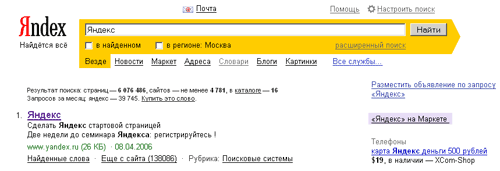
Поисковая форма
Искать в найденном
Если в результате запроса Яндекс нашел много документов, но по более широкой теме, чем вам хочется, вы можете сократить этот список, уточнив запрос. Еще один вариант — включить флажок в найденном в форме поиска, задать дополнительные ключевые слова, и следующий поиск будет вестись только по тем документам, которые были отобраны в предыдущем поиске. Например, чтобы найти страницы про кондиционеры — средства, предназначенные для ухода за волосами (а не климатическую технику), можно задать запрос кондиционеры, для определения области поиска. А затем, поставив галочку в найденном, — слово «волосы».
Область поиска
Под формой поиска могут появляться несколько дополнительных блоков.
Адрес сайта.
Яндекс позволяет искать информацию только по интересующему вас сайту, задав соответствующие параметры в расширенном поиске, с помощью Яндекс. Бара или нажав на ссылку «Еще с сайта» . Тогда рядом с поисковой формой появляется напоминание, что результаты получены поиском по одному сайту. Если вы хотите продолжить поиск по всем сайтам, достаточно перед очередным запросом снять флажок .... 
Выбор региона.
Поиск можно ограничить сайтами в нужном вам регионе или относящимися к интересной вам теме. Для поиска по всем сайтам снимите флажок в регионе. 
Выбор диапазона дат.
Задав временной интервал, к которому должны относиться искомые документы, вы можете затем его исправить в результатах поиска, введя новые числа в формате «День-Месяц-Год». 
Ссылки над поисковой формой
Над формой поиска видны две ссылки. Ссылка «Помощь» ведет на описание возможностей поиска. По ссылке «Настройка поиска», вы сможете изменить вид страницы с результатами поиска по своему вкусу, включить семейный поиск и отключить показ графической рекламы. Ссылка справа от формы поиска ведет на расширенный поиск, позволяющий даже неопытному пользователю задавать сложные поисковые запросы.
Параллельные поиски
Яндекс умеет искать не только сайты, но и новости, товары, картинки и т. д. Когда вы задаете запрос, поиск ведется одновременно по всем «параллельным» базам, и если что-либо найдено, Яндекс покажет информацию среди результатов поиска. В правой колонке — товары и картинки, внизу или вверху страницы — новости, словари, карты, афиша, погода. И все это — одним запросом!
Пролог результатов поиска
Вверху списка найденных документов выдается статистика слов запроса и найденных документов.
Статистика слов
Статистика слов в базе Яндекса показывается, только если вы указали это в настройках. Она говорит о том, сколько раз встретилось каждое из слов запроса на всех страницах, известных Яндексу. Этот показатель примерный и может меняться.
Пример:
Статистика слов: шерше — 277 256, ля — 7 154 215, фам — 683 279
Область поиска
Если в поиске по запросу участвовали не все проиндексированные страницы, в области поиска показываются эти ограничения. В их число входят ограничение по региону, сайту, языку, формату документа, страницы, похожие на заданную, включенный семейный фильтр. 
Рубрики Каталога и Маркета
Когда запросу соответствуют рубрики каталога или Яндекс. Маркета, перед результатами поиска выводятся ссылки на соответствующие рубрики. Такое совпадение характерно для запросов, охватывающих широкую тему (таких как кондиционеры, открытки), и каталог сайтов или товаров — хорошее место, чтобы найти сайт с информацией или сделать покупку. 
Ответы «параллельных» поисков
Многие службы Яндекса «понимают», когда они могут дать хороший ответ на запрос, и показывают соответствующую информацию в прологе результатов поиска.
Яндекс. Карты: 
Яндекс. Афиша: 
Яндекс. Погода: 
Яндекс. Словари: 
«Колдунщик»
Когда поиск принес мало документов, Яндекс анализирует запрос и предлагает способ, которым можно улучшить результаты. Мы называем этот модуль «колдунщиком».
Опечатки в запросе?
Если Яндекс подозревает, что в запросе есть опечатка, он может предложить возможный вариант написания слов.
Пример:
На запрос муму подарилиошейник будет предложено: опечатка? возможно, имелось в виду: мужу подарили ошейник
Ничего не найдено?
Как правило, небольшое число документов выдает поиск цитаты, который очень требователен к тексту страницы, поэтому, задав запрос "люблю грозу в конце апреля", вы увидите сообщение:
- ничего не найдено? попробуйте поискать без кавычек.
Ссылка на фразе без кавычек ведет на результаты поиска по тому же запросу, но уже без кавычек: люблю грозу в конце апреля.
В форме расширенного поиска вы можете задать, насколько близко друг к другу должны быть слова запроса в искомом документе.
Найденный документ
Заголовок документа
Заголовок документа отражает название документа, данное ему автором страницы. При нажатии на него откроется сам документ (в зависимости от настроек, в новом или том же окне. Если вместо заголовка показывается адрес страницы, значит, ее заголовок (title) не задан.
Сохраненная копия
Ссылка «Сохраненная копия» открывает окно, в котором в тексте найденного документа цветом фона подсвечены слова запроса. Красные стрелки рядом с каждым словом позволяют передвигаться вперед-назад по списку найденных слов. Ссылки «первое слово» и «последнее слово» дают возможность найти первое и последнее вхождение слов запроса в текст документа. Сохраненная копия показывает текст документа в том виде, в каком он был в момент индексации. Даже если оригинал документа не открывается, или был изменен, вы можете увидеть его копию.
Фрагмент текста
Аннотация документа составляется на основе его текста, из которого извлекаются предложения или их части, содержащие слова запроса. Если Яндекс считает такое описание недостаточно информативным, оно может быть дополнено описанием страницы, которое составил ее владелец (тег meta description), или заменено на описание сайта из каталога. Когда сайт найден по ссылкам, в качестве описания приводятся тексты ссылок.
Пример:
По запросу поисковая система главная страница Яндекса в результатах имеет описание:
текст ссылок: Яндекс поисковая система по русскому интернету... поисковая система Yandex поисковый сервер для русского интернета...
Это значит, что на странице ***** нет фразы поисковая система, но на эту страницу так часто ссылаются.
Статус документа
Под описанием документа выдается информация о нем:
- адрес страницы сайта, наиболее соответствующей запросу; размер страницы; дата последнего изменения страницы, если сервер ее выдает; мера соответствия страницы запросу. Возможны три варианта:
- отсутствие статуса означает, что все слова запроса есть в тексте страницы; «нестрогое соответствие» появляется, когда Яндекс считает страницу недостаточно подходящей для ответа на запрос, но так как общее число найденных документов невелико, он предлагает рассмотреть и такой вариант; «найден по ссылке» говорит, что страница обнаружена по ссылкам и будет интересна вам, несмотря на то, что она не содержит слов запроса.
Каждый из элементов описания может быть спрятан.
Тема сайта
Если найденная страница расположена на сайте, зарегистрированном в каталоге Яндекса, то под описанием документа отображается рубрика каталога, которой он принадлежит. Перейдя по этой ссылке, вы попадете в соответствующий раздел каталога.
Еще с сайта
Ссылка «Еще с сайта» позволяет увидеть все документы с выбранного сайта, соответствующие запросу. Вы также можете задать ограничения по сайту в форме расширенного поиска.
Эпилог результатов поиска
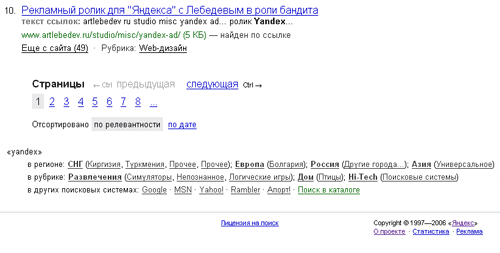
Другие страницы с результатами поиска
Если вам недостаточно первых десяти ссылок (или более) на первой странице результатов, вы можете просмотреть другие страницы. Ссылки «предыдущая» и «следующая» — переход на страницу, предшествующую или следующую за текущей. Ряд чисел, оформленных в виде ссылок, позволяет перейти сразу на нужную страницу результатов поиска. Многоточие в конце списка страниц - переход на страницу, следующую за перечисленными в списке.
Сортировка результатов
Вы можете отсортировать найденные страницы одним из двух способов:
- по степени их соответствия запросу (релевантности); по дате последнего изменения документа.
По умолчанию сортировка идет по релевантности, а сортировка по дате нужна, как правило, только когда вы ищете максимально свежие документы.
Другие поисковые системы
Если ответ Яндекса на ваш запрос оказался недостаточно точным, попробуйте сформулировать запрос иначе, либо задайте его другим поисковым системам. Достаточно нажать на ссылку с именем поисковика, и в новом окне откроются его результаты поиска.
Расширенный поиск
Яндекс позволяет решать сложные поисковые задачи, не пользуясь языком запросов. Для этого воспользуйтесь формой расширенного поиска, где сложные поисковые условия задаются в простой и наглядной форме.
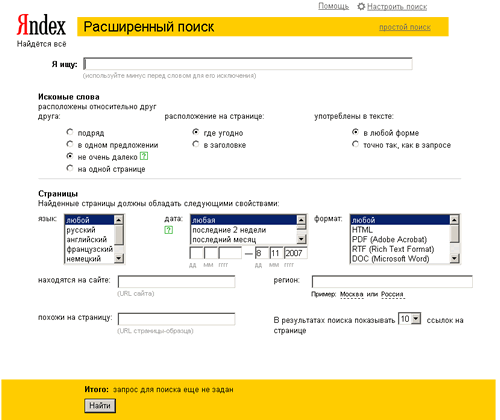
Обратите внимание, что при заполнении нескольких полей Яндекс учтет все заданные вами условия одновременно. Например, указав язык документа как «русский» и введя в поле находятся на сайте адрес какого-либо сайта, вы в результате поиска получите список документов с заданного сайта, написанных на русском языке.
Блок «Искомые слова»
В поиске Яндекса работают «умные» алгоритмы, позволяющие определить, на каком расстоянии должны находиться слова запроса.
Используя форму расширенного поиска, вы можете сами задавать расстояние между словами: | |
подряд | слова должны идти в том же порядке, как и в запросе; |
в одном предложении | слова запроса встречаются в одном предложении; |
не очень далеко | на расстоянии в несколько предложений; |
на одной странице | слова запроса должны встретиться в одном документе. |
Яндекс найдет только те документы, в которых слова запроса встречаются на заданном вами расстоянии.
Вы можете указать, в каких частях страницы нужно вести поиск слов запроса.
Есть три варианта: | |
где угодно | поиск слов идет везде на странице; |
в заголовке | поиск ведется в заголовке страницы (title) — это то самое поле, которое отображается в заголовке браузера; |
Яндекс понимает морфологию слов и ищет по запросу все их формы.
Если вы хотите найти слова в определенной форме, выберите один из вариантов: | |
в любой форме | аналогично действиям Яндекса по умолчанию. |
точно так, как в запросе | слово будет искаться только в той форме, которую вы указали. Например, если вы задаете в запросе слово день, то выбрав ограничение по форме слова, вы избежите страниц с формами слова девать; в то же время вы упустите страницы, где упоминается дня, дню и т. д.; |
Блок «Страницы»
Яндекс может отбирать для вас страницы только на определенном языке. Если вам интересны несколько языков, удерживая клавишу Shift, выберите нужные.
Если вы хотите составить ретроспективу определенных событий, вы можете делать это, как добавляя к тексту запроса даты, так и сделав по запросу выборку документов, созданных в определенный период. Вы можете либо выбрать из списка срок давности документа, либо указать точный диапазон дат.
К сожалению, далеко не все серверы выдают правильную дату документа; поэтому, ограничивая документы датами, вы сильно сужаете область поиска.
Яндекс понимает документы, созданные в нескольких форматах: HTML, PDF (Adobe Acrobat Reader), RTF, DOC (Microsoft Word), XLS (Microsoft Excel), PPT (PowerPoint), SWF (Macromedia Flash). Если вам интересны определенные форматы, удерживая клавишу Shift, выберите нужные.
Ограничение по формату полезно, когда вы ищете научные статьи или инструкции — подобные документы редко выкладываются в HTML из-за большого количества формул и графики.
Яндекс позволяет искать страницы не только по всей базе, но и по группе страниц, расположенных на одном или нескольких сайтах. Для этого достаточно указать через запятую адреса сайтов в поле находятся на сайте.
Если вы нашли качественный сайт, на котором много информации на интересующую вас тему, эффективней поискать ответ именно на нем, чем по всей базе сайтов. Поиск по сайту также выручает, когда на каком-либо сайте нет функции поиска (правда, следует помнить, что Яндекс мог проиндексировать не все страницы сайта).
Анализируя документ, данный вами в качестве образца, Яндекс подбирает страницы, которые отвечают запросу столь же хорошо. Эта функция аналогична ссылке «Похожие документы» в результатах поиска.
Яндекс позволяет выбрать число найденных документов, которые будут показаны на странице результатов поиска. Если вы часто пользуетесь данной возможностью, задайте ее в настройках.
После слова «Итого» вы можете прочитать описание заданного запроса на естественном языке. Все параметры поиска, у которых вы не меняли значение по умолчанию, не упоминаются.
Семейный поиск
Многие пользователи хотят защититься сами и оградить своих детей от интернет-ресурсов «для взрослых». Делая запрос в «Семейном» Яндексе, вы не найдете мата и порнографии, то есть ничего, что запрещено «детям до 16».
Есть два способа искать с помощью «Семейного» Яндекса. Во-первых, вы можете задавать запрос не на www. *****, а на family. *****
Во-вторых, вы можете настроить свой браузер - тогда даже при работе с обычным Яндексом «взрослые» ресурсы будут отфильтрованы.
Страницы и сайты фильтруются полуавтоматически — из результатов поиска исключаются «взрослые» сайты, а также все страницы, содержащие «нехорошие» слова. Если, воспользовавшись фильтром, вы, тем не менее, найдете «нехорошую» страницу, пожалуйста, пришлите нам адрес страницы. Мы рассчитываем на сотрудничество со всеми пользователями, и в первую очередь с добровольцами из числа родителей и учителей.
Настройка результатов поиска
Каждый пользователь Яндекса может настроить поиск максимально удобным для себя способом. Достаточно перейти по ссылке Настроить поиск, расположенной над поисковой формой, выбрать нужные параметры и нажать на кнопку Сохранить и вернуться к поиску (внизу страницы). При желании восстановить стандартные настройки можно воспользоваться кнопкой Установить значения по умолчанию.
Группа настроек Найденный документ управляет отображением информации о найденных документах.
- Информация о документе — количество цитат из документа, включающих текст запроса. Показывать описание — отображать ли описание документа, данное его автором, всегда или только в случаях, когда на странице не найдены предложения с текстом запроса, подходящие в качестве аннотации.
В группе настроек Страница результатов вы можете изменить оформление страницы с результатами поиска.
- Открывать найденные документы позволяет указать, как будут открываться найденные Яндексом документы. Если выбрать каждый в своем окне, то всякий раз, когда вы открываете найденную страницу, нажимая на ссылку в результатах поиска, появляется новое окно браузера или открывается новая вкладка. При выборе в том же окне при нажатии на ссылку результаты поиска заменяются найденной страницей. Вы можете вернуться к ним, нажав на кнопку Back браузера. Вы также можете открыть интересующую вас страницу в новом окне, используя для этого возможности браузера (например, в Internet Explorer нужно в момент нажатия на ссылку удерживать клавишу Shift). Размер страницы дает возможность выбрать количество найденных документов, информация о которых отображается на странице результатов поиска. Графика позволяет отключить показ графики на странице выдачи поиска. Яндекс заботится об удобстве и тех своих пользователей, которые пользуются низкоскоростным или дорогим интернет-каналом. Сняв флажок показывать графические баннеры и Картинки, вы сделаете загрузку страницы более быстрой, лишившись, правда, радости созерцания ярких и веселых баннеров, а также блока найденных картинок. Кроме этого, вы можете выключить показ пиктограмм сайтов на странице результатов поиска. Поисковая форма дублирует форму для ввода запросов внизу страницы. Поисковая форма, в которую вводится запрос, может располагаться вверху страницы или как вверху, так и внизу. Второй вариант удобен при быстром поиске — если среди первых десяти ссылок нет нужного документа, можно, не прокручивая страницу вверх, изменить запрос и запустить новый поиск. Дополнительно позволяет установить опцию Показывать статистику слов для отображения в результатах поиска статистики слов запроса в базе Яндекса.
С помощью группы настроек Область поиска можно точнее задать страницы, по которым будет осуществляться поиск.
- В настройке Искать документы на языке вы можете указать, должен ли Яндекс искать документы на всех языках или только на тех, которые вам нужны. В настройке Семейный фильтр, когда установлен флажок включить семейный фильтр, Яндекс убирает ресурсы «для взрослых» из результатов поиска. Другой способ фильтрации таких ресурсов — «Семейный Яндекс».
Индивидуальные настройки могут быть сохранены, только если у вас в браузере включены cookies. Если на вашем компьютере несколько пользователей или несколько браузеров, то для каждого пользователя и браузера настройку можно сделать отдельно.
Язык запросов
Яндекс обладает мощным языком запросов, позволяющим контролировать малейшие нюансы его поведения при поиске. Для использования наиболее востребованных команд не обязательно запоминать операторы — можно воспользоваться расширенным поиском. В остальных случаях знание языка запросов дает возможность решать сложные поисковые задачи.
Поисковый контекст
Для запросов из нескольких слов, Яндекс умеет определять, на каком максимальном расстоянии должны быть слова запроса, чтобы страница лучше всего отвечала на запрос. Вы можете указать требования к расстоянию в явном виде.
Слова идут подряд.
Такой порядок слов можно указать с помощью запроса в кавычках.
Пример
По запросу "красная шапочка" будут найдены страницы, где есть подряд два слова: вначале красная, затем шапочка.
Слова в одном предложении.
Ограничить поиск страницами, где слова запроса находятся в пределах предложения, вы можете, соединив слова оператором &.
Пример
Запрос культура & Китая найдет страницы, где есть сочетания слов культура Древнего Китая или Китай и его культура.
Слова в одном документе.
Если вам нужны документы, где присутствуют заданные слова — неважно, на каком расстоянии и в каком порядке — соедините их оператором &&.
Пример
По запросу продажа & сканеров && Новосибирск найдутся страницы, где в одном предложении должны встретиться слова продажа и сканеры, и где угодно на странице должно быть слово Новосибирск.
Расстояние между словами
Вы можете регулировать расстояние между словами с точностью до слова.
Слова на расстоянии в несколько слов.
Вы можете указать максимально допустимое расстояние между двумя любыми словами запроса, поставив после первого слова символ /, сразу за которым идет число, означающее расстояние.
Пример
Запрос великий /2 хурал найдет страницы, где есть фразы хурал великий, или великий народный хурал, или великий государственный хурал, но не найдет страницы, где есть великий государственный народный хурал (расстояние между словами равно 3).
Слова на расстоянии в несколько предложений.
Аналогично записи расстояния между словами, вы можете задавать расстояние в предложениях. Для этого достаточно перед оператором расстояния / указать оператор &&.
Пример
Если вы хотите найти статью, где упоминается памятник Пушкина на площади Искусств, можете задать запрос памятник Пушкину && /3 площадь Искусств.
Порядок слов
Кроме расстояния между словами, вы можете указывать и их порядок.
Слова следуют в определенном порядке на нужном расстоянии.
Если вы точно знаете не только расстояние, но и порядок слов запроса, в котором они должны идти в тексте интересных вам страниц, укажите между символом / и числом-расстоянием символ + для прямого порядка слов или - для обратного.
Пример
Если вы хотите найти отчество Тургенева, то задайте запрос Иван /+2 Тургенев Будут найдены страницы, где между словами Иван и Тургенев есть ровно одно третье слово.
Слова расположены в заданной окрестности.
В некоторых поисковых задачах слова могут идти в разном порядке, причем между ними может быть от n слов (минимум) до m (максимум). Добавив между словами запроса оператор /(n m), вы получите интересующие вас страницы.
Пример
Запрос Васисуалий /(-1 +2) Лоханкин найдет как страницы с текстом Васисуалий Батькович Лоханкин, так и Лоханкин Васисуалий.
Найти любое из слов
Вы можете указать Яндексу найти любое из заданных слов. Это полезно, например, когда для нужного вам термина есть много синонимов. Достаточно поставить между словами символ |, и вы получите страницы, где содержится хоть одно из слов запроса.
Пример
Запрос аэроплан | самолет | планер | дирижабль | аэростат | вертолет | пепелац найдет страницы, где встречается хоть одно из этих слов.
Исключить слова
Яндекс позволяет исключать страницы, где есть определенные слова. Для этого используется оператор ~~, слева от которого вы пишите «что искать», а справа - какие страницы исключать из поиска.
Пример
Если вы ищете информацию о Задорнове (но не министре), можете задать запрос Задорнов ~~ министр. Будут найдены все страницы, где есть слово Задорнов и нет слова министр.
Иногда допустимо, чтобы слово встречалось на странице, но нельзя, чтобы оно встретилось в том же предложении. С этой целью используйте оператор ~.
Пример
Если вы ищите информацию о г-же Кузькиной, то более информативные результаты даст запрос Кузькина ~ мать, который ищет страницы со словом Кузькина, исключая страницы, где в одном предложении с ним есть слово мать.
Сложные запросы: выручат скобки
Вы можете строить сколь угодно сложные конструкции, подставляя в каждом из операторов вместо отдельного слова целые выражения. Чтобы Яндекс при этом правильно понимал вас, заключайте выражения в круглые скобки.
Пример
Если вы ищете описание мумие, но не хотите наталкиваться на прайсы интернет-магазинов, можете задать такой запрос: мумие && (лечение | лечебный | болезни)~~(цена | прайс | рубли | доллар | фирма | магазин). Будут найдены все страницы, где есть слово мумие, а также любое из слов лечение, лечебный или болезни, и нет ни одного из слов, перечисленных после оператора ~~.
Морфология
Все слова, которые вы приводите в запросе, по умолчанию ищутся с учетом морфологии. Чтобы отключить ее, используйте оператор ! перед словом (без пробела).
Пример
Запрос !день найдет страницы, где слово день встречается только в такой форме.
Если одна или несколько форм слова совпадает с другими словами, поиск может находить лишние страницы. Указав нормальную форму слова с помощью оператора !!, вы уберете многие из ненужных страниц.
Пример
Запрос !!день найдет все формы слова - дня, дню, днем и др., и не найдет форм слова деть (одна из которых совпадает со словом день).
Независимо от формы слов, Яндекс по-разному учитывает слова, набранные с маленькой и большой буквы.
Список операторов
Яндекс позволяет вам искать в отдельных элементах страницы или в связанной с ней информации. Обратите внимание, что при использовании операторов, где в качестве параметра задается имя хоста (таких как url, host и др.), в качестве имени должно указываться главное зеркало сайта, иначе ничего не будет найдено. Например, нужно писать host="*****", а не host="www. *****". Как узнать главное зеркало сайта? Попробуйте добавить хост в базу Яндекса. Если он не является главным зеркалом, вы получите сообщение: "Добавленный вами сайт не индексируется, так как является "зеркалом" http://www. *****/."
Сводка операторов языка запросов:
Синтаксис оператора | Что означает оператор | Пример запроса |
левый_операнд << правый_операнд | Неранжирующее "И". Оператор очень похож на &&, с той лишь разницей, что правый_операнд влияет на возможность документов попасть в результаты поиска, но не влияет на ранжирование. | Сравните результаты поиска по запросам: релевантность && РОМИП и запросу релевантность << РОМИП |
title [запрос] | Поиск текста в заголовке страниц (title) | Максвелл << title [биография] |
url="www. *****/cat/*" | Поиск ограничивается группой страниц, с заданным URL. Если в конце адреса стоит *, то учитываются страницы, адрес которых начинается с заданного URL. | "кот Бублик" << url="www. ******" |
host="www. *****" | Оператор аналогичен url с именем хоста. | host="www. *****" |
rhost="ru. url.*" или rhost="ru. url. www" | Оператор аналогичен host, но имя хоста записывается в обратном порядке — вначале домен верхнего уровня, затем второго и т. д. Если в конце указано .*, то поиск идет по всем поддоменам заданного домена (но не включая домен ru. url!). | rhost="ru. yandex.*" |
mime="тип_файла" | Позволяет ограничить поиск определенным типом файла:
| (инструкция && микроволновая печь) << (mime="pdf" | mime="rtf") |
lang="язык" | Отбирает для поиска страницы, написанные на определенном языке:
| geschwisterschaft << lang="de" |
like="*****/file. html" | Отбирает для поиска страницы, похожие на заданный URL. | like="www. *****" |
domain="домен" | Производит поиск по страницам, которые расположены в заданном домене. | domain="yandex" /+1 domain="ru" |
date="ГГГГ{*|ММ{*|ДД}}" | Поиск производится только по страницам, дата которых удовлетворяет заданному условию. | date="200310*" |
cat=(ID региона) или cat=(ID темы) | Поиск включает только страницы сайтов, зарегистрированных в Яндекс. Каталоге, тематическая рубрика или регион которых совпадают с заданным. Идентификатор региона можно получить, прибавив к коду региона смещение . Идентификатор тематической рубрики получается прибавлением к коду темы смещения 9000000. | зяблик << cat=() |
(запрос из нескольких слов)//N, где N — число от 1 до 100. | При расчете релевантности документа могут быть сочтены релевантными пассажи, где есть только часть слов запроса, тем меньшая, чем больше N (по умолчанию N=6). В результатах поиска такие документы помечены как «нестрогое соответствие». Подробнее см. раздел «"Фильтрация" по кворуму» в статье «Некоторые аспекты полнотекстового поиска и ранжирования в Яндекс». |
Вирус подмены страниц
Если вы нажали на один из результатов поиска, и в результате оказались не там, где ожидали, возможно, ваш компьютер заражен вирусом подмены страниц.
Как это может выглядеть?
- При нажатии на ссылку в результатах поиска, вы оказываетесь на совершенно другом сайте, чем указан на странице результатов поиска. Проверьте, совпадают ли адрес сайта в адресной строке браузера и в результатах поиска. Один из результатов поиска внешне выглядит так же, как все остальные, но не имеет никакого отношения к вашему запросу. Попробуйте задать тот же самый запрос еще раз, этот сайт исчезнет со страницы.
Как вылечить свой компьютер?
Удалить вирус можно тремя способами:
1. с помощью бесплатной утилиты Dr. Web™ CureIt!1. Скачать CureIt!.
Скачайте программу по ссылке выше, запустите ее и нажмите кнопку «Пуск». Если утилита обнаружит вирус, она спросит — «Лечить?». Нажмите «Да», и опасный файл будет удален с вашего компьютера. После этого понадобится перезагрузить компьютер.
2. с помощью бесплатного приложения Я. Онлайн с антивирусом Касперского2. Онлайн.
После установки Я. Онлайн установка антивируса Касперского начнется автоматически. Когда она закончится, перезагрузите компьютер и обновите антивирусные базы. После обновления баз компьютер нужно перезагрузить еще раз.
3. с помощью бесплатной утилиты для борьбы c вирусами от «Лаборатории Касперского»3. Скачать .
Размер архива - около 100 Кб. Разархивируйте исполняемый файл и запустите его без параметров. Утилита выгрузит из памяти вирусные процессы. Дождитесь окончания процесса сканирования. Затем снова запустите с параметром "/s". Утилита удалит файлы, имена которых прописаны на автоматический старт при запуске системы и которые содержат вредоносный код. Дождитесь окончания процесса сканирования.
Если у вас уже установлен антивирус
Большинство распространенных антивирусов обнаруживают и удаляют вирус подмены. В таблице ниже рассматриваются лицензионные версии антивирусов с обновлениями базы, доступными на 27 мая 2008 года.
Антивирус | Результат проверки* |
Dr. Web | Определяет как троянскую программу и удаляет |
Антивирус Касперского | Определяет как троянскую программу и удаляет |
NOD32 | Определяет как вредоносную программу и удаляет |
PANDA | Определяет как рекламный модуль и удаляет |
* При настройках по умолчанию.
По всем вопросам, связанным с вирусом подмены, пишите в службу поддержки по адресу *****@***ru. Вам обязательно ответят.
_____________
1 | Утилита CureIt! не конфликтует ни с одним антивирусом. |
2 | Перед установкой Я. Онлайн с антивирусом Касперского рекомендуется удалить все другие антивирусные продукты. |
3 | Утилита не конфликтует ни с одним антивирусом. |
FAQ
Я первый раз ищу в Интернете. Как это надо делать?
Где бы вы ни были, какой бы информацией не интересовались, в какое бы время суток у вас не возник вопрос, вы всегда можете попробовать найти ответ с помощью Яндекса. Сделать это очень просто. Напишите в поисковой форме на странице www. ***** слова, которые должен содержать документ, хорошо отвечающий на ваш вопрос, и нажмите кнопку «Найти!». В ответ вы получите список ссылок на документы, которые, скорее всего, содержат нужный вам ответ. Если вам часто приходится искать ответы на сложные вопросы, вам будет полезен расширенный поиск или знание языка запросов.
Если вы все-таки не сможете найти интересующую вас информацию самостоятельно, вы можете задать свой вопрос на форуме «Где найти?», на котором общаются пользователи Яндекса и, возможно, кто-то сумеет вам помочь.
Наверх
Помогите найти человека!
В интернете существует много ресурсов для поиска людей. Нужно только иметь в виду, что все такие службы работают на принципе добровольной регистрации, т. е. нужного вам человека вы найдете, только если он сам там зарегистрировался.
Наверх
Как искать слово с большой буквы? Учитывается ли регистр при поиске?
Слова с большой и маленькой буквы считаются разными формами одного слова, поэтому все равно, какой регистр использовать в запросе. Чтобы найти слово, начинающееся с заглавной буквы, используйте оператор точной формы. Например, по запросу '!лужков' будут найдены все документы, содержащие эту словоформу в любом регистре, а по запросу '!Лужков' - только документы, в которых имеется форма 'Лужков' с большой буквы.
Наверх
Когда я ввожу слово в строке запроса, моментально выпадает целый список старых запросов! Как от этого избавиться?
Этот список запросов показывает вам не Яндекс, а браузер, в котором включен режим автозаполнения форм (AutoComplete). Вы легко можете его отключить. Например, в Internet Explorer это делается так: зайдите в меню «Сервис/Tools», выберите пункт Internet Options, а в нем - закладку «Содержание/Content». Зайдите в раздел «Персональная информация/ Personal Information» и нажмите кнопку «Автозаполнение/AutoComplete...». Сняв ненужные галочки, вы отключите сохранение текстов в формах в будущем. Заодно можно очистить то, что браузер уже успел запомнить (кнопка «Очистить формы/Clear Forms»).
Вы можете также удалить запросы выборочно. Используя клавишу «Down» или мышь, выбрите в выпадающем списке нужный запрос и нажмите затем клавишу «Delete».
Наверх
Почему нельзя зайти на Яндекс через прокси? Я использую программу по «ускорению интернета», почему меня не пускают на Яндекс?
Скорее всего, вы пытаетесь зайти на Яндекс через один из открытых анонимных прокси-серверов, доступ через которые на Яндекс закрыт, так как они часто используются для атак, из-за которых страдают все пользователи Яндекса. Согласно пункту 5 «Норм пользования сетью» открытых прокси-серверов вообще не должно существовать.
Обращаем внимание, что мы запрещаем не все «анонимные» прокси-сервера, а только «открытые», то есть те, которыми может воспользоваться любой пользователь интернета. Если круг пользователей прокси-сервера ограничен, например, только клиентами какого-либо провайдера, или сотрудниками какой-либо организации (как и должно быть) - мы не будем его блокировать. Для решения проблемы вы можете:
- поменять в настройках своего браузера используемый прокси-сервер или отказаться от прокси совсем; связаться с администратором прокси-сервера с просьбой отключить либо режим «анонимности», либо «открытости» сервера.
Наверх
Яндекс нашел страницу, на которой текст моего запроса вообще не встречается, и в ее описании сказано, что она «найдена по ссылке». Я ищу страницы со словами, зачем мне ваши ссылки?
Яндекс умеет находить ответы на вопросы, даже если слова запроса не встречаются на страницах, которые вам нужны. Он делает это, анализируя, как одни страницы ссылаются на другие. Почему сложно обойтись без ссылок? Многие качественные сайты не содержат слов, по которым их могут искать, но этими словами на них могут ссылаться. Например, российская государственная библиотека, которую многие зовут «ленинкой», прекрасно находится по запросу «ленинка», на главной странице РГБ это слово не встречается.
Наверх
Что такое учет морфологии при поиске? Покажите, пожалуйста, на примере.
В русском языке слова могут иметь разные формы (падежи, единственное и множественное число и т. д.) В какой бы форме ни стояло слово в тексте страницы (даже отличной от формы слова в запросе), Яндекс найдет его. Например, если задан запрос «идти», то в результате поиска будут найдены документы, содержащие слова «идти», «идет», «шел», «шла» и т. д. На запрос «окно» будет выдана информация, содержащая и слово «окон», а на запрос «отзывали» - документы, содержащие слово «отозвали».
Обратите внимание, что при выборе форм слова для поиска Яндекс различает части речи. Например, если вы задали запрос «компьютер» (существительное), то будут найдены страницы со словами «компьютера» или «компьютерами», но не «компьютерный» (прилагательное).
Наверх
Яндекс находит документы, в которых слова запроса могут встречаться в разных предложениях. Я лингвист, и для моих научных целей нужно полностью контролировать поведение поисковой машины. Как мне быть?
Чтобы контролировать поведение Яндекса, вы можете воспользоваться расширенным поиском или языком запросов.
Наверх
Как отказаться от поиска всех форм слова? Мне нужна именно такая форма, которую я ввел в строке запроса.
Для поиска точной формы возьмите нужное слово в кавычки или поставьте перед ним восклицательный знак.
Наверх
Как сделать так, чтобы по запросу день находить только формы существительного «день» («день», «дня», «дню» и т. д.), но не глагола «деть» («деньте», «денешь», «денут» и т. д.), а по запросу «Иванов» только формы фамилии «Иванов» («Иванов», «Ивановым», «Ивановы» и т. д.), но не имени «Иван» («Иван», «Ивану», «Иванам» и т. д.)?
Если вы уверены в своем чувстве языка и в том, что указали в запросе именно нормальную форму слова, то для поиска только его форм укажите перед словом два восклицательных знака. Например, [!!день] или [!!Иванов].
Наверх
В выдаче Яндекса много не подходящих мне документов, хотя один документ и похож на то, что мне нужно. Что посоветуете?
Поиск похожих страниц доступен при помощи оператора языка запросов like, например [like="www. *****"], а также при помощи расширенного поиска. Яндекс проанализирует указанную страницу и найдет документы, похожие на тот, что вы указали. Если страница была стерта с сервера, то вы получите сообщение «Запрошенный документ не найден».
Наверх
Мне неудобно, что на странице только 10 результатов. Что я могу сделать?
Воспользуйтесь в настройках поиска параметром число ссылок на странице. Вы сможете просматривать до 50 ссылок на страницу. Имейте в виду, при этом, что самый быстрый ответ Яндекс дает, когда заданы параметры по умолчанию, то есть 10 ссылок на странице.
Наверх
По какому принципу упорядочивает Яндекс свои результаты?
Яндекс упорядочивает ссылки полностью автоматически, используя комбинацию факторов, полученных на основе анализа текстов, ссылок, сходств и различий для документов и сайтов. На ранжирование оказывают влияние и факторы, связанные подавлением «мусорных» документов, которые не отвечают на запрос пользователя, а только стремятся попасть наверх результатов поиска.
Кроме общеизвестных факторов, описанных в научной литературе, Яндекс использует для ранжирования уникальные, разработанные в результате многолетнего анализа и исследований; в них учитывается как социальная природа созданных веб-мастерами и авторами документов, так и психологические особенности поведения пользователей, работающих с поисковой системой, и профессионалов, участвовавших в Кубке по поиску.
В арсенале алгоритмов Яндекса, используемых при ранжировании — морфологический и синтаксический анализ текстов и запросов, разнообразные статистические факторы.
Наверх
Я задал запрос [на дне] и заметил, что Яндекс не ищет слово «на». Что делать?
Предлог «на» является стоп-словом, и по умолчанию не ищется. Чтобы находить его, достаточно перед стоп-словом поставить знак плюса (без пробела между словом и плюсом): [+на дне].
Наверх
Что будет искать Яндекс на запрос [Петр+Барабашкин]? Почему в таких случаях не работает знак «плюс»?
Оператор «плюс» задан в запросе [Петр+Барабашкин] неправильно, как и в запросе [Петр + Барабашкин]. Корректное написание - перед плюсом должен идти пробел, но само слово с плюсом должно писаться слитно: [Петр +Барабашкин]. По запросу найдутся документы, где слова «Петр» и «Барабашкин» расположены не очень далеко, причем слово «Барабашкин» должно присутствовать во чтобы то ни стало, а слово «Петр» — по возможности.
Если вы хотите, чтобы в найденных документах обязательно встречались оба слова запроса, задайте [+Петр +Барабашкин].
Наверх
При заходе на Яндекс появляются скрытые и неожиданно всплывающие рекламные окна. Это очень раздражает, нельзя ли что-то с этим сделать?
Проверьте, правильно ли вы набираете наш адрес, он должен выглядеть как www. *****. Если это не так, скорее всего, вы стали жертвой тайп-сквоттеров — хулиганов, захвативших доменные имена, сходные с нашим по написанию. К сожалению, из-за непроработанности российского законодательства в области защиты торговых марок мы не можем быстро ликвидировать эту проблему, хотя наши юристы работают над этим.
Правильный адрес Яндекса — www. *****. На нем никогда не было, нет и не будет никаких автоматически всплывающих окон или громоздких, закрывающих экран флеш-элементов. Есть несколько простых и удобных способов всегда набирать правильный адрес — положите ссылку www. ***** в закладки вашего браузера, сделайте Яндекс стартовой страницей или установите Яндекс. Бар.
Наверх
Я нашел массу страниц, но не на ту тему. Как мне быть?
Скорее всего, вы задали слишком широкий запрос. Попробуйте уточнить его дополнительными словами, например, вместо запроса [психология] задайте [психология Юнга].
Глоссарий
Глоссарий содержит определения терминов, которые встречаются в Помощи. Слова, значения которых вы здесь не нашли, вы можете поискать в Яндекс. Энциклопедиях.
— A —
Расстояние между словами
Расстояние между словами a и b - это разница между номерами слов b и a. Таким образом, расстояние между соседними словами равно 1 (а не 0), а расстояние между соседними словами, стоящими «не в том порядке», равно -1.
Стоп-слова
В любом языке есть слова, которые встречаются намного чаще других. Слова, которые встречаются слишком часто, чтобы быть значимыми для поиска, называются стоп-словами. Как правило, это местоимения, предлоги и частицы. Поисковые машины обычно игнорируют стоп-слова, даже если они встречаются в тексте запроса.
Нормальная форма слова
Нормальной формой слова считается именительный падеж единственное число. Так, с точки зрения Яндекса, кот, коты, кота и т. д. - формы одного и того же слова, среди которых нормальной является форма кот.
Поиск в Яндексе из браузера
Internet Explorer 7 и Firefox 2
Благодаря поддержке технологии OpenSearch добавить поисковую систему в браузер можно буквально парой кликов. После установки достаточно выбрать нужный поиск из списка и ввести запрос.
Установите поисковые службы Яндекса в свой браузер.
Firefox
Браузер Mozilla Firefox поддерживает собственный стандарт расширений для поисковых систем. Поисковые службы Яндекса можно установить одним кликом мыши с сайта yafirefox. *****. После установки достаточно выбрать нужную службу и ввести запрос.
Opera
Скачайте файл search. ini для Opera 8.5 или Opera 9.0.
В папке профиля Оперы найдите файл search. ini (обычно этот файл находится здесь: C:\Documents and Settings\[Ваш аккаунт]\Application Data\Opera\Opera\profile\search. ini).
Скопируйте скачанный файл search. ini поверх имеющегося.
В панели поиска станут доступны:
- Поиск в Яндексе Поиск в Яндекс. Адресах Поиск в Яндекс. Картах Поиск в Яндекс. Каталоге Поиск в Яндекс. Маркете Поиск в Яндекс. Новостях Поиск в Яндекс. Словарях Поиск по картинкам Поиск по блогам и форумам
При желании вы сможете отредактировать файл search. ini, выбрав подходящий набор поисковиков.
Как отредактировать поиск по Словарям
Для того, чтобы использовать вместо поиска по всем доступным словарям перевод только на определенный язык, найдите в файле search. ini блок Яндекс. Словарей и измените ссылку на одну из следующих:
· Перевод с английского — http://lingvo. *****/en? text=%s
· Перевод с испанского — http://lingvo. *****/es? text=%s
· Перевод с итальянского — http://lingvo. *****/it? text=%s
· Перевод с немецкого — http://lingvo. *****/de? text=%s
· Перевод с французского — http://lingvo. *****/fr? text=%s
Как отредактировать поиск по Картам
По умолчанию поиск работает по карте Москвы. Для того, чтобы по умолчанию поиск шел по карте другого города, найдите в файле search. ini блок Яндекс. Карт и измените значение параметра map.
Для города:
- Москва — map=1 Санкт-Петербург — map=3 Киев — map=4 Россия — map=5 Европа — map=6 Нижний Новгород — map=7 Рязань — map=8 Тула — map=9 Орел — map=10 Казань — map=11 Ростов-на-Дону — map=12 Екатеринбург — map=13 Самара и Тольятти — map=17 Уфа — map=18
Поисковые Подсказки: Справка и Настройки
Что это такое?
Поисковые Подсказки - это дополнительная возможность поиска, благодаря которой вы сможете по ходу набора запроса оценить, уточнить и быстро выбрать подходящий вариант запроса, не набирая его целиком.
Как пользоваться?
Начинайте вводить запрос в поисковой строке. Набрав пару букв, вы увидите список содержащих эти буквы запросов.
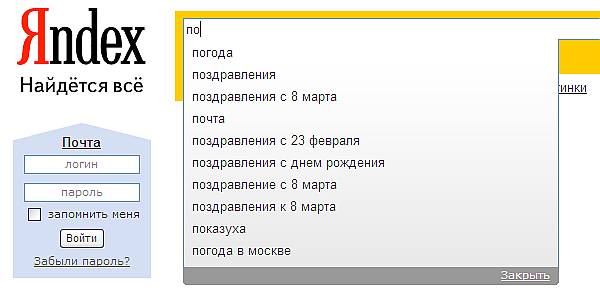
Набирая буквы или слова, наблюдайте за списком - он обновляется.
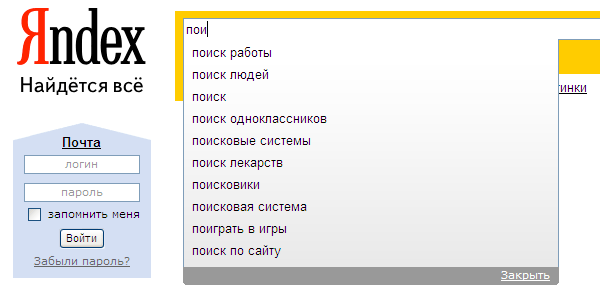
Если нужный запрос есть в списке, вы можете кликнуть по нему мышью. Он будет автоматически вставлен в поисковую строку.
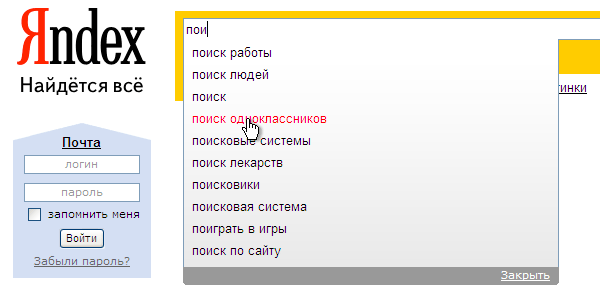
Также, чтобы выбрать подходящий запрос, вы можете использовать стрелки "вверх"/"вниз". Для подтверждения, нажмите "Ввод" ("Enter").
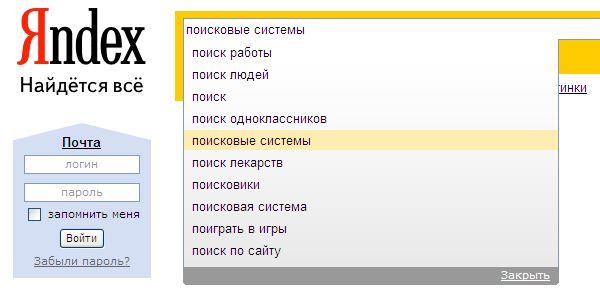
Чтобы уточнить запрос, используя выбранный вариант как образец, продолжайте набирать слова дальше - список подсказок будет обновляться.

Чтобы отправить выбранный запрос Яндексу, нажмите на клавишу "Ввод" ("Enter") или выберите сервис, которому вы адресуете свой запрос.
Ищите быстрее и точнее
Если вы не очень быстро набираете текст или сомневаетесь в формулировке, вам поможет умение поисковых подсказок "предугадывать" запросы.
Еще до того, как вы наберете запрос полностью, вы сможете перейти к нужному варианту. Так получается гораздо быстрее и точнее.
Исправленному верить
Опечатка? Не страшно - в списке вы увидите уже исправленный запрос, используйте его!
Как это будет по-русски
Вам неизвестно точное написание слова? Набирайте так, как знаете. Во многих случаях вы увидите подсказку до того, как напечатаете слово до конца.
Не та раскладка?
Набрали dsgecr вместо выпуск? Не торопитесь переключать раскладку. Тем более, не нужно набирать запрос снова. Подсказки "предугадывают", что вы хотели набрать, и показывают запросы уже в правильной раскладке.
Происхождение поисковых подсказок
Наши пользователи задают самые разные запросы. Запрос, который Яндекс получает чаще других, показан на первом месте. Следом идет менее часто задаваемый запрос, и так далее.
То есть, Яндекс сортирует Подсказки по убыванию популярности запросов у пользователей.
Включение/отключение подсказок
Вы можете включить или отключить подсказки на странице настроек Поиска.
Тест
При каком виде сохранения веб-страниц не сохраняются встроенные объекты, но сохраняются элементы форматирования? |
текстовый файл (*.txt) |
веб-страница, только HTML (*.htm, *.html) |
веб-страница полностью (*.htm, *html) |
web-архив, один файл (*.mht) |
- Укажите правильный запрос для нахождения документов, в которых слово ГРИБ находится в интервале 2 слова слева и 4 слова справа от МУХОМОР |
гриб&&(-2 4)мухомор |
гриб/(-2 4)мухомор |
гриб/(2 4) мухомор |
гриб/(2 -4)мухомор |
- Укажите правильный запрос для нахождения документов в Yandex, в которых встречается хотя бы одно из слов ЛИМОН, ФРУКТ, ЦИТРУСОВЫЕ: |
ЛИМОН|ФРУКТ|ЦИТРУСОВЫЕ |
ЛИМОН&ФРУКТ&ЦИТРУСОВЫЕ |
ЛИМОН~ФРУКТ~ЦИТРУСОВЫЕ |
- Эквивалентны ли для поисковой системы Yandex запросы "мухомор" и "Мухомор" |
да |
нет |
- Оператор NEAR указывает, что ключевые слова должны находиться в документе: |
рядом друг с другом |
в соседних абзацах |
в разных абзацах |
недалеко одно от другого (на определённом расстоянии) |
- Какова цель запроса $title=(Мухомор)? |
найти все страницы, ссылающиеся на страницы, содержащие слово Мухомор |
найти страницы, содержащие слово Мухомор |
найти страницы, в названии которых есть слово Мухомор |
- Какова цель запроса "синий платочек" (фраза заключена в кавычки)? |
слова "синий" и "платочек" должны обязательно встречаться на web-странице в одном предложении в любой последовательности |
оба слова должны обязательно встречаться на web-странице в той последовательности, которая указана в запросе, то есть "синий платочек" |
слово "платочек" и слово "синий" обязательно должны встречаться на web-странице в разных предложениях |
слова "синий" и "платочек" должны обязательно встречаться на web-странице в любой последовательности |
- Какое значение символа "!" в поисковой строке Yandex? |
поиск слова, перед которым поставлен этот знак, ведётся по всем его грамматическим формам, независимо от формы, в которой оно поставлено в запросе |
слово, перед которым поставлен этот знак, должно встречаться на web-странице именно в той грамматической форме, в которой оно поставлено в запросе |
слово, перед которым поставлен этот знак, не должно встречаться на web-странице в той грамматической форме, в которой оно поставлено в запросе |
слово, перед которым поставлен этот знак, не должно встречаться на web-странице |
- Какие из поисковых систем осуществляет поиск с учётом морфологии русского языка? |
Yandex |
Altavista |
Yahoo |
Punto |
- Каково значение символа "&&" в поисковой строке Yandex |
слова, разделённые этим символом должны обязательно встречаться на web-странице, возможно в разных предложениях |
или первое или второе из слов, разделённых данным символом, должно обязательно встречаться на web-странице |
слова, разделённые этим символом должны обязательно встречаться на web-странице в одном и том же предложении |
первое из слов, разделённых данным символом, должно обязательно встретиться на web-странице |
- Каково значение символа "|" в поисковой строке Yandex? |
хотя бы одно из слов, разделённых этим символом, должно обязательно встречаться на web-странице |
оба слова должны обязательно встречаться на web-странице, возможно в разных предложениях |
оба слова должны обязательно встречаться на web-странице в одном и том же предложении |
никакое из слов не должно встечаться на web-странице |
