

Партнерка на США и Канаду по недвижимости, выплаты в крипто
- 30% recurring commission
- Выплаты в USDT
- Вывод каждую неделю
- Комиссия до 5 лет за каждого referral
"ДБО BS-Client. Частный Клиент" v.2.4
iPhone-клиент
Руководство администратора
Версия 2.4.0.9
2. Аннотация
Система «Частный Клиент» это полнофункциональное тиражируемое решение, обеспечивающее удобное и надежное обслуживание розничных клиентов через Интернет и по телефону. Система включает в себя практически полный пакет электронных услуг для обслуживания счетов Клиентов, операций с кредитами, депозитами и картами Клиента, осуществления переводов и платежей.
Система «Частный Клиент» включает в себя следующие подсистемы:
· Интернет-клиент
· Телефон-клиент
· Информационный клиент
· Мобильный клиент (КПК)
· WAP-клиент
· Мобайл-Клиент (сотовые телефоны)
· iPhone-Клиент (мобильные устройства iPhone)
· Android-Клиент
· Киоск Самообслуживания.
Система предназначена для решения задач доставки, контроля и обработки различных типов платежных и информационных документов Клиентов, обмена сообщениями в произвольном формате, получения выписок по картам и счетам.
Данный документ предназначен для администраторов системы и содержит описание особенностей настройки и работы с подсистемой iPhone-Клиент и информацию необходимую Клиенту для работы через подсистему iPhone-Клиент.
СОДЕРЖАНИЕ:
1. Аннотация. 2
2. Логическая схема. 4
3. Порядок подключения подсистемы iPhone-клиент 5
4. Настройка подсистемы iPhone-клиент 6
4.1. Условия распространения и использования продукта. 6
4.2. Системные требования для работы приложения 7
4.3. Установка и обновление приложения клиентами. 7
4.4. Подключение клиентов 7
4.5. Настройка Web сайта. 8
4.6. Обновление реквизитов Банка. 8
4.7. Настройка клиентского интерфейса приложения BSSBank. 8
4.7.1. Редактирование экранных форм приложения BSSBank 9
4.7.2. Редактирование клиентского меню приложения BSSBank 10
4.7.3. Отображение новостей Банка 10
4.7.4. Отображение информации о продуктах клиента. 10
4.7.5. Совершение платежных операций. 10
4.7.6. Настройка отображения и поиска отделений Банка 11
4.7.7. Настройка отображения и поиска банкоматов Банка 12
5. Работа клиента с приложением BSSBank. 12
5.1. Общие сведения о работе с приложением. 12
5.2. Виды подписи документов в подсистеме iPhone-клиент. 13
5.3. Запуск приложения BSSBank. 13
5.4. Редактирование списка банков 13
5.4.1. Работа с системой Частный клиент выбранного Банка. 15
5.5. Информационный сервис 17
5.5.1. Новости Банка 17
5.5.2. Отделения и банкоматы. 18
5.6. Платежный сервис 21
3. Логическая схема
Логическая схема работы системы представлена на диаграмме, представленной на рисунке (Рис. 2.1).

Рис. 2.1 Логическая схема работы подсистемы iPhone-Client
Подсистема iPhone-Client состоит из приложения BSSBank, централизованно устанавливаемого в устройства iPhone из Apple Store с помощью программы iTunes.
Приложение позволяет работать с неограниченным количеством Банков, в которых установлена система ДБО BSClient Частный клиент в случае, если клиент является пользователем данной системы с подключенным сервисом iPhone-клиент.
Взаимодействие с WEB-серварами Банков осуществляется по HTTP(S) протоколу с помощью GPRS.
Для отображения местоположения клиента и близлежайших структур Банка используется картографический сервис компании Google.
Для определения собственного местоположения клиента используется глобальная система спутникового определеняи местоположения с помощью протокола GPS.
4. Порядок подключения подсистемы iPhone-клиент
В зависимости от выбора Банка, существуют два варианта предоставления доступа клиентам к пользованию подсистемой iPhone-Client. Первый вариант представлен на диаграмме (Рис. 3.1).
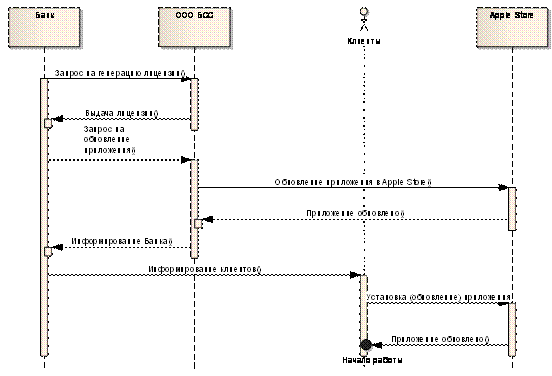
Рис. 3.1 Предоставление доступа к подсистеме с помощью обновления приложения в Apple Store
В этом случае после приобретения Банком лицензии в формируется запрос на обновление приложения в Apple Store.
В запросе указываются следующие параметры доступа к системе ДБО BS-Client. Частный клиент:
3.1 Логотип Банка в виде графического файла формата PNG размером 54х54 пикселей.
3.2 URI Web-сайта системы Частный клиент, установленной в Банке. В случае наличия в Банке нескольких сайтов в запросе указываются все URI, по которым будет осуществляться взаимодействие с приложением BSSBank.
3.3 По желанию Банка – желаемая цветовая схема страницы логина и пароля для аутентификации в системе Частный клиент.
В соответствии с полученными данными специалистами производится изменение приложения и обновление хранилища Apple Store. Процедура обновления приложения в Apple Store занимет до 15 рабочих дней включительно с момента предоставления Банком запроса.
После обновления приложения Банк информирует клиентов о возможности пользования сервисом iPhone-банкинг.
Обновление и установка приложения из Apple Store производится клиентами самостоятельно.
Второй вариант предусматривает самостоятельный ввод клиентом данных о Банке, с которым планируется работа в подсистеме iPhone-клиент. Порядок действий в этом случае представлен на диаграмме (Рис. 3.2).
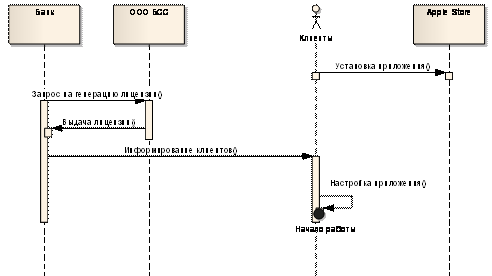
Рис. 3.2 Самостоятельная настройка приложения клиентом
Добавление и редактирование атрибутов Банка производится в соответствии с пунктом 5.4. данного документа.
5. Настройка подсистемы iPhone-клиент
"iPhone-Клиент" - подсистема, предоставляющая качественный информационный и платежный сервис розничным клиентам банка при помощи устройства iPhone:
· Информационный сервис.:
o отделения / банкоматы Банка - поиск отделения, банкомата банка с просмотром местоположения на карте и перечню банковских услуг;
o новости банка.
· Платежные сервисы:
o информация по счетам и картам клиента;
o оплата услуг;
o перевод со счета на счет;
o перевод между картами клиента и счетами.
Для обеспечения доступа к информационному сервису у Банка должна быть в лицензия на предоставление информационного сервиса клиентам. Информационный сервис доступен всем клиентам банка без необходимости авторизации в системе.
Для обеспечения доступа к платежному сервису клиенту необходимо подключить клиента к подсистеме, выдать логин и пароль (см. п. 4.4.) аналогично механизму, существующему в подсистеме Интернет-Клиент.
5.1. Условия распространения и использования продукта
Приложение BSSBank распространяется бесплатно для всех пользователей.
В процессе использования взимается плата:
- за использование GPRS-траффика клиентом при каждом обращении к серверу Банка в соответствии с тарифами, установленными операторами сотовой связи;
- комиссия за операции в соответствии с тарифами Банка.
5.2. Системные требования для работы приложения
Подсистема обеспечивает работу приложения на устройствах iPhone с iPhone MacOS версии 3.0 и выше. К устройствам с данной платформой относятся iPhone 3G и iPhone 3GS.
5.3. Установка и обновление приложения клиентами
Установка приложения в устройства осуществляется из App Store с помощью приложения iTunes Connect мобильного устройства.
Для поиска и установки приложения необходимо в строке поиска приложений в устройстве набрать BSSBank. После поиска приложение возможно установить в устройство стандартными средствами iPhone.
В случае обновления версии приложения в App Store, при запуске в устройстве пользователю будет выдано предупреждение необходимости обновления. При этом ранее сохраненные персональные данные (сеансовые ключи подписи, ключи MobiPass) будут сохранены в хранилище данных.
5.4. Подключение клиентов
Предоставление клиенту доступа к платежному сервису подсисиетмы «iPhone-клиент» производится в диалоге редактирования клиента на вкладке “Сервисы“ отмечается флажок «Доступ к iPhone» так, как это представлено на рисунке (Рис. 4.1). Максимальное количество подключенных клиентов определяется лицензией на платежный сервис, выданной Банку .

Рис. 4.1 Предоставление клиенту возможности использования подсистемы iPhone-Клиент с помощью диалога редактирования реквизитов клиента
5.5. Настройка Web сайта
Дополнительных действий по настройке Web-сайта системы ДБО BS-Client. Частный клиент для функционирования подсистемы iPhone-клиент не требуется.
5.6. Обновление реквизитов Банка
В случае, если в процессе эксплуатации подсистемы iPhone-Клиент происходит изменение адреса Web-сайта системы Частный клиент необходимо произвести обновление приложения или редактирование реквизитов Банка в приложении BSSBank, необходимо выполнение действий, указанных в пункте 5.4. данного документа в зависимости от выбранного Банком варианта.
5.7. Настройка клиентского интерфейса приложения BSSBank.
Для редактирования форм (добавление, изменение функционала), не требующего реализации или изменения функционала работы сервера достаточно изменения данных форм. В противном случае рекомендуется реализовывать изменения с помощью проектных доработок по обращению в управление розничных продуктов .
В приложении доступны для редактирования следующие основные элементы интерфейса:
· пункты меню;
· текстовые ресурсы, используемые в визуальных формах;
· информационное наполнение справочных экранных форм.
5.7.1. Редактирование экранных форм приложения BSSBank
Администраторам Банка предоставляется возможность редактирования экранных форм и предоставляемый с помощью приложения BSSBank функционал путем редактирования XTT и XSL файлов, находящихся в подкаталогах %BSSROOT%\SUBSYS\TEMPLATE\IPHONE.
Общая структура редактируемых XTT-файлов имеет вид:
<FORMDATA SCHEMENAME="[[SCHEMENAME]]">
<plist version="1.0">
[[FUNCTIONAL]]
</plist>
</FORMDATA>
Родительский элемент XML-структуры данных файлов FORMDATA содержит обязательный атрибут [[SCHEMENAME]]. Данный параметр не подлежит редактированию и заполняется наименованием каталога, в котором расположен XTT-файл.
Атрибуты элемента plist также не должны редактироваться.
Редактируемым элементом, содержащим функциональное наполнение формы является элемент [[FUNCTIONAL]] приведенной выше структуры.
В зависимости от содержимого экранной формы, в результате XSLT преобразования XTT и XSLT файлов получается файл c XML-структурой, который может содержать элементы, представленные в таблице 4.1
Таблица 4.1 Допустимые элементы XML-данных
№ п/п | Наименование элемента | Родительский элемент | Описание |
1. | <array> | <plist> | Комплексный элемент, содержащий несколько вложенных визуальных элементов dict. |
2. | <dict> | <plist>,<array> | Элемент, отображаемый клиенту непосредственно при построении визуальной формы. |
3. | <key> | <dict> | Наименование параметра, используемого при отображении элемента dict в приложении BSSBank. |
4. | <string> | <dict> | Значение параметра, используемого при отображении элемента dict в приложении BSSBank. |
В XTT-шаблонах экранных форм элементам <key> соответствуют элементы //I/@K, а элементам <string> - элементы //I/@S.
5.7.2. Редактирование клиентского меню приложения BSSBank
В случае успешной аутентификации клиента в системе Частный клиент, клиенту отображается главное меню для работы с продуктами Банка.
5.7.3. Отображение новостей Банка
Для отключения отображения новостей Банка необходимо из шаблона, содержащего функционал главного меню Банка удалить секцию MENUITEM_NEWSCAP.
Изменение функционального наполнения данной экранной формы производится с помощью редактирования списка новостей в рабочем месте администратора Банка (пункт меню Документы – Новости Банка).
Параметры экранной формы, содержащей Новости Банка находятся в шаблоне %BSSROOT%\SUBSYS\TEMPLATE\IPHONE\NEWS\NEWS. XTT и не являются динамически настраиваемыми.
5.7.4. Отображение информации о продуктах клиента.
Для отображения информации об открытых в Банке продуктах клиента используются следующие файлы из подкаталогов %BSSROOT%\SUBSYS\TEMPLATE\IPHONE:
accounts\accounts. xtt –список счетов клиента;
cards\cards. xtt – список карт клиента;
statements\statements. xtt – выписка по счету/карте.
Для редактирования списка специальных типов счетов, доступных для отображения клиенту используется настройка контролей
Controls. ADDITIONAL. AllowedAccountSpecials.
Для отображения допустимых статусов карт, доступных для отображения клиенту используется настройка контролей
Controls. ADDITIONAL. AllowedCardStatuses.
Отображение выписки по счету и по карте производится на основании полученной из АБС информации в соответствии с XSD-структурами %BSSROOT%\SUBSYS\XSD\BS_R_STM. XSD – для выписки по счету и %BSSROOT%\SUBSYS\XSD\BS_R_CARDSTM. XSD – для выписки по карте.
Перечень и порядок отображаемых данных в приложении BSSBank редактируется в XSL-шаблонах CARDSTM. XSL (выписка по карте) и STM. XSL (выписка по счету), расположенных в каталоге %BSSROOT%\SUBSYS\TEMPLATE\IPHONE\STATEMENTS.
5.7.5. Совершение платежных операций.
С помощью подсистемы BSSBank клиенту может быть предоставлен следующий функционал по совершению платежных операций:
пополнение собственных счетов (шаблон %BSSROOT%\SUBSYS\TEMPLATE\IPHONE\ACCACC\ACCACC. xsd);
пополнение собственных карт (шаблон %BSSROOT%\SUBSYS\TEMPLATE\IPHONE\CARDACC\CARDACC. xsd);
единовременная оплата услуг (шаблон %BSSROOT%\SUBSYS\TEMPLATE\IPHONE\PUPAY\PUPAY. xsd).
При составлении платежных документов используются стандартные настройки контролей системы Частный клиент.
5.7.6. Настройка отображения и поиска отделений Банка
В системе существует возможность отображения информации об отделениях Банка, а также поиск отделения Банка по географическому местоположению (адрес, близлежайшие станции метро), времени работы отделений и предоставляемым услугам.
Для осуществления возможности поиска по указанным критериям, необходимые данные добавляются в диалог редактирования информации об отделении Банка:
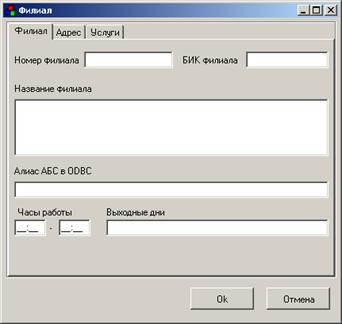
Рис. 4.2 Редактирование данных о часах работы отделения Банка
Редактирование географии привязки отделений Банка производится на закладке «Адрес». На закладке можно указать: линии метрополитена, станции метро, страны, регионы, населённый пункт и точный адрес.
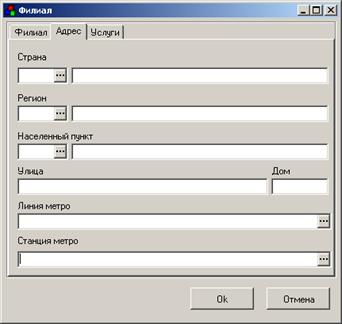
Рис. 4.3 Редактирование адреса отделения Банка
Для редактирования списка услуг, предоставляемыми Банком используется закладка «Услуги».
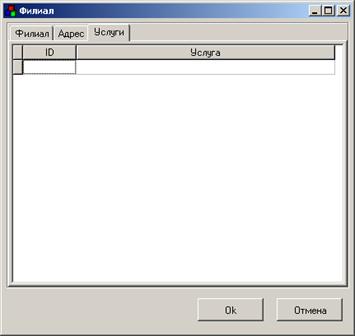
Рис. 4.4 Вкладка для добавления услуг, предоставляемых отделением Банка
5.7.7. Настройка отображения и поиска банкоматов Банка
Для редактирования списка Банкоматов Банка используется справочник «Банкоматы» (Справочники -> Банкоматы). В системе также предусмотрен поиск банкоматов по услугам и географическому положению Банкоматов. Настройка данных для поиска производится аналогично пункту 4.7.6.
6. Работа клиента с приложением BSSBank
6.1. Общие сведения о работе с приложением
Управление экранными формами осуществляется стандартными методами, предназначенными для работы с приложениями iPhone.
В системе используются технологии TouchScreen, автоматическая ориентация экранных форм в зависимости от расположения устройства (см. Рис. 5.1), масштабирование элементов форм.
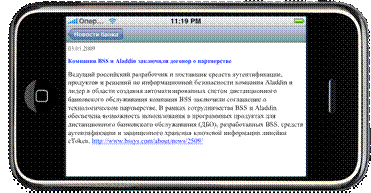
Рис. 5.1 Автоматическая ориентация экранной формы приложения
6.2. Виды подписи документов в подсистеме iPhone-клиент.
Для подписи документов в подсистеме iPhone-Клиент реализованы следующие виды подписи:
· MobiPass - это технология генерации сеансового ключа (Аналога собственноручной подписи клиента) посредством приложения BSSBank. Алгоритм, используемый при генерации подписи – измененный алгоритм HMAC-SHA1. Данный вид подписи предназначен для самостоятельного формирования клиентом сеансовых ключей в том месте, в то время и в том количестве, в которых это необходимо для пользования банковскими услугами. "Mobipass" используется совместно с другими подсистемами комплексного решения "Частный Клиент".
· Сеансовые ключи - предназначаются для подтверждения проведения финансовых операций клиентом в системе "Частный Клиент". Носитель сеансовых ключей представляет собой пластиковую карту, конверт или иной физический носитель, содержащий набор паролей сеансовых ключей (собственно сеансовые ключи). Сеансовые ключи являются средством подтверждения финансовых операций. До момента начала использования, сеансовые ключи находятся на носителе в закрытом виде (под защитной пленкой, внутри запечатанного непрозрачного конверта и т. д.).
6.3. Запуск приложения BSSBank.
После установки приложения необходимо выбрать приложение BSSBank из списка доступных приложений в устройстве (Рис. 5.2).
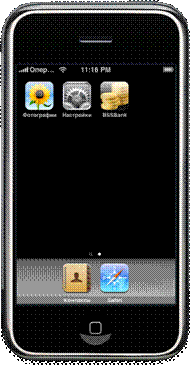
Рис. 5.2 Логотип приложения BSSBank
6.4. Редактирование списка банков
После установки из Apple Store в приложении находится список Банков, которые предоставляют работу с системой Частный клиент с помощью подсистемы iPhone-Client (Рис. 5.3).
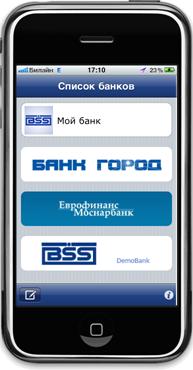
Рис. 5.3 Перечень Банков, предоставляющих возможность работы с подсистемой iPhone-клиент
При необходимости редактировать реквизиты существующего Банка, а также для добавления нового Банка необходимо воспользоваться кнопкой в левом нижнем углу формы, представленной на рисунке 5.3. Экранная форма редактирования реквизитов представлена на рисунке (Рис. 5.4).
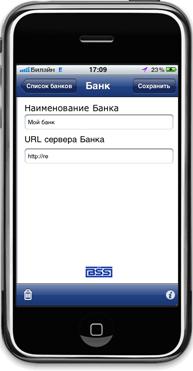
Рис. 5.4 Редактирование реквизитов Банка
6.4.1. Работа с системой Частный клиент выбранного Банка.
Для работы с определенным Банком необходимо в списке банков нажать на требуемый Банк. Дальнейшая навигация зависит от наличия у Банка лицензии на информационный сервис:
1. Если у выбранного Банка не приобретена лицензия на информационный сервис, то при выборе Банка откроется экранная форма меню ввода логина и пароля для входа в систему (Рис. 5.5).
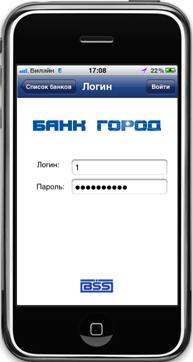
Рис. 5.5 Экранная форма ввода логина и пароля
В случае успешной аутентификации в системе клиенту выдается экранная форма главного меню, предоставляющая возможность работы с информационным и платежным сервисом подсистемы iPhone-Клиент как (Рис. 5.6).
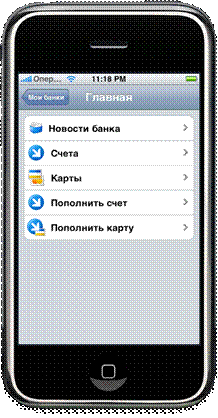
Рис. 5.6 Пример формы главного меню
Для перехода к определенному функционалу для работы необходимо выбрать соответствующий пункт меню. Примеры использования информационного сервиса, предоставляемого Банком, представлены в п. 5.5. Пример использования платежного сервиса представлен в п. 5.6.
2. Если у выбранного Банка приобретена лицензия на информационный сервис, то при выборе Банка откроется экранная форма с главным меню (Рис. 5.7).
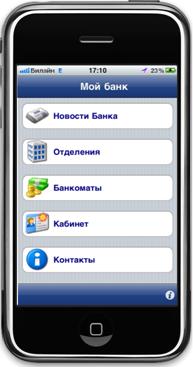
Рис. 5.7 Экранная форма с главным меню при наличие информационного сервиса
Для перехода к определенному функционалу для работы необходимо выбрать соответствующий пункт меню. Примеры использования информационного сервиса, предоставляемого Банком, представлены в п. 5.5. При выборе пункта меню «Кабинет» откроется экранная форма ввода логина и пароля (Рис. 5.5). После успешной аутентификации в системе клиенту выдается экранная форма с меню, предоставляющему доступ к платежному сервису. Пример использования платежного сервиса представлен в п. 5.6.
6.5. Информационный сервис
6.5.1. Новости Банка
При выборе пункта меню «Новости Банка» откроется экранная форма со списком новостей банка (Рис. 5.8).
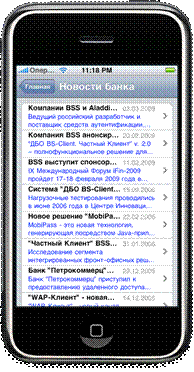
Рис. 5.8 Экранная форма с новостями банка
6.5.2. Отделения и банкоматы
В разделе «Отделения» и «Банкоматы» можно просмотреть информацию по отделения и банкоматам банка, а также найти необходимое отделение/банкомат по различным критериям (список отделений банка: Рис. 5.9).
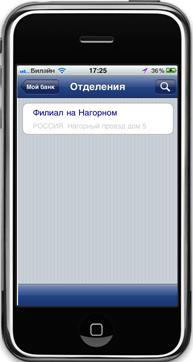
Рис. 5.9 Список отделений банка
Для просмотра подробной информации об отделении/банкомате необходимо выбрать нужное отделение/банкомат (см. пример для отделений банка: Рис. 5.10).

Рис. 5.10 Информация об отделении банка
Из формы с информацией по конкретному отделению банка существуют возможность совершить звонок в данное отделение оп нажатию ссылки с номером телефона. Также предоставлена возможность просмотреть местоположение отделения на карте, для этого необходимо воспользоваться кнопкой «Карта» (Рис. 5.11).
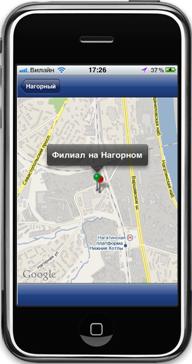
Рис. 5.11 Отделение банка на карте
Поиск отделений/банкоматов
Для поиска отделений /банкоматов банка необходимо воспользоваться кнопкой поиска в правом верхнем углу в форме списка отделений/банкоматов (см. пример для отделений банка, Рис. 5.9). По нажатию данной кнопки на экране откроется форма поиска отделения/банкомата (см. пример для отделений банка, Рис. 5.12)
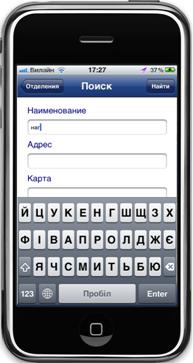
Рис. 5.12 Поиск отделений банка
Для поиска нужного отделения необходимо ввести параметры для поиска и нажать кнопку «Найти». После выполнения поиска система предоставляет список найденных отделений банка (Рис. 5.13).
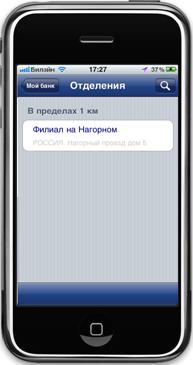
Рис. 5.13 Список найденных отделений банка
6.6. Платежный сервис
Платежный сервис предоставляет возможность просмотра информации по картам и счетам клиента (пример списка счетов клиента: Рис. 5.14).
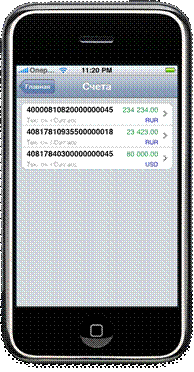
Рис. 5.14Форма списка счетов Клиента
Также платежный сервис предоставляет клиентам возможность совершения платежных операций: переводы со счета на счет, переводы между картами и счетами клиента, оплата услуг. Порядок формирования и отправки документа в Банк представлен на рисунках 5.15-5.19.
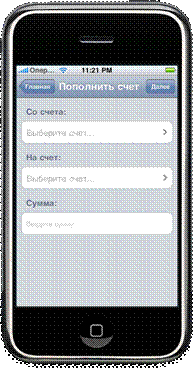
Рис. 5.15 Форма документа Пополнить счет
При выборе элемента формы «Со счета» или «На счет» клиенту отображается список счетов, для которых возможно выполнение данной операции (Рис. 5.16).
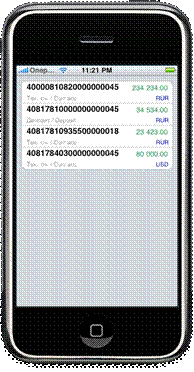
Рис. 5.16 Форма выбора счета списания
Ввод суммы документа производится с помощью встроенной в устройство виртуальной клавиатуры (Рис. 5.17).
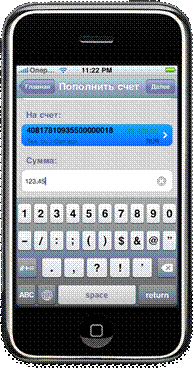
Рис. 5.17 Заполнение суммы документа
После заполнения реквизитов документа и нажатия на кнопку «Далее» на сервер Банка отправляется запрос на формирование документа. В случае успешного контроля документа клиенту выдается форма ввода данных для авторизации транзакции в зависимости от типа используемого аналога подписи (Рис. 5.18).
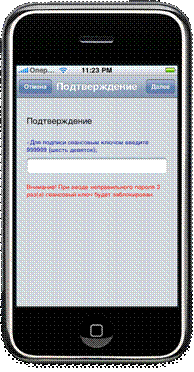
Рис. 5.18 Подтверждение подписи сеансовым ключом
Данный подписи документа отправляются на сервер по HTTP(S) протоколу с помощью GPRS. На основании проверки реквизитов документа от сервера приходит ответ об успешности выполнения операции, который отображается клиенту в виде сообщения (Рис. 5.19).

Рис. 5.19 Отображение клиенту результата выполнения операции
