Партнерка на США и Канаду по недвижимости, выплаты в крипто
- 30% recurring commission
- Выплаты в USDT
- Вывод каждую неделю
- Комиссия до 5 лет за каждого referral
Добавление иллюстраций
Перед тем как вставить изображение его необходимо сжать
Имена изображений должны быть на английском языке или состоять из цифр или вперемешку. | |
| Откройте папку где находятся ваши изображения. |
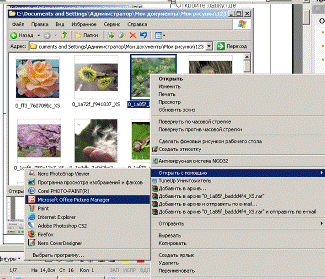
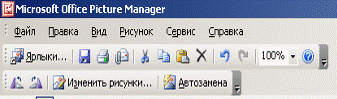
| Щелкните правой кнопкой мыши по изображению. Выберете команду открыть с помощью… Выберете
|
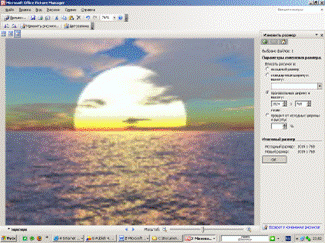
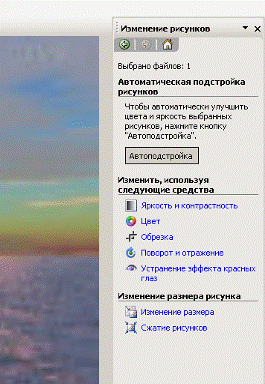
| Выбрать команду изменить рисунок |
| Справа появиться панель задач изменение рисунков. Выбрать команду сжатие рисунков |
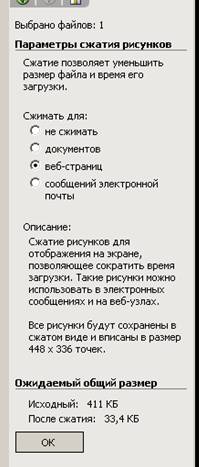
| Выбрать команду сжимать для веб-страниц, будет показан, ожидаемый общий размер. Нажать кнопку ОК |
| После чего необходимо сохранить преобразованное озображение. |






Добавление иллюстрации
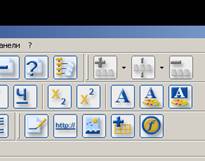
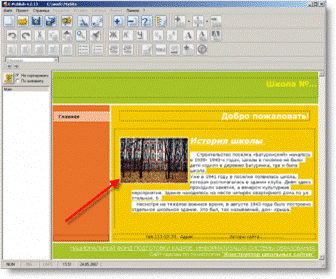
| Для увеличение красочности и информативности сайта, на страницы сайта можно вставлять изображения. Добавим изображение на нашу страницу(для примера добавим изображения здания школы). Для этого поставим курсор в место, куда мы хотим поместить изображение, и щелкнем кнопку «Изображение» на панели инструментов. |
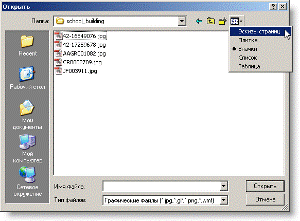
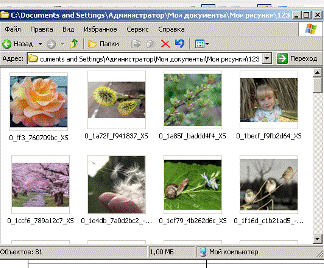
| Появится окно проводника, в котором необходимо выбрать размещение необходимого нам изображения. Для удобства, при выборе изображения, рекомендуется в меню «Вид» окна проводника выбрать «Эскизы страниц». |
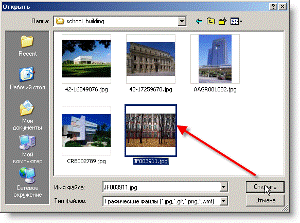
| В этом режиме в можете просмотреть привью изображений. Выберем изображение и щелкнем кнопку «Открыть». |
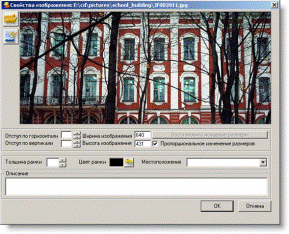
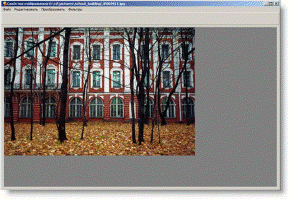
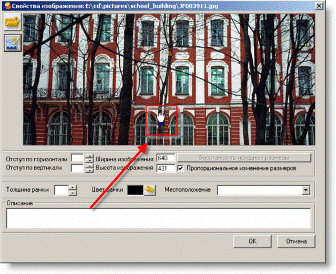
| Появится окно «Свойства изображения». Это окно стоит рассмотреть подробнее. |
| Кнопка «Вставка изображения» позволяет выбрать другое изображение. |
| Кнопка «Перейти в графический редактор», позволяет перейти в графический редактор, где вы можете отредактировать изображение, изменить его размеры, воспользоваться фильтрами и т. д. |
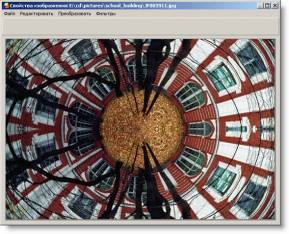
| Щелкнем по кнопке и перейдем в графический редактор |
| Воспользуемся пунктами из меню «Преобразовать» и «Фильтры», для редактирования изображения. |
| Просмотрим результирующее изображение. |
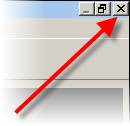
| Если нам не нравится результат преобразований, то необходимо выйти из редактора и отказаться от сохранения. Для этого нажмем на кнопку «Закрыть» в правом верхнем углу экрана. |
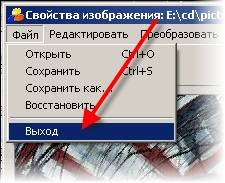
| Или выберем пункту меню «Файл» - «Выход». |
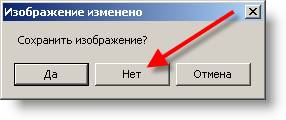
| И на вопрос «Сохранить» щелкнем мышкой по кнопке «Нет». |
| Закроем графический редактор и вернемся в окно свойства изображения. Если изображение слишком велико, и не помещается в окно просмотра его можно передвигать. Щелкнем по изображению и, не отпуская левую кнопку мыши, передвинем изображение в нужном направлении. При нажатии мышки, курсор будет видоизменен. |
| В полях ширина и высота изображения выставим изображения(размеры указаны в пикселях). Максимально допустимые размеры для изображения, размещаемого на сайте 150 – 200 пикселей. Если установлена галочка «Пропорциональное изменение размеров»(она выставлена по умолчанию), достаточно изменить только один из параметров, второй будет рассчитан автоматически. Выставим размеры изображения. |
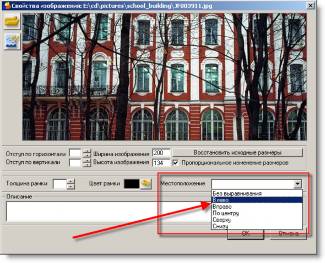
| Выпадающее меню «Местоположение» дает выбрать, как текст будет обтекать изображение. Если «Местоположение» будет выбрано «Влево», то текст будет расположен справа от изображения. Выберем местоположение изображения. |
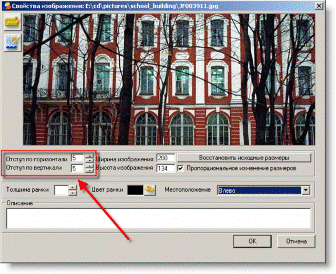
| Отступы по горизонтали и вертикали устанавливаются для того, чтобы текст не находился вплотную к изображению. Выставим их равными 5 пикселям |
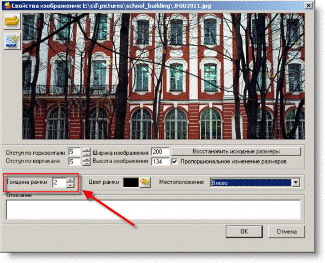
| Если вы укажите толщину рамки, то вы можете задать ее цвет. Но следите, чтобы цвет рамки совпадал с общей цветовой гаммой дизайна. Установим толщину рамки равную 2 пикселям. |
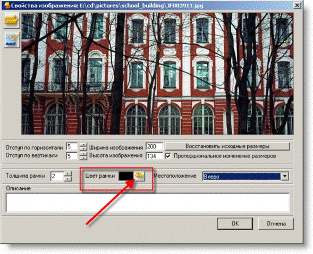
| Выберем цвет рамки, для этого щелкнем по кнопке «Сменить цвет». |
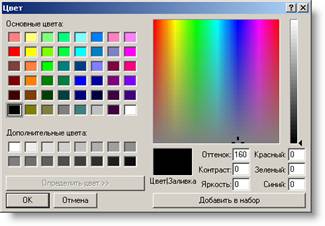
| Появится окно «Цвет». Выберем подходящий нам цвет и щелкнем «ОК». |
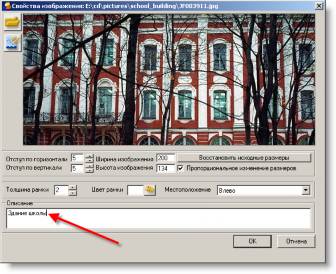
| Описание, это всплывающая текстовая подсказка, которая будет появляться при наведении курсора на изображение, в ней поясняется, что изображено на картинке. Например «Здание школы». |
| Щелкнем по кнопке «ОК». Изображение вставилось на страницу. Если вам не нравится положение картинки на странице вы можете переместить ее, выделив щелчком мыши и, не отпуская левую кнопку мыши, перетащить в нужное место |